3 gyors módszer a játékmenet rögzítésére a Steamen: A végső 2026-os útmutató
Gyakran kell játékrészleteket rögzítened a Steamen, és számos rögzítőeszköz segíthet ebben. Az igazi kihívás a kiváló minőségű tartalom rögzítése a játékteljesítmény rovására.
Ez az útmutató 3 bevált módszert mutat be képernyőfelvétel a SteamenAkár a közösségi médiában szeretnéd megosztani a legjobb pillanataidat, akár YouTube-tartalmat létrehozni, akár későbbre elmenteni, van számodra megfelelő módszer.

OLDAL TARTALMA
1. rész. Hogyan válasszunk jó gőzfelvevőt
Ahogy említettük, számos játékrögzítő eszköz segíthet a játékmenet rögzítésében a Steamen. A Steam beépített rögzítővel is rendelkezik, amellyel gyorsan menthetsz játékmenet-klipeket. Mielőtt belemerülnénk a konkrét eszközökbe, érdemes megérteni, hogy mitől lesz nagyszerű egy játékrögzítő. Íme a legfontosabb szempontok, amelyeket érdemes figyelembe venni:
TeljesítményhatásEz vitathatatlanul a legfontosabb tényező a játékrögzítésnél. A legjobb felvevők hardveres gyorsítást (GPU kódolást) használnak az FPS-esések minimalizálása érdekében. Lehetővé teszik a Steam rögzítését, miközben a játék zökkenőmentesen fut.
Egyszerű használatNéhány játékrögzítő alapos beállítást és konfigurációt igényel. Ha gyorsan szeretnéd elindítani a felvételt, válassz egy könnyen használhatót. Vedd figyelembe a technikai jártasságodat a Steam-rögzítő kiválasztásakor.
Felvételi minőségKeresd a nagy felbontás (1080p, 4K vagy magasabb) és a magas képkockasebesség (60fps, 120fps vagy 240fps) támogatását.
Webkamera támogatásSok játékos szeretné az arcát a játékfelvétel fölé helyezni. Ha szeretnéd, hogy az arcod is látszódjon a felvételeken (kép a képben), győződj meg arról, hogy a választott eszköz támogatja ezt a funkciót.
HangfunkciókHa a saját hangodat kell rögzítened, olyan felvevőt kell választanod, amely lehetővé teszi a rendszerhang és a mikrofon külön rögzítését. Ez nagyobb rugalmasságot biztosít a szerkesztés során.
Beépített szerkesztésNéhány felvevő alapvető vágó- és szerkesztőeszközöket tartalmaz. Ezek segítségével gyorsan eltávolíthatod a nem kívánt részeket, és csak a szükséges kiemeléseket mentheted el. Nincs szükséged külön videószerkesztő szoftverre.
2. rész. A Steam-en történő 3 felvételi mód gyors összehasonlító táblázata
| Funkció | Vidmore játékrögzítő | OBS Stúdió | NVIDIA ShadowPlay |
| Egyszerű használat | Nagyon kezdőbarát, intuitív kezelőfelület | Meredek tanulási görbe, összetett környezetek | Egyszerű átfedő vezérlők |
| Stabilitás | Nagyon stabil, minimális ütközéssel | Rendkívül stabil, nyílt forráskódú | Általában stabil, néhány játékban előfordulnak hibák |
| Minőség | Akár 4K 120 képkocka/másodperc | Akár 4K 120 képkocka/másodperc+ | Akár 8K 30fps/4K 60fps (240fps RTX 40/50 sorozaton) |
| Webkamera támogatott | Igen, kép a képben, teljesen testreszabható | Igen, teljesen testreszabható | Nem (csak korlátozott átfedés) |
| Beépített szerkesztés | Igen, vágás és előnézet | Nem (külső szerkesztőt igényel) | Nem |
| Teljesítményhatás | 3-5% FPS veszteség (hardveres gyorsítás) | 5-8% FPS veszteség hardveres kódolással | 1-3% FPS veszteség (legkisebb hatás) |
| Ár | Ingyenes próbaverzió | Ingyenes (nyílt forráskódú) | Ingyenes (NVIDIA GPU-val) |
| Többsávos hang | Igen | Igen (akár 6 sáv) | Nem (maximum 2 sáv) |
3. rész. Tanuljon meg 3 bevált módszert a játékmenet rögzítésére a Steam-en
Miután megtudta, hogy mit keres valójában, az igényeinek megfelelően választhatja a dedikált Steam-felvevőt.
1. út: Hogyan rögzíthetünk Steam-en a Vidmore Game Recorder segítségével
Vidmore játékrögzítő egy dedikált játékrögzítő, amelyet kifejezetten azoknak a játékosoknak használnak, akik a minőség, a könnyű kezelhetőség és a funkciók egyensúlyát keresik. Steam játékrögzítőként támogatja az AMD/NVIDIA hardveres gyorsítást a CPU, a GPU és a RAM használatának minimalizálása érdekében. Emellett a szoftver lehetővé teszi a 4K játékmenet rögzítését 60FPS/120FPS sebességgel, késleltetés nélkül.
1. lépésTöltsd le és telepítsd ezt a Steam-felvevőt a számítógépedre. Indítsd el, és válaszd ki a PC-s játékot a fő felületen. Ez a játékfelvevő automatikusan felismeri a teljes képernyős játékokat, és módosítja a rögzítési beállításokat.

2. lépés. Akkor látni fogsz egy REC ikonra a lebegő vezérlősávon. Ha felvételt szeretnél készíteni a Steamen, egyszerűen nyomd meg a felvétel gombot.
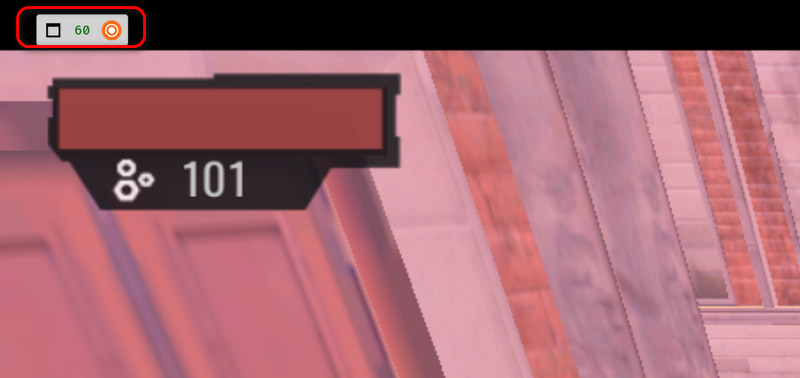
3. lépés Mielőtt Steamen felvételt készítenél, kiválaszthatod és beállíthatod a hangfelvétel forrását. Ez lehetővé teszi a játék belső hangjának és a mikrofon hangjának rögzítését.
4. lépés Ha a kép a képben felvételt részesíti előnyben, kattintson a Eszköztár melletti ikonra Rec ikonra, és beállíthatja a webkamerát kép a képben felvétel készítésére.
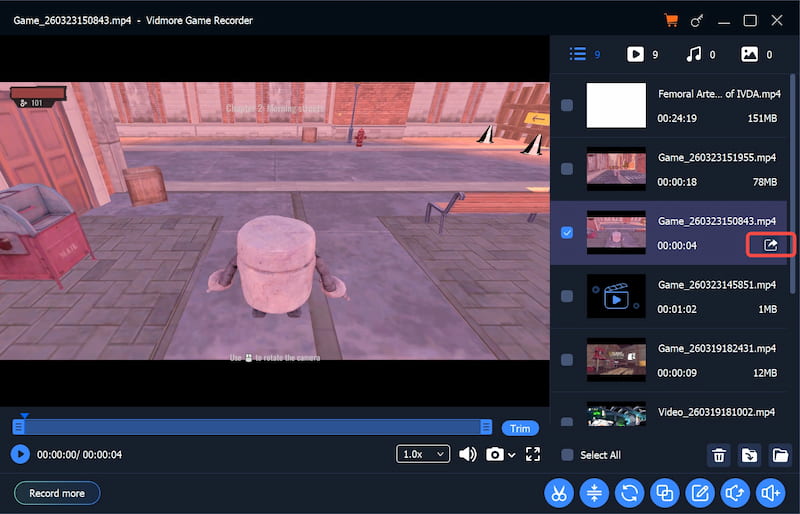
5. lépés. Ha végzett, nyomja meg a Állj meg gombra. Itt megjelenik egy szerkesztőablak. Elvégezhet néhány alapvető szerkesztést, és megtekintheti a játékfelvétel előnézetét.
6. lépés Szerkesztés után vigye az egérmutatót a menteni kívánt fájl fölé, és egy Export ikon jelenik meg a jobb oldalon. Kattintson rá a felvétel mentéséhez.
2. út: Hogyan készítsünk képernyőfelvételt Steamen az OBS Studio segítségével
OBS Stúdió egy ingyenes, nyílt forráskódú videó streamelő és rögzítő eszköz. A legtöbb streamer és komoly tartalomkészítő ezt használja. Más Steam-felvevőkhöz képest, még ezekhez a professzionális szintűekhez képest is, az OBS hihetetlenül hatékony és testreszabható. A szoftver azonban tanulási görbével rendelkezik. Azoknak a játékosoknak, akik hajlandóak időt fektetni a beállításba, az OBS páratlan kontrollt kínál.

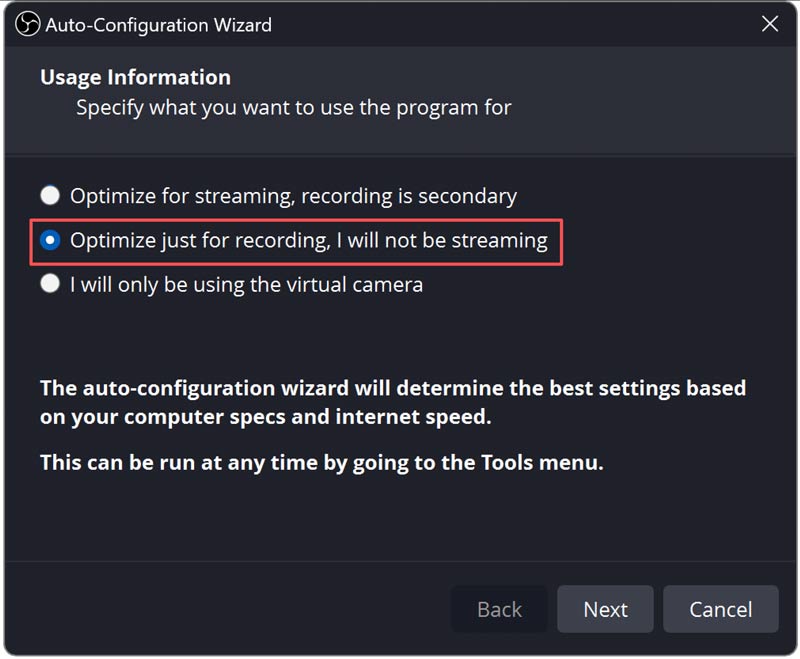
1. lépésTöltsd le az OBS Studio programot a hivatalos oldalról, vagy telepítsd Steamen keresztül. Az OBS első indításakor menj az Eszközök menüpontra, és futtasd a Automatikus konfiguráció varázslóA gyakori beállítási hibák elkerülése érdekében válaszd az „Optimalizálás csak felvételre” lehetőséget.
2. lépés. Kattints a + gomb alatt Jelenetek hogy új jelenetet hozzon létre. Ezután a Források mezőbe, kattintson + és válaszd Játékrögzítés (vagy a Window Capture, ha a Game Capture fekete képernyő problémákat okoz).
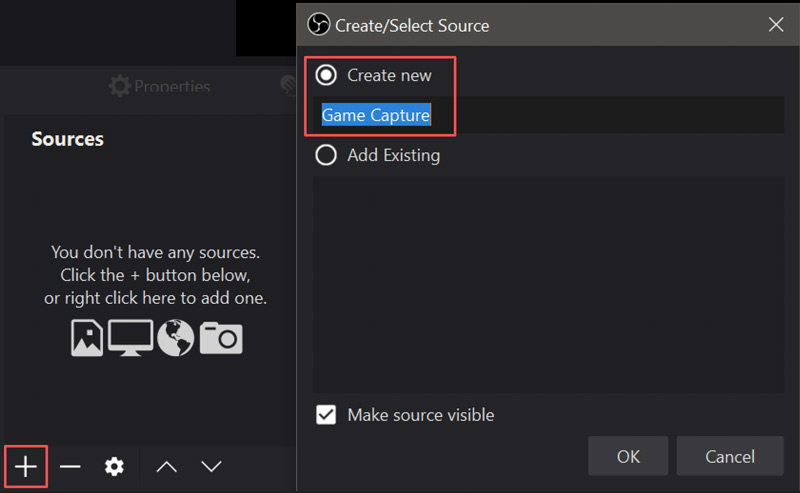
3. lépés. Állítsa a Módot erre: Rögzítse az adott ablakotVálaszd ki a Steam játékodat a legördülő menüből. Lépj ide: Beállítások > Videó a kimeneti felbontás és a képkockasebesség beállításához. A kódolót testreszabhatja a Beállítások > Kimenet.
3. út: Játékmenet rögzítése Steam-en az NVIDIA ShadowPlay segítségével
Ha NVIDIA GeForce GTX vagy RTX grafikus kártyával rendelkezik, használja a beépített felvételi opciót, Árnyjáték, hogy rögzítsd a játékmenetedet a Steamen. A GPU-ba épített NVENC hardveres kódolót használja, ami nagyon alacsony FPS-veszteséget eredményez. Ez a játékrögzítő a háttérben fut, mindig készen áll a rögzítésre.
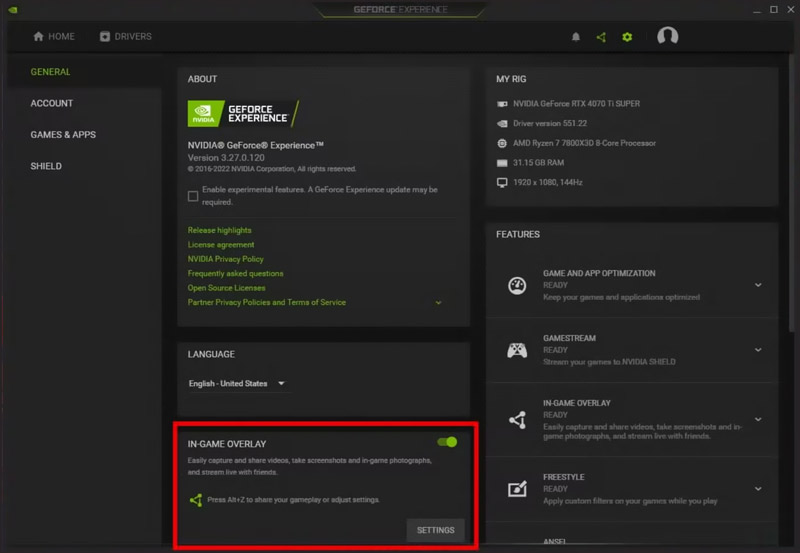
1. lépésHa GTX 1600 sorozatú vagy újabb GPU-val rendelkezik, nyissa meg az NVIDIA alkalmazást a ShadowPlay felvételi funkciójának eléréséhez. Régebbi GPU esetén töltse le a GeForce Experience alkalmazást. Nyissa meg a GeForce Experience/NVIDIA alkalmazást, és látogasson el a következő címre: Beállítások > Tábornok engedélyezni Játékon belüli átfedésHa engedélyezve van, zöld színnel jelenik meg.
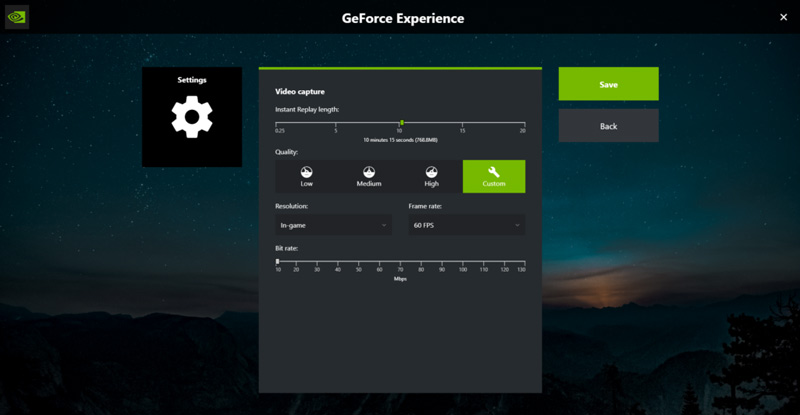
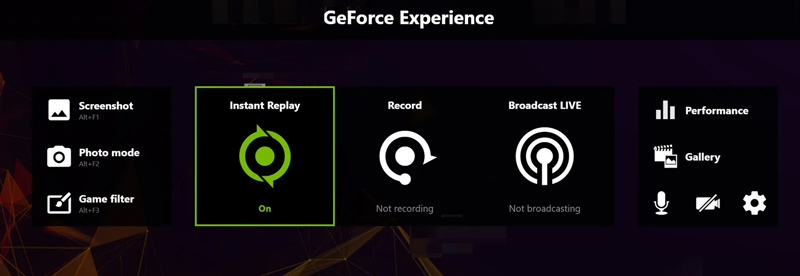
2. lépésIndítsd el a Steam játékodat és nyomd meg a Alt + Z a ShadowPlay átfedő megnyitásához. Lépjen a Rekord vagy Video felvétel lap. Konfigurálja a minőségi beállításokat az igényeinek megfelelően.
3. lépés. Kattints a Rekord gombra az átfedésben, majd kattintson a Rajt hogy rögzítsd a játékmenetedet a Steamen. A Steam játékodban a következőt is megnyomhatod: Alt + F9 a felvétel elindításához vagy leállításához. Ha gyorsan menteni szeretné a játékmenet utolsó néhány percét (1-20 perc), nyomja meg a Alt + F10.
4. rész. GYIK a képernyőrögzítésről a Steamen
1. kérdés. Van a Steamnek beépített felvételi funkciója?
Igen. A Steam beépített játékfelvétel funkcióval rendelkezik, amely képes a háttérben futni, vagy igény szerint rögzíteni. Engedélyezheted a Steam > Beállítások > Játékfelvétel menüpontban. Egyes felhasználók azonban teljesítményproblémákról számoltak be, különösen bizonyos hardverkonfigurációk esetén.
2. kérdés. Felvehetem a webkamerámat a Steam játékmenet mellett?
Igen, a Vidmore Game Recorder és az OBS Studio is támogatja a webkamerás felvételt kép a képben funkcióval. A ShadowPlay nem támogatja a webkamera-átfedést.
3. kérdés. Melyik felvevőnek van a legkisebb teljesítménybeli hatása?
Tesztjeim és más felhasználói vélemények alapján az NVIDIA ShadowPlay-t gyakran a legalacsonyabb teljesítményre gyakorolt hatással bírónak tartják, mindössze 1-3% FPS veszteséggel, az NVENC hardveres kódolójának köszönhetően. A Vidmore támogatja a fejlett gyorsítási technológiát, amely 3-5% FPS veszteséget okoz. Az OBS Studio hardveres kódolással jellemzően 5-8% FPS veszteséget okoz.
4. kérdés Szerkeszthetem a felvételeimet a rögzítésük után?
Igen. A Vidmore Game Recorder beépített vágó- és egyéb alapvető szerkesztőeszközöket tartalmaz. Az OBS Studio és a ShadowPlay nem tartalmaz szerkesztési funkciókat. Miután rögzítetted a játékmenetet a Steamen, külső videószerkesztő szoftverre lesz szükséged.
Következtetés
A fent bemutatott 3 játékrögzítővel könnyedén lemez a Steam-en kiváló minőségben. Ha viszonylag új NVIDIA GPU-d van, a ShadowPlay vagy a GeForce Experience a megoldás. Csendben fut a háttérben, és azonnali visszajátszásokat rögzít a Steam játékpillanataiból. Ami még fontosabb, soha nem árt a képkockasebességnek. Ha azonban egy dedikált játékrögzítőt szeretnél beépített szerkesztéssel és webkamera-támogatással, a Vidmore Game Recordert ajánlom.