Hogyan lehet egyszerűen rögzíteni a PUBG-gyilkosságokat Windows, iPhone és Android rendszeren
A PlayerUnknown's Battlegrounds (PUBG) egy világméretű online többjátékos battle royale játék. Sok PUBG-videót kell látnod a közösségi média csatornáin. Ha meg szeretné osztani emlékezetes PUBG-gyilkosságait és kiemeléseit, képernyőfelvételt készíthet PUBG-mobilon vagy PC-n. Nem számít, hogy akarod rekord a legtöbb ölést a PUBG-ban mobilon vagy asztali számítógépen, itt megtalálhatja a teljes PUBG felvételi oktatóanyagot.


1. rész: A PUBG rögzítése PC-n
Ha nagyobb kijelzőn szeretnél PUBG-t játszani, letöltheted a PC-s verziót. Következésképpen szükséged van egy képernyőrögzítőre, amely képes rögzíteni a PUBG-öléseket Windows PC-n, késleltetés nélkül. Ez idő alatt futtathatod... Vidmore játékrögzítő HD videó és hang rögzítésére a PUBG-ből. Ezenkívül webkamera-átfedést is hozzáadhatsz, hogy az arcoddal és a hangoddal rögzítsd a PUBG-t. Támogatja a rögzített PUBG streamelési megszakítások vágását a nem kívánt részek eltávolításához. Később egy helyen megoszthatod a PUBG felvételt.
- A PUBG legmagasabb öléseinek rögzítése PC-n a közös opciók és gyorsbillentyűk segítségével.
- Adja hozzá hangját és képét a PUBG élő játék felvételéhez.
- Adjon hozzá szöveget, nyílot, alakzatokat és további rajzeszközöket a PUBG videofelvételéhez és a képernyőképhez.
- Rögzítse a PUBG játék képernyőjét, és mentse el a PUBG kiemeléseit médiaplatformokra.
1. lépés: Először indítsd el a játékszoftvert és a Vidmore Game Recordert. 4 játékfelvételi mód közül választhatsz. A játékmenet számítógépre rögzítéséhez kattints a PC-s játék.

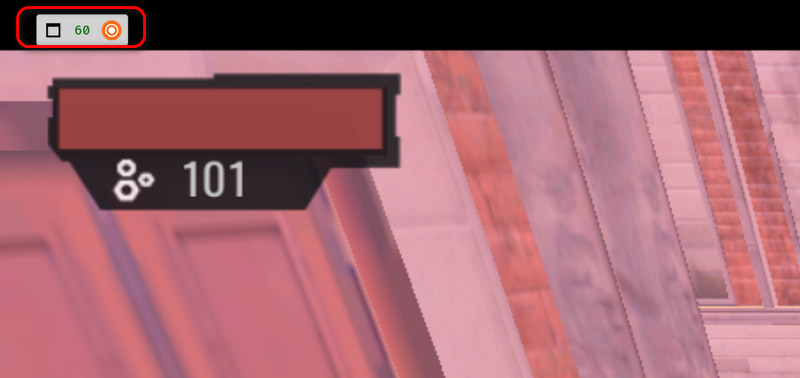
2. lépés: A Vidmore Game Recorder automatikusan azonosítja az elindított PC-játékot. Nyissa meg a játék ablakát, és láthatja a következőt: Rec ikonra a bal felső sarokban. Ráadásul a Eszköztár melletti ikonra Rec ikon rendelkezik a webkamera opcióval, amellyel kép a képben klipeket rögzíthet.
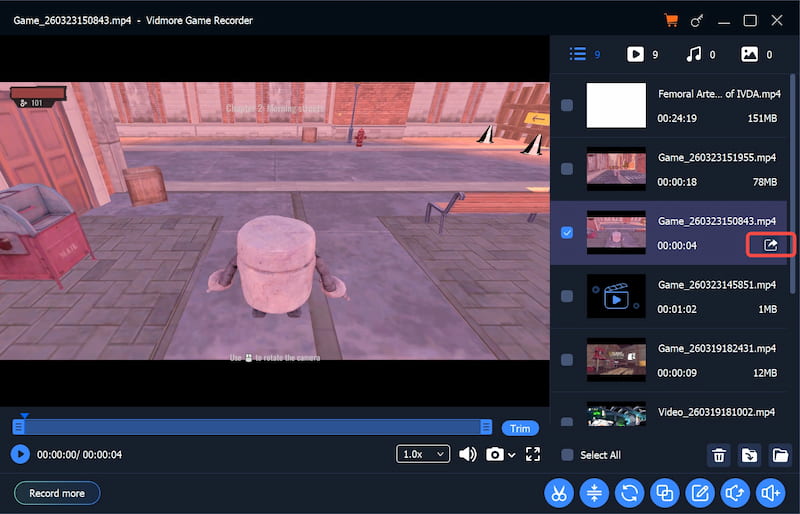
3. lépés: Ha rákattint a Állj meg gombra kattintva megjelenik egy szerkesztőablak. Megtekintheti és megvághatja a játékfelvételt, vagy használhatja a jobb alsó sarokban található fejlettebb szerkesztési funkciókat.
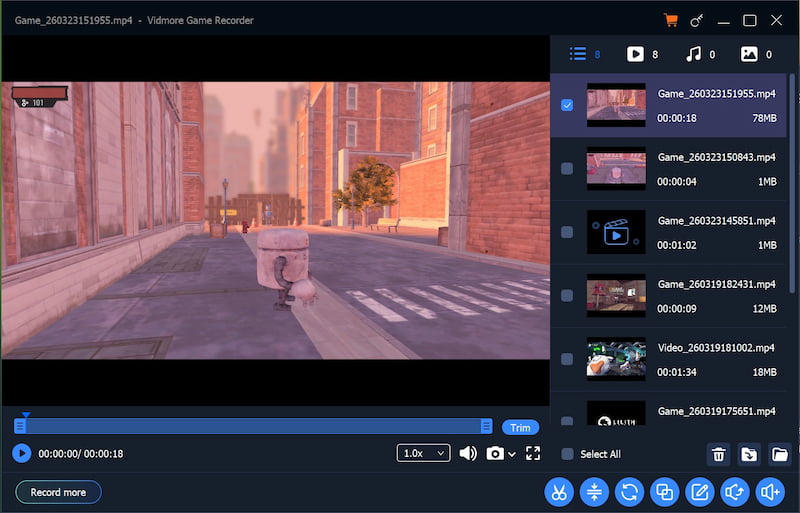
4. lépés: Végül vigye az egérmutatót a menteni kívánt fájl fölé, és Export ikon jelenik meg a jobb oldalon. Kattintson az ikonra a felvétel mentéséhez. A mentés sikeres befejezése után a Export ikon egy Fájl megnyitása ikon.
Egyébként, ha hozzászoktál a PUBG-hez a telefonodon vagy konzolodon, a Vidmore Game Recorder rögzíteni is tudja azt. Csak csatlakoztasd a mobileszközödet a számítógéphez USB-kábellel vagy vezeték nélküli módon, és a képernyőd tükröződik a nagy képernyőn, és rögzítésre kerül.
2. rész: A PUBG rögzítése iPhone-on
Ha PUBG mobileszközt szeretne rögzíteni iOS eszközökön, akkor nincs szükség telepítésre képernyő felvevő kb. Csak győződjön meg arról, hogy iOS 11-es és újabb verziókat futtat. Ezt követően rögzítheti a PUBG mobil világ öléseit iPhone-on az iOS képernyőfelvételével.
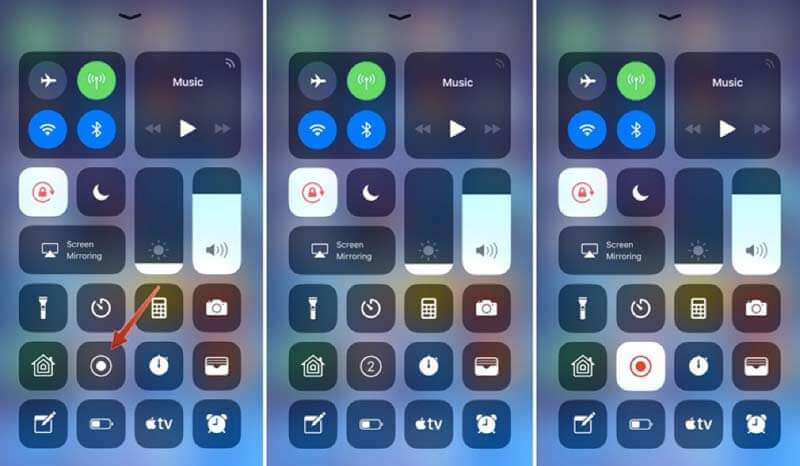
1. lépés: Nyissa meg a Beállítások kb. Koppintson a Irányító központ. Választ A vezérlők testreszabása. Ezután koppintson a + ikonra Képernyő felvétele.
2. lépés: Felhúz Irányító központ és koppintson a Rekord választási lehetőség. Választ Felvétel képernyő vagy Felvétel képernyő és mikrofon az előugró párbeszédpanelen.
3. lépés: Játssz a PUBG mobil játékkal a szokásos módon. Az iPhone a 3 másodperces visszaszámlálás után megkezdi a PUBG felvételét.
4. lépés: Koppintson a Állj meg hogy leállítsa a PUBG rögzítését iPhone-on. A PUBG mobilban rögzített mobil öléseket a Kamera kb.
3. rész: A PUBG rögzítése Androidon
Ha a PUBG kiemeli, hogy az automatikus rögzítés nem működik, az Android képernyőfelvevő alkalmazásai segítségével rögzítheti a PUBG játékmenetét. Ez a szakasz példaként állítja be a Google Play Játékokat.
1. lépés: Nyissa meg a Google Play Játékok alkalmazást.
2. lépés: Koppintson a Record Gameplay a főmenüben.
3. lépés: Koppintson a Rekord opció a PUBG mobile közelében.
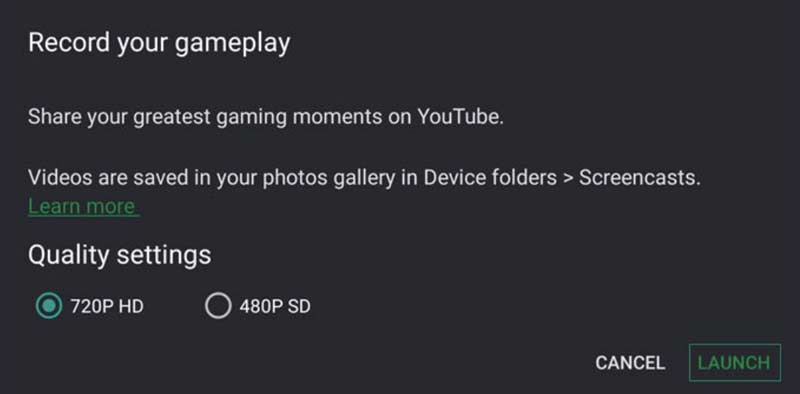
4. lépés: Válassza ki a PUBG játékmenetének felvételi felbontását, majd válassza a lehetőséget Következő.
5. lépés: Koppintson a Dob a felbukkanó üzenetben a megerősítéshez.
6. lépés: Választ Rekord a PUBG mobil rögzítésére Androidon. Később mentheti vagy megoszthatja a PUBG felvevő videót.
4. rész. GYIK a PUBG felvételével kapcsolatban
A PUBG felvétele befolyásolja a játék teljesítményét?
Valóban, a felvétel némileg befolyásolhatja az FPS-t és a rendszer teljesítményét alacsony teljesítményű PC-ken. A késések elkerülése érdekében hardveres gyorsítást kell alkalmazni (például NVIDIA NVENC), csökkenteni kell a felvétel felbontását, és a PC képességeinek megfelelően kell beállítani a megfelelő bitrátát. Megfontolható a Vidmore Game Recorder használata – akár 4K felbontásban is rögzít késések nélkül.
Mi a legjobb felbontás és FPS PUBG videók rögzítéséhez?
1080p 60 FPS felbontásban történő felvétel ajánlott, mivel ez jó kompromisszumot kínál a videó minősége és a fájlméret között. Használhatsz magasabb felbontást is, például 1440p-t vagy akár 4K-t 60 FPS-sel, ha a számítógéped támogatja.
Miért homályos vagy akadozik a PUBG felvételem?
Az elmosódott vagy akadozó felvételeket általában a helytelen felvételi beállítások, az alacsony bitráta, a nem elegendő hardver erőforrás vagy az elavult grafikus illesztőprogramok okozzák. Próbálja meg növelni a bitrátát és a felvételt, engedélyezni a GPU-kódolást, bezárni a felesleges programokat, és egyszerűbben kiválasztani a megfelelő felvételi szoftvert, például a Vidmore Game Recordert, amely akár 4K felbontást és 120FPS-t is támogat, hogy elkerülje az elmosódott és akadozó képeket.
Következtetés
Ha webkamerás overlay-vel szeretnél rögzíteni egy PUBG játékot, a Vidmore Game Recorder használata jó választás lehet. Egyidejűleg rögzítheted a PUBG játékot és a kommentárodat. Ezenkívül a rajzeszközökkel és a videóvágóval gyorsan szerkesztheted a PUBG képernyőfelvételt. Nyugodtan töltsd le a programot, amikor csak szeretnéd rögzíteni a játékmenetet.