Mi az a Steam [Teljes információ]
A(z) teljes definícióját keresem mi az a Steam? Ebben az esetben minden információt meg kell szereznie ebből az áttekintésből. Részletes információkat adunk a Steam szoftverről. Tartalmazza a teljes leírást, a működésére, a letöltésre vonatkozó információkat stb. Ezzel minden lényeges betekintést kaphat erről a játékplatformról. Tehát, ha izgatottan szeretne többet megtudni a beszélgetésről, javasoljuk, hogy ellenőrizze és olvassa el a cikkben található információkat.

OLDAL TARTALMA
1. rész. Részletes információk a Steamről
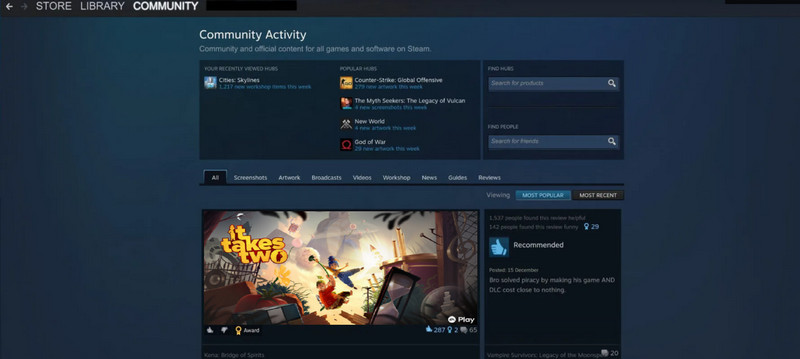
A Steam a Valve által tervezett és fejlesztett platform és alkalmazás. Nos, a Valve jól ismert, hiszen ők alkották meg a Counter-Strike, Left4Dead és Half-Life játékokat. A Steam egy videojátékok online terjesztésére létrehozott platform. Még közösségi média funkciókat és közösségi üzenőfalakat is kínálhat. Különféle játékok vásárlására szolgáló online boltként is szolgál. Ezen túlmenően ez egy kombinált közösségi portál, és az egyik legjobb és leggyakoribb játékplatform, amelyet felfedezhet.
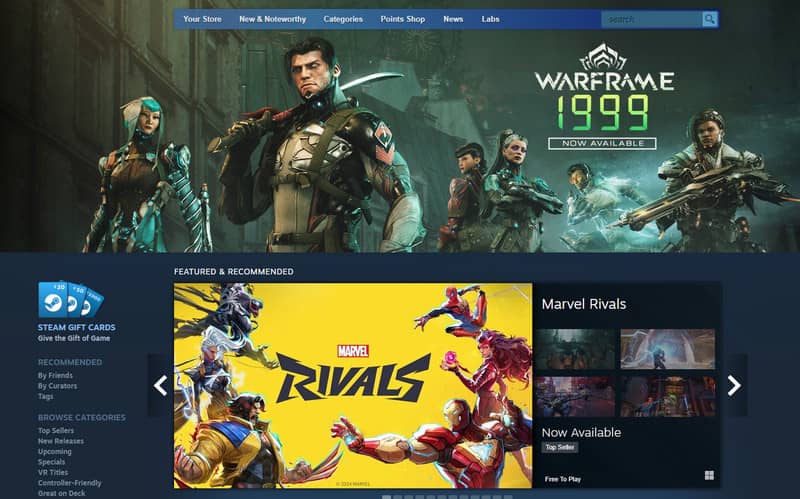
Ezenkívül a Steam szoftvert különféle operációs rendszereken érheti el, például Windows, Mac, Linux, iOS és Android. Még játékokat is vásárolhat és gyűjteményeit rendezheti. Ezzel megállapíthatja, hogy az alkalmazás tökéletes különböző játékok tárolására, valamint hasznos fórumokra és közösségi funkciókra mutató hivatkozások. A legjobb az egészben az, hogy ezt az alkalmazást nem csak játékra használhatja. Még más felhasználókkal is kommunikálhat, különösen a játékosokkal. Minden frissítéssel több funkcióhoz is hozzájuthat, így funkciókban gazdag platformmá válik.
Különféle játékokkal játszhat a Steam elérése után; ezek a következők:
- Dota 2
- Red Dead Redemption
- Grand Theft Auto V
- Balatro
- Call of Duty
- Warhammer
- Counter-Strike 2
- Marvel riválisok
2. rész Hogyan működik a Steam
A Steam többféleképpen működik. Különféle előnyökkel is járhat, különösen abból a szempontból, hogy különféle játékokat érhet el a boltjából. Tehát további részletekért lásd az alábbi egyszerű magyarázatot.
A Steam szoftver elindítása után sok mindent megtehet. Megvizsgálhatja játékgyűjteményét, statisztikákat, eredményeket és egyebeket. Steam Library-nek is nevezik. Mindössze annyit kell tennie, hogy kattintson a játékra, majd nyomja meg a Play gombot a játék elindításához. Ha szeretnéd, a Steamet is használhatod, hogy bővítőcsomagokat és modokat helyezhess el a játékaidhoz. A máshol vásárolt játékokat a gomb megnyomásával csatolhatja Játék hozzáadása gombot a játékok listájának alján. A Steam által nem támogatott játékok is szerepelhetnek benne. Ha az összes játékot egy listában tárolja, könnyebb lesz megtalálni és lejátszani őket.
A Steamnek van Store része is. Ez a tökéletes hely különféle játékok, kiegészítő csomagok és kiegészítők vásárlására. Rákereshet a keresett címre. A különböző kategóriák között is kereshet. Amikor rákattint Kosárba, a játék bekerül a kosarába. Ezután bármikor eldöntheti, hogy meg szeretné-e vásárolni a játékokat. A jó dolog az, hogy vannak olyan játékok is, amelyekhez nincs szükség kezdeti fizetésre.
3. rész A Windows Update használata
Szembesül bármilyen kihívással a Steam alkalmazás számítógépen való elérése során? Ebben az esetben előfordulhat, hogy elavult Windows operációs rendszert használ. Ha számítógépén Windows 7, 8 és 8.1 operációs rendszer fut, akkor lehetetlen telepíteni a Steam szoftvert. Ezzel a legjobb dolog a Windows 10 vagy újabb beszerzése. Ennek az az oka, hogy a szoftver csak magasabb és legújabb Windows operációs rendszerrel telepíthető.
A legújabb verzió beszerzéséhez győződjön meg arról, hogy számítógépe képes kezelni az operációs rendszer legújabb verzióját. Ezután lépjen a Beállításokba. Kövesse az alábbi egyszerű folyamatot a Windows operációs rendszer hatékony frissítéséhez.
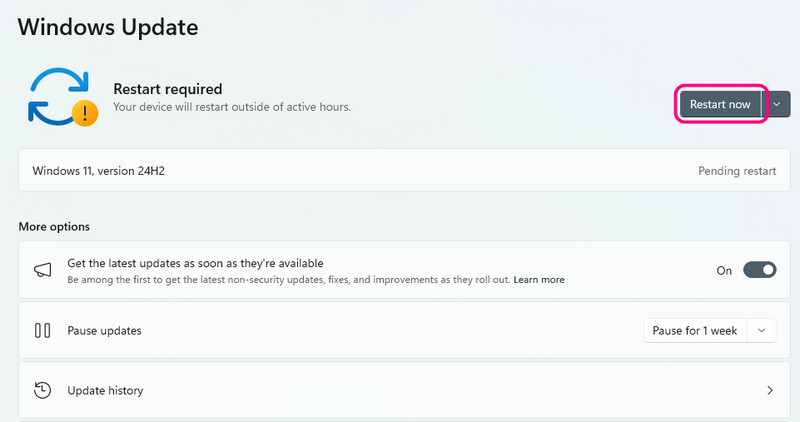
1. Kattintson a sajátjára Keresés gombot a számítógép alsó részén. Ezután keresse meg a Windows Update beállítást.
2. Ezt követően látni fogja, hogy a Windows a legújabb verziót kéri. Kattintson a Frissítés vagy az Újraindítás gombot az operációs rendszer új verziójának beszerzéséhez.
3. Az operációs rendszer frissítése után megkezdheti a Steam letöltését és telepítését a számítógépére.
4. rész A Steam letöltése
Ha már tudja, mi az a Steam játékszoftver, folytathatjuk a letöltését a számítógépére. A folyamat megkezdéséhez kövesse az alábbi egyszerű módszereket.
A legújabb verzió beszerzéséhez győződjön meg arról, hogy számítógépe képes kezelni az operációs rendszer legújabb verzióját. Ezután lépjen a Beállításokba. Kövesse az alábbi egyszerű folyamatot a Windows operációs rendszer hatékony frissítéséhez.
1. lépés: Nyissa meg a fő böngészőt, és keressen Steam weboldal.
2. lépés: Ezután lépjen a felső weboldalra, és nyomja meg a gombot Telepítse a Steam-et gomb. Ezután várja meg a letöltési folyamatot.
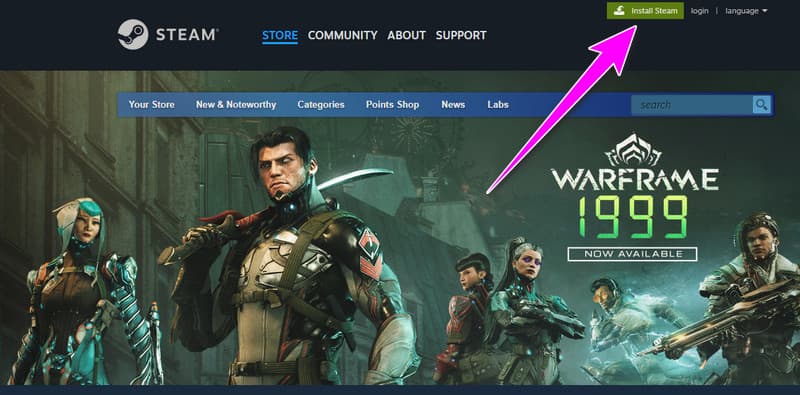
3. lépés: Menj a Letöltés mappát, és kezdje el telepíteni a Steam szoftvert a számítógépére. A folyamat után elkezdheti elindítani a platformot, hogy megtekinthesse fő felületét.
Hogyan regisztrálj a játékok vásárlására és lejátszására
Miután megtanultuk a Steam letöltését, elkezdhetünk feliratkozni a vásárlásra és a játékra. Tehát, ha többet szeretne megtudni fiókja létrehozásának egyszerű eljárásáról, tekintse meg az alábbi alapvető utasításokat.
1. lépés: A Steam szoftver elindítása után elkezdheti a fiók létrehozását a gomb megnyomásával Ingyenes fiók létrehozása gomb alatt.
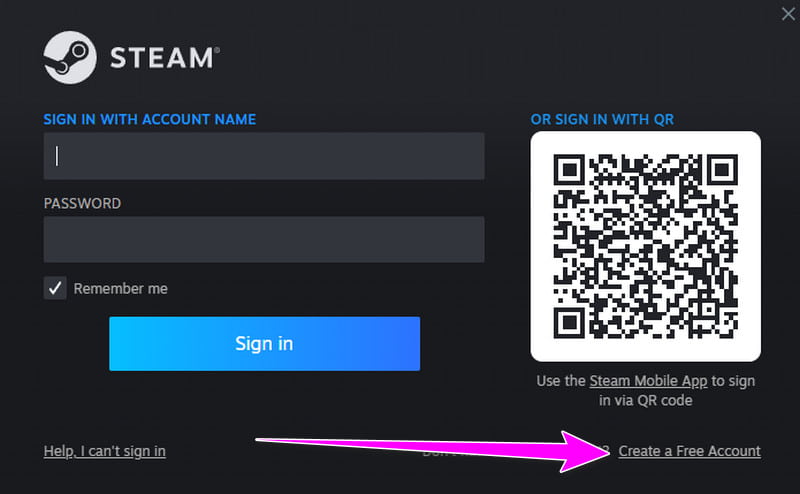
2. lépés: Ezt követően kezdje el beszúrni adatait, beleértve a Steam fiók neve és Jelszó.
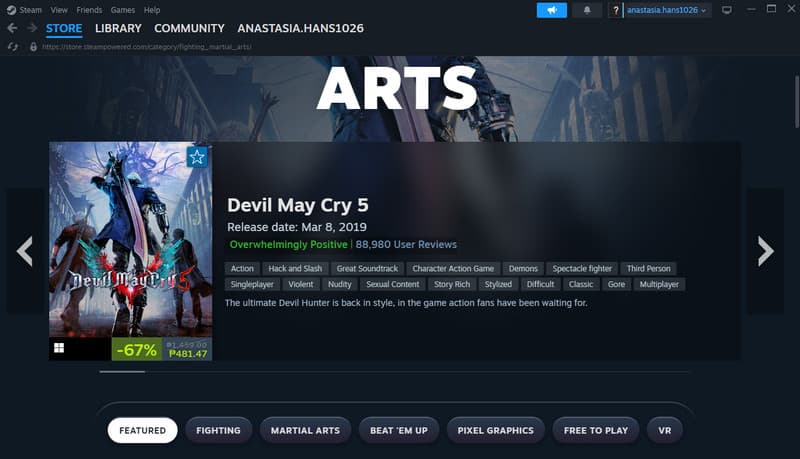
3. lépés: Ezt követően folytathatja a Bolt szakaszt, és válassza ki a játszani és megvásárolni kívánt játékot. Ha elkészült, hozzáférhet a játékhoz, és élvezheti a játékot.
Ha szeretnél élvezni a játékokat a Steamen, akkor talán keresed a játékmenet rögzítésének módját. Tehát, ha kiváló felvevőt keresel játékokat rögzíteni a Steamen, azt szeretnénk, ha továbblépne a következő részre. Ezzel képet kap arról, hogy milyen tökéletes szoftverhez férhet hozzá a feladat elvégzéséhez.
5. rész: Tökéletes képernyőrögzítő játékok rögzítéséhez a Steamről
Ha rögzíteni szeretnéd a játékmenetedet a Steamen, használd Vidmore játékrögzítőEzzel a programmal rögzítheted a játékmenetedet az elejétől a végéig. Akár 4K felbontást és 120 FPS felvételt is támogat, így a játék pillanatai elmosódás- és akadozásmentesek lesznek. 4 különböző játékfelvételi mód, köztük PC, böngésző, kézi és konzolos játékok, kielégíthetik a különböző felvételi igényeidet.
Ráadásul a felvétel után közvetlenül szerkesztheted a klipeket ebben a programban. Lehetővé teszi a felvétel vágását, a hangerő beállítását, metaadatok hozzáadását és egyebeket. Emellett kiválaszthatod a kívánt videokimeneti formátumot is az MP4, MOV, MKV stb. közül. A Vidmore Screen Recorder egy sokoldalú szoftver, amely segít zökkenőmentesen rögzíteni a játékmenetet. Még kezdőként is könnyen kezelheted, mivel a program felhasználói felülete könnyen követhető. Próbáld ki most!
Főbb jellemzők:
- • 4 felvételi módot kínál: PC, böngésző, kézi eszköz és konzoljátékok.
- • Támogatja a rendszerhang, a mikrofonhang vagy mindkettő rögzítését.
- • A fejlett szerkesztési funkciók segítségével egyetlen alkalmazásban fejezheti be a teljes folyamatot.
- • Interaktív felvétel készítésének engedélyezése webkamera-átfedés segítségével.
Következtetés
Ha többet szeretne megtudni a Mi az a Steam, mindent megtalálsz ebből a tartalomból. Tehát nyugodtan olvass itt, hogy többet megtudj erről a játékplatformról. Ráadásul, ha rögzíteni szeretnéd a játékmenetedet Steam használata közben, használd a Vidmore Game Recordert. Ez a professzionális játékrögzítő segít a játékmenet zökkenőmentes rögzítésében, így ideális szoftver minden játékos számára.