










Cara Mengonversi WMV ke MP4 [Desktop, Browser, dan Mobile]
Banyak pengguna masih memiliki koleksi file WMV (Windows Media Video) usang, yang dulunya umum di PC tetapi sekarang sulit diputar di platform dan perangkat modern. Apakah Anda masih ingin memutar video Anda dengan lancar di platform modern? Jika demikian, pilihan terbaik adalah menggunakan format lain, seperti MP4. Untungnya, postingan ini menawarkan cara terbaik untuk konversi WMV ke MP4Nah, MP4 telah menjadi format standar untuk streaming web, penayangan di perangkat seluler, dan alat pengeditan. Baca terus untuk mempelajari proses konversi demi pengalaman menonton yang lebih baik.

ISI HALAMAN
Bagian 1. Pengenalan Format WMV dan MP4
Apa itu format WMV?
Format video WMV dibuat oleh Microsoft. Format ini terutama ditujukan untuk streaming dan aplikasi berbasis Windows. Pada awal tahun 2000-an, format ini menjadi populer untuk distribusi video online melalui kompresi yang kuat yang meminimalkan ukuran file tanpa mengorbankan kualitas. Meskipun demikian, file WMV seringkali memiliki masalah kompatibilitas di luar ekosistem Windows, sehingga membatasi penggunaannya pada platform dan perangkat modern.
Apa itu format MP4?
Format kontainer MP4 dikembangkan oleh organisasi MPEG. Format ini banyak digunakan untuk metadata, audio, video, dan subtitle. Format ini menawarkan kompresi yang efektif dan pemutaran berkualitas tinggi di berbagai perangkat dengan mendukung codec canggih seperti H.264 dan H.265. Berkat interoperabilitasnya yang luas dengan browser online, perangkat seluler, dan aplikasi pengeditan, MP4 kini menjadi pilihan utama untuk streaming, berbagi, dan pengeditan.
Anda juga dapat melihat tabel di bawah ini untuk informasi lebih lanjut tentang kedua format tersebut.
| WMV | melawan | MP4 |
| .wmv | Ekstensi File | .mp4 |
| Codec lama (WMV9/VC-1), kurang efisien saat ini. | Kualitas Kompresi | Codec modern (H.264/H.265) dan lebih tajam pada bitrate yang sama. |
| 20–40% lebih besar untuk kualitas yang sama. | Ukuran file | Kompresi yang lebih kecil dan lebih efisien. |
| Performa terbaik di Windows, tetapi terbatas di macOS, perangkat seluler, dan web. | Kesesuaian | Dapat dimainkan di semua perangkat, peramban, dan platform modern. |
| Arsip lama dan streaming berbasis Windows | Gunakan Kasus | Berbagi, streaming, pengeditan, dan penyimpanan universal. |
Bagian 2. Intip Konverter WMV ke MP4 Terbaik
Sebelum melanjutkan ke proses konversi WMV ke MP4 yang paling efektif, Anda dapat terlebih dahulu memeriksa tabel di bawah ini untuk mendapatkan wawasan lebih lanjut tentang konverter tersebut.
| Konverter WMV ke MP4 | Peron | Kecepatan | Kualitas | Pribadi | Kemudahan penggunaan | Harga |
| Vidmore Alat konversi video | Mac dan Windows | Hingga 50 kali lebih cepat | Hingga 4K | Aman | Sederhana | Langganan gratis dimulai dari $19.45 |
| FFmpeg.dll | Mac dan Windows | Cepat | Hingga 4K | Aman | Rumit | Gratis |
| VLC | Mac dan Windows | Cepat | Hingga 1080p | Aman | Sederhana | Gratis |
| Vidmore Konverter Video Gratis On line | Peramban | Tergantung pada internet | Hingga 4K | Aman | Sederhana | Gratis |
| Kecepatan Gelombang Alat konversi video | Peramban | Tergantung pada internet | Hingga 1080p | Berisiko | Agak membingungkan | Gratis |
| Konverter dan Kompresor Video | Android dan iOS | Standar | Hingga 1080p | Aman | Sederhana | Langganan gratis dimulai dari $4.00 |
| iKonv | iOS | Standar | Hingga 1080p | Aman | Sederhana | Langganan gratis dimulai dari $19.55 |
Bagian 3. Mengonversi WMV ke MP4 di Desktop
Jika Anda ingin mengonversi WMV ke MP4 di komputer desktop, Anda dapat menggunakan salah satu metode yang telah kami sediakan di bagian ini.
Metode 1. Mengonversi WMV ke MP4 Menggunakan Vidmore Video Converter
Salah satu cara paling efektif untuk mengkonversi WMV ke MP4 adalah dengan menggunakan Vidmore Alat konversi videoProgram ini sangat cocok jika Anda menginginkan proses konversi yang lancar, karena menawarkan antarmuka pengguna yang mudah. Selain itu, program ini juga dapat mengkonversi beberapa file WMV sekaligus, berkat fitur konversi batch-nya. Yang kami sukai di sini adalah perangkat lunak ini memungkinkan Anda menyimpan video dengan kualitas terbaik, hingga 4K. Anda juga dapat menyesuaikan lebih banyak parameter, seperti frame rate, sample rate, bitrate, encoder, dan banyak lagi. Jadi, jika Anda menginginkan konverter WMV-ke-MP4 yang andal, kami sarankan untuk menggunakan Vidmore Video Converter.
Terbaik untuk: Ideal untuk konversi yang cepat dan lancar.
Langkah 1. Pertama, unduh dan instal. Vidmore Alat konversi video di desktop Anda. Anda dapat mengaksesnya di Mac dan Windows Anda.
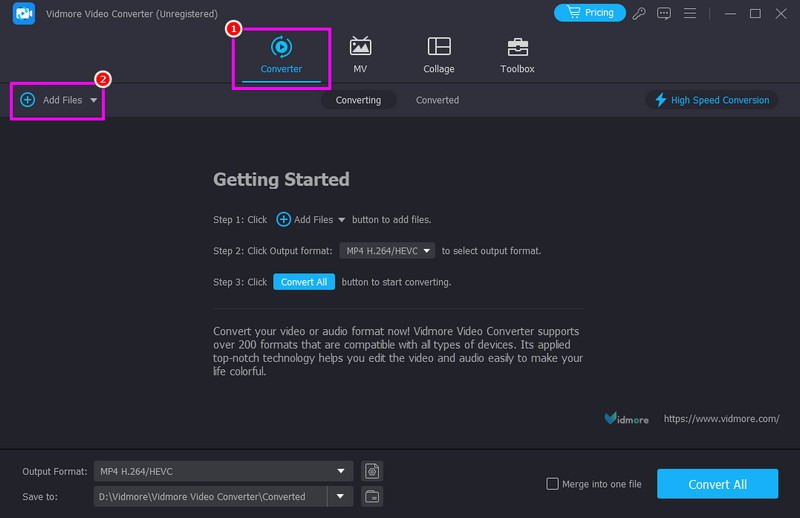
Langkah 2. Selanjutnya, buka fitur Konverter dan ketuk Tambahkan File untuk memilih file WMV yang ingin Anda konversi.
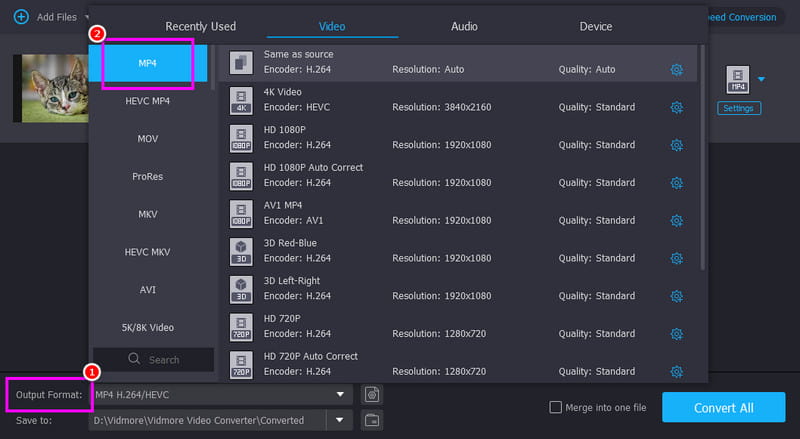
LANGKAH 3. Kemudian, lanjutkan ke bagian Format Output dan pilih MP4Anda juga dapat memilih kualitas video yang Anda inginkan.
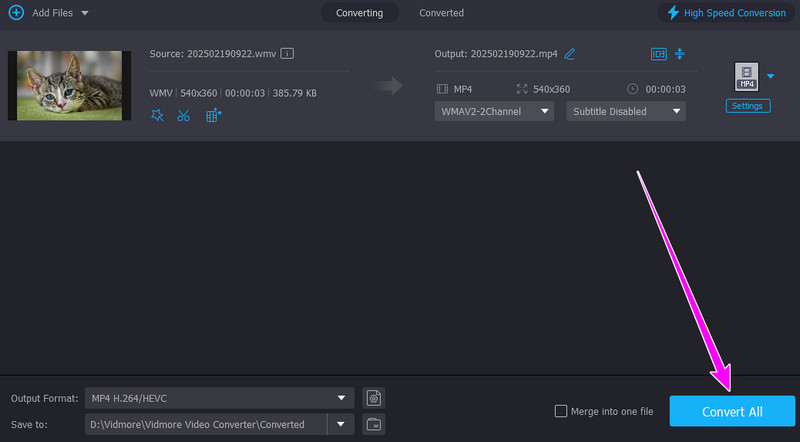
LANGKAH 4. Terakhir, ketuk Konversi Semua Klik tombol di bawah untuk memulai konversi WMV ke MP4.
Metode 2. Mengonversi WMV ke MP4 Menggunakan FFmpeg
File video dapat dikonversi, direkam, dan di-streaming menggunakan perangkat lunak sumber terbuka yang andal. FFmpeg.dll Kerangka kerja multimedia. Dengan alat baris perintah ini, Anda dapat memastikan file WMV ditranskode ke format MP4. Bahkan dapat menyediakan opsi canggih untuk pemrosesan batch, kompresi, dan retensi informasi. Bagi pengguna profesional, FFmpeg menawarkan keserbagunaan dan kecepatan yang tak tertandingi, meskipun memerlukan penggunaan baris perintah. Satu-satunya kekurangan di sini adalah tidak cocok untuk pengguna non-profesional, karena menggunakan perintah atau kode.
Terbaik untuk: Sangat cocok untuk pengguna tingkat lanjut yang menginginkan kontrol presisi atas pengaturan konversi.
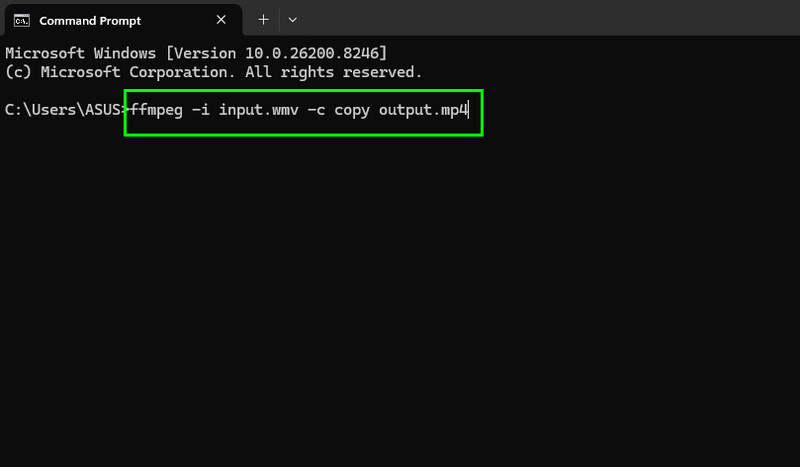
Langkah 1. Unduh dan instal FFmpeg.dll Instal alat tersebut di desktop Anda. Setelah menginstalnya di komputer Anda, jalankan CMD.
Langkah 2. Sekarang Anda dapat mulai mengetik perintah di CMD. Anda dapat mengetik ffmpeg -Saya input.wmv -c copy output.mp4. Setelah itu, tekan tombol Enter.
Metode 3. Mengubah WMV ke MP4 Menggunakan VLC
VLC Media Player adalah pemutar media lintas platform gratis yang juga dapat digunakan sebagai konverter video yang fleksibel. Pengguna tidak memerlukan plugin tambahan atau instalasi yang rumit untuk mengkonversi file WMV ke MP4, berkat antarmuka penggunanya yang sederhana. Ini adalah pilihan yang andal untuk konversi reguler, karena mendukung berbagai codec. Anda juga dapat mengkonversi format lain, seperti HEVC ke MP4, MKV ke AVI, FLV ke MOV, dll. Satu-satunya masalah di sini adalah tata letaknya terlihat ketinggalan zaman. Periksa langkah-langkah di bawah ini untuk mempelajari cara mengkonversi format WMV ke MP4.
Terbaik untuk: Ideal untuk pengguna biasa yang mencari cara sederhana, cepat, dan gratis untuk mengonversi file.
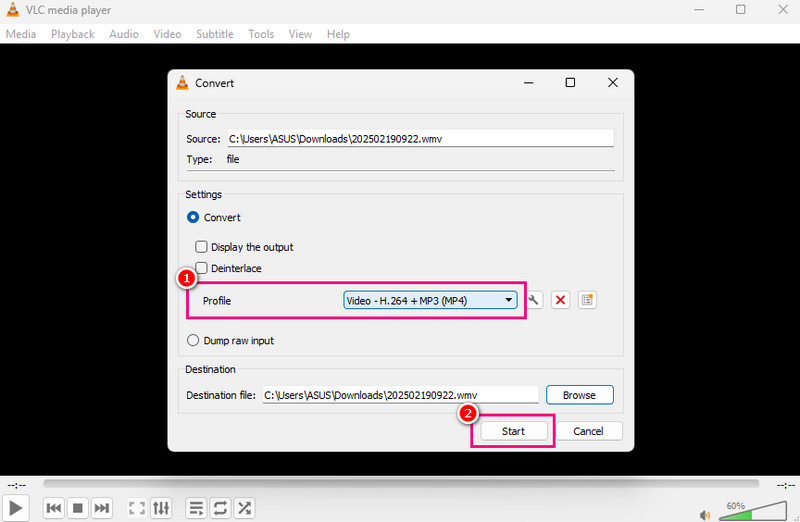
Langkah 1. Meluncurkan VLC Di desktop Anda, lalu pilih Media > Konversi / Simpan.
Langkah 2. Kemudian, klik Menambahkan Pilih opsi untuk menambahkan file WMV. Setelah itu, klik opsi Konversi / Simpan di bawah.
LANGKAH 3. Dari bagian Profil, klik format MP4. Ketuk Mulailah Tekan tombol untuk memulai konversi WMV ke MP4.
Bagian 4. Mengubah WMV ke MP4 Secara Online
Di bagian ini, kami akan menunjukkan kepada Anda semua metode yang dapat Anda ikuti untuk mengkonversi WMV ke MP4 secara efektif.
Metode 1. Mengubah WMV ke MP4 Menggunakan Vidmore Free Video Converter Online
Kamu dapat memakai Video Converter Gratis Vidmore Online Untuk mengkonversi WMV ke MP4, alat ini ideal untuk semua pengguna karena antarmuka penggunanya yang sederhana memudahkan navigasi. Anda bahkan dapat menyesuaikan pengaturan video, seperti kecepatan bingkai, bitrate, resolusi, mode zoom, dan banyak lagi. Selain itu, alat ini mendukung berbagai format, termasuk MKV, AVI, FLV, MOV, VOB, dan banyak lagi. Dengan demikian, pertimbangkan untuk menggunakan alat ini guna memastikan proses konversi yang sukses.
Terbaik untuk: Alat ini ideal untuk konversi yang cepat dan sederhana.
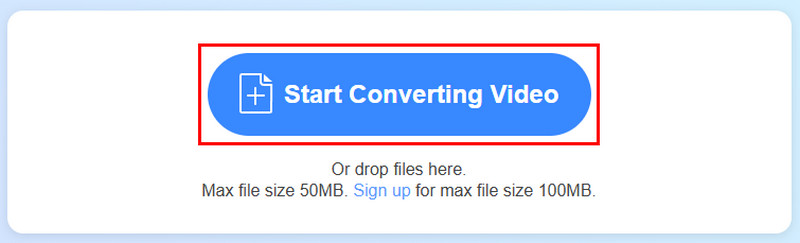
Langkah 1. Mengakses Vidmore Konverter Video Online Gratis di browser Anda. Setelah itu, tekan tombol Mulai Mengonversi Video. Kemudian, unggah file WMV dari perangkat Anda.
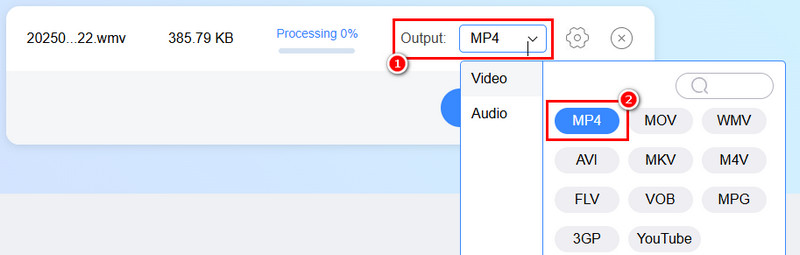
Langkah 2. Lanjutkan ke bagian Output dan mulailah memilih MP4 format.
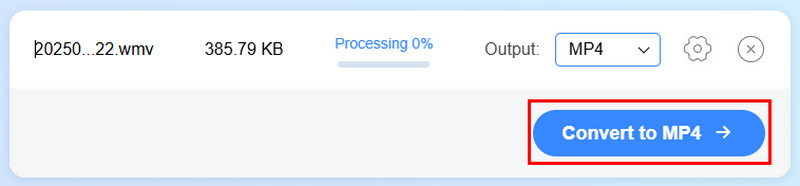
LANGKAH 3. Untuk langkah terakhir, ketuk Konversikan ke MP4 Klik tombol di bawah untuk memulai konversi.
Metode 2. Mengonversi WMV ke MP4 Menggunakan WaveSpeed Video Converter
Bagi pengguna yang membutuhkan kompatibilitas di berbagai platform modern, Kecepatan Gelombang Alat konversi video adalah solusi berbasis AI yang membuat konversi format video menjadi cepat, mudah, dan berkualitas tinggi. Bahkan dapat mendukung berbagai format, seperti MP4, MOV, AVI, MKV, WMV, FLV, dan GIF. Anda juga dapat menggunakan alat ini untuk mengonversi lebih banyak file, seperti 3GP ke MP4, AVI ke MP4, MKV ke AVI, dan banyak lagi. Platform ini menekankan kecepatan dan menawarkan opsi kustomisasi gratis, seperti mengubah bitrate dan resolusi.
Terbaik untuk: Berguna bagi para kreator, pemasar, dan pengguna sehari-hari yang menginginkan proses konversi yang cepat.
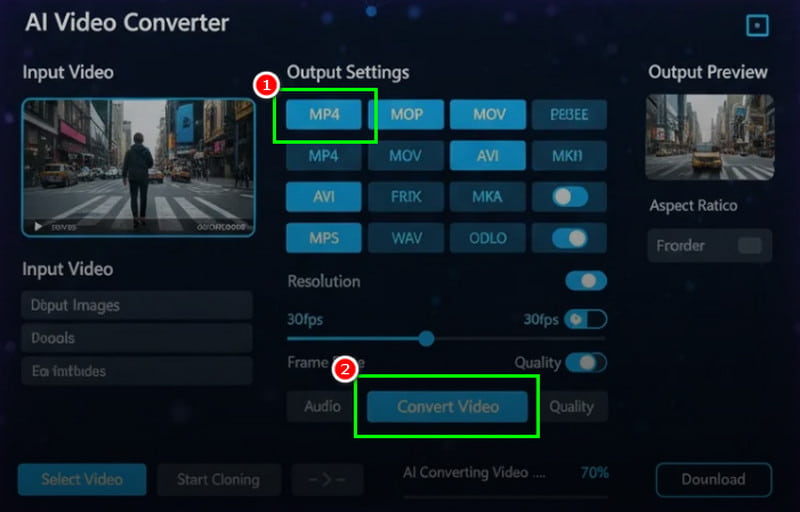
Langkah 1. Setelah Anda mengakses Kecepatan Gelombang Alat konversi video Gunakan alat ini, lalu mulai menambahkan file WMV.
Langkah 2. Kemudian, pilih file MP4 dan ketuk Konversi Video tombol dibawah.
LANGKAH 3. Ketuk Unduh fungsi untuk menyimpan video yang telah dikonversi.
Bagian 5. Mengonversi WMV ke MP4 di Android dan iOS
Jika Anda ingin mengonversi WMV ke MP4 menggunakan perangkat Android dan iOS Anda, lihat metode terbaik di bagian ini.
Metode 1. Mengonversi WMV ke MP4 Menggunakan Konverter dan Kompresor Video
Jika Anda ingin mengkonversi file WMV ke format MP4 di ponsel Anda, Anda dapat menggunakan cara berikut: Konverter dan Kompresor Video Aplikasi ini adalah konverter yang ideal jika Anda menginginkan proses konversi instan. Aplikasi ini juga dapat mengkonversi lebih banyak file, seperti M4V ke MP4, AVI ke MKV, FLV ke MOV, dll. Yang kami sukai di sini adalah antarmuka penggunanya yang sederhana, sehingga mudah diakses oleh semua jenis pengguna.
Terbaik untuk: Sangat cocok untuk pemula yang ingin mengedit dan mengonversi video.
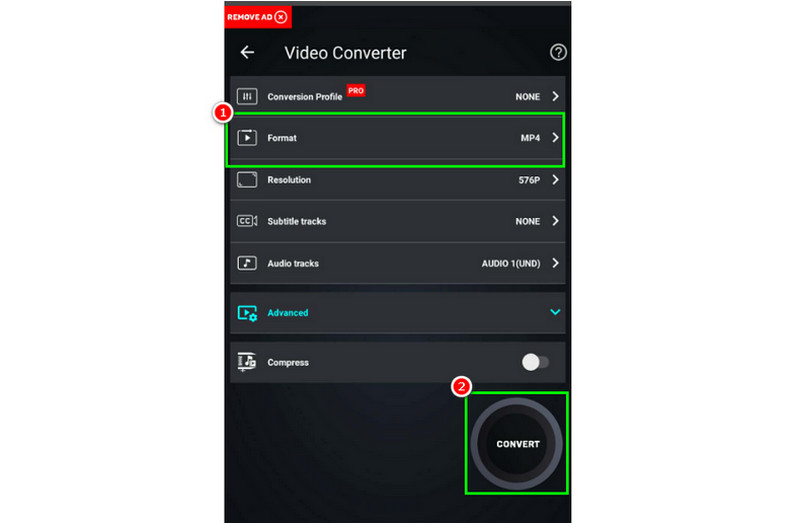
Langkah 1. Unduh Konverter dan Kompresor Video Unduh aplikasi tersebut di perangkat Anda. Kemudian, instal untuk memulai prosesnya.
Langkah 2. Dari antarmuka, tekan Konversi atau Kompres tombol untuk menambahkan video dari perangkat Anda.
LANGKAH 3. Kemudian, pilih MP4 dan ketuk Mengubah untuk memulai konversi.
Metode 2. Mengonversi WMV ke MP4 Menggunakan iConv
iKonv adalah konverter WMV ke MP4 lain yang dapat Anda gunakan di perangkat iOS Anda. Dengan tata letak alat yang sederhana, Anda dapat memperoleh format output yang Anda butuhkan setelah proses konversi. Bagian terbaiknya adalah konversi file berlangsung cepat. Satu-satunya kekurangan adalah iklan yang mengganggu terus muncul selama proses berlangsung.
Terbaik untuk: Sangat cocok untuk pengguna iPhone yang ingin mengonversi file video.
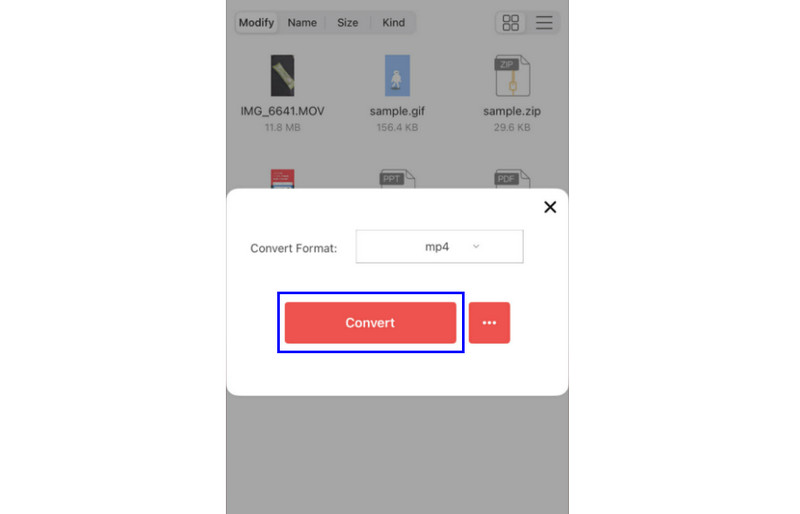
Langkah 1. Unduh iKonv Buka aplikasi tersebut di perangkat Anda dan jalankan untuk memulai konversi WMV ke MP4.
Langkah 2. Lalu klik Plus tTambahkan file WMV yang ingin Anda konversi.
LANGKAH 3. Di bagian Konversi Format, ketuk MP4. Kemudian, tekan Mengubah untuk memulai proses.
Bagian 6. Pertanyaan yang Sering Diajukan tentang Mengonversi WMV ke MP4
Mengapa saya harus mengonversi WMV ke MP4?
Mengonversi WMV ke MP4 adalah pilihan ideal jika Anda menginginkan pemutaran video yang lebih lancar. Keuntungannya adalah Anda dapat memutar MP4 di semua platform, menjadikannya format terbaik.
Berapa lama percakapan itu berlangsung?
Itu tergantung pada konverter yang Anda gunakan. Jika Anda menginginkan kecepatan konversi yang cepat, Anda dapat menggunakan Vidmoore Video Converter. Konverter ini memiliki kecepatan konversi 50 kali lebih cepat, menjadikannya konverter paling andal yang ada.
Apakah mengkonversi WMV ke MP4 mengurangi ukuran file?
Tentu saja, ya. Format MP4 umumnya menghasilkan ukuran file yang lebih kecil dengan kualitas video yang baik, sehingga lebih mudah untuk dibagikan dan disimpan tanpa kehilangan kualitas yang signifikan.
Kesimpulan
Mengonversi WMV ke MP4 MP4 adalah solusi terbaik jika Anda menginginkan pemutaran yang lebih lancar. Dengan file MP4, Anda dapat memutar video Anda di perangkat modern apa pun, di perangkat lunak pengeditan apa pun, atau di pemutar media apa pun. Dengan demikian, ikuti semua metode dari panduan ini untuk berhasil mengkonversi file WMV Anda ke format MP4. Selain itu, jika Anda menginginkan konverter yang andal, kami sarankan menggunakan Vidmore Video Converter. Program ini menawarkan proses konversi yang cepat, antarmuka yang ramah pengguna, dan dapat menyimpan video Anda dengan kualitas terbaik.




