Cara Mengonversi File DAT ke MP4: Di Desktop & Online
Tempat paling umum Anda akan menemukan file DAT adalah pada VCD, karena DAT sering digunakan untuk menyimpan dan memutar video pada cakram. Namun, jangkauan kompatibilitasnya jauh lebih sempit daripada format video konvensional.
Jika Anda ingin menonton file DAT menggunakan pemutar umum, atau di ponsel dan tablet, atau jika Anda perlu mengedit, berbagi, atau mengunggahnya, Anda harus konversi DAT ke MP4 format—salah satu format yang paling kompatibel secara luas.
Jangan khawatir jika Anda tidak dapat menyelesaikan tugas ini. Kini tersedia banyak konverter format yang memungkinkan Anda mengkonversi file DAT hanya dengan sekali klik. Artikel ini akan mencantumkan tiga produk yang paling andal: perangkat lunak desktop, pemutar sumber terbuka gratis, dan konverter format online, lengkap dengan panduan penggunaan. Ikuti langkah-langkah kami, dan Anda dapat dengan mudah menangani video DAT yang Anda miliki.

ISI HALAMAN
- Bagian 1. Apa Itu File DAT?
- Bagian 2. Perbedaan Antara DAT dan MP4
- Bagian 3. Cara Terbaik Mengonversi File DAT ke MP4
- Bagian 4. Mengonversi File DAT ke MP4 melalui VLC (Gratis tetapi Lambat)
- Bagian 5. Mengonversi File DAT ke MP4 Secara Online
- Bagian 6. Pertanyaan yang Sering Diajukan (FAQ) tentang Konversi DAT ke MP4
Bagian 1. Apa Itu File DAT?
File DAT biasanya memiliki ekstensi .dat. Secara tegas, file ini adalah file data yang digunakan untuk menyimpan informasi yang digunakan oleh sistem dan aplikasi yang membuatnya, termasuk video, gambar, teks, atau data konfigurasi lainnya.
Seperti yang telah disebutkan sebelumnya, format DAT umumnya digunakan untuk menyimpan dan memutar konten video pada cakram VCD. File DAT ini biasanya dikodekan menggunakan format MPEG-1 atau MPEG-2.
Pemutar multimedia umum dapat langsung memutar file DAT dari VCD, tetapi beberapa file DAT lainnya memerlukan aplikasi khusus seperti RealPlayer atau Windows Media Player untuk membukanya.
Kompatibilitasnya tampaknya agak terbatas. Jika Anda ingin mengekstrak video yang dapat diputar di platform atau perangkat seluler apa pun, kami sarankan menggunakan konverter format untuk mengkonversi file DAT ke MP4.
Bagian 2. Perbedaan Antara DAT dan MP4
Untuk membantu Anda lebih memahami pentingnya mengkonversi DAT ke MP4, pertama-tama kami akan menjelaskan perbedaan antara kedua format ini sebelum memandu Anda melalui prosesnya.
Pertama, berdasarkan definisinya, DAT adalah wadah data dan video yang biasanya digunakan untuk menyimpan data dari VCD dan kaset lama; MP4, di sisi lain, adalah format wadah multimedia modern yang terutama digunakan untuk video online dan rekaman perangkat.
Dari segi metode pengkodean, DAT menggunakan standar MPEG-1 atau MPEG-2 yang lebih lama, sedangkan MP4 menggunakan codec H.264 dan H.265 yang lebih canggih.
Perbedaan ini mengakibatkan file DAT memiliki efisiensi kompresi yang lebih rendah, ukuran file yang lebih besar, dan umumnya kejernihan video yang lebih rendah. Sebaliknya, MP4 mencapai efisiensi kompresi yang sangat tinggi, memungkinkan kualitas video yang lebih tinggi dengan ukuran file yang lebih kecil.
Perbedaan signifikan lainnya terletak pada kompatibilitas. DAT menunjukkan kompatibilitas platform dan perangkat yang buruk; file dalam format ini biasanya tidak dapat diputar atau dibagikan di browser umum dan perangkat seluler. Namun, MP4 unggul dalam kompatibilitas format video. Format ini secara khusus dioptimalkan untuk transmisi jaringan dan bekerja dengan lancar dengan hampir semua pemutar media, browser, perangkat, dan perangkat lunak pengeditan video.
Oleh karena itu, baik Anda bertujuan untuk menyimpan file video Anda secara lebih efektif atau mempermudah pengeditan video, kami merekomendasikan untuk mengkonversi file DAT ke MP4.
Bagian 3. Cara Terbaik Mengonversi File DAT ke MP4
Pertama-tama, inilah perangkat lunak desktop paling sempurna untuk konversi format video: Pengonversi Video Vidmore.
Vidmore Video Converter mendukung konversi antara lebih dari 200 format (mencakup hampir semua format yang akan Anda temui). Ditingkatkan dengan teknologi akselerasi perangkat keras, kecepatan konversinya kini mencapai hingga 50 kali lebih cepat.
Tapi saya belum pernah mengonversi video sebelumnya—apakah ini memerlukan langkah-langkah khusus?
Vidmore Video Converter meyakinkan Anda bahwa ini tidak sulit. Langkah-langkahnya sangat sederhana, dan begitu Anda membuka antarmuka, Anda akan menemukan panduan pemula terperinci dengan semua tombol yang diberi label dengan jelas. Anda akan menyelesaikan konversi hanya dalam 3 langkah.
Selain itu, Vidmore Video Converter dilengkapi dengan fitur pengeditan video umum seperti memotong, memangkas, meningkatkan kualitas, dan mengompresi. Di sini, Anda dapat menikmati layanan pemrosesan video terpadu.
Berikut cara mengkonversi file DAT ke MP4 menggunakan Vidmore Video Converter.
Langkah 1. Unduh Vidmore Video Converter dari situs web resmi ke perangkat Anda. Setelah menjalankan program, klik Tambahkan File tombol untuk mengunggah file DAT Anda.
Langkah 2. Setelah file berhasil diunggah, klik ikon format di sisi kanan item. Anda akan melihat menu format yang diperluas. Pilih Video > MP4.
LANGKAH 3. Pilih lokasi penyimpanan yang diinginkan untuk file yang telah dikonversi. Kemudian klik Konversi Semua.
Bagian 4. Mengonversi File DAT ke MP4 melalui VLC (Gratis tetapi Lambat)
Ada pemutar media yang dapat menangani tugas ini untuk Anda: VLC Media Player. Pemutar ini mendukung hampir semua format audio dan video serta dapat melakukan konversi video dasar. Selain itu, Anda akan menemukan fitur pengeditan dasar seperti pemangkasan (trimming) di dalam antarmukanya.
Namun, antarmuka konversi formatnya bukanlah halaman (pratinjau) tradisional. Sebaliknya, seluruh proses diselesaikan melalui opsi teks.
Tentu saja, perlu dicatat bahwa VLC Media Player sepenuhnya gratis dan open-source, serta berfungsi dengan lancar di sistem Windows, macOS, atau Linux.
Berikut cara menggunakan konverter DAT ke MP4 ini:
Langkah 1. Pastikan versi terbaru VLC Media Player sudah terpasang di komputer Anda.
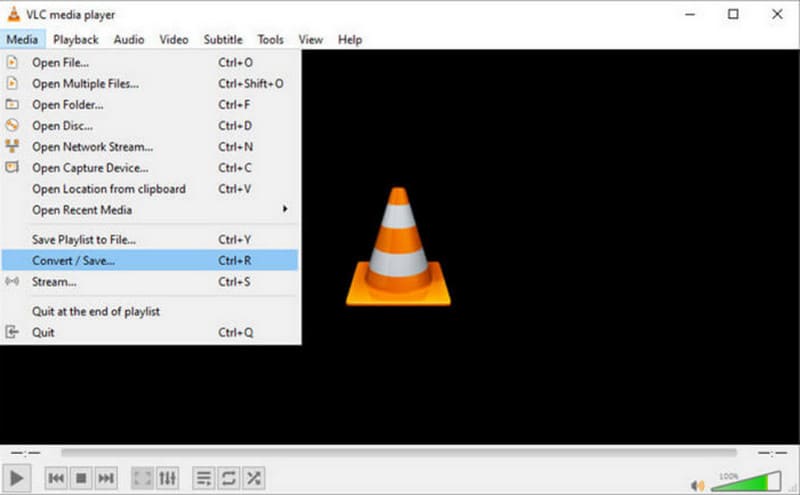
Langkah 2. Buka programnya, lalu navigasikan ke menu atas dan pilih Media, diikuti oleh Konversi / Simpan.
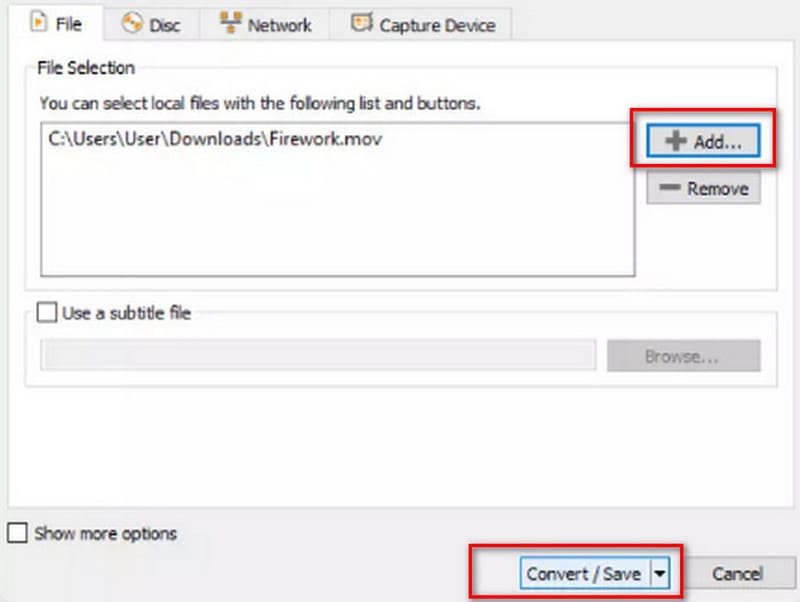
LANGKAH 3. Saat kotak dialog baru muncul, beralihlah ke Mengajukan tab dan klik Menambahkan untuk mencari file H.264 yang ingin Anda konversi. Setelah memilih file, klik Konversi / Simpan di dasar.
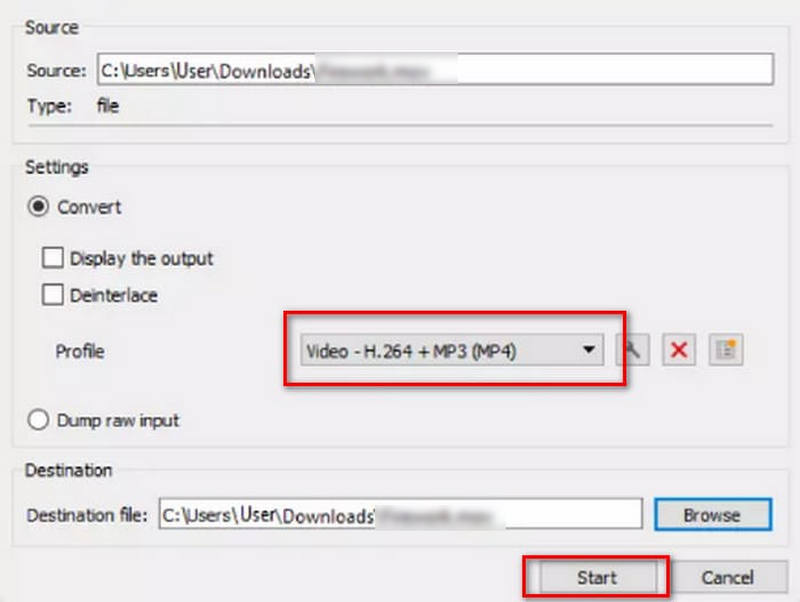
LANGKAH 4. Di pengaturan konversi, temukan Profil Menu tarik-turun. Pilih opsi yang berlabel Video–H.264 + MP3 (MP4).
LANGKAH 5. Pilih folder tempat Anda ingin menyimpan file video yang telah dikonversi. Setelah semuanya siap, tekan Mulailah.
Keterbatasan
• Panduan antarmuka pengguna tidak jelas.
Bagian 5. Mengonversi File DAT ke MP4 Secara Online
Jika Anda lebih memilih untuk tidak mengunduh perangkat lunak pihak ketiga ke komputer Anda, mengonversi file langsung di cloud juga merupakan pilihan yang bagus.
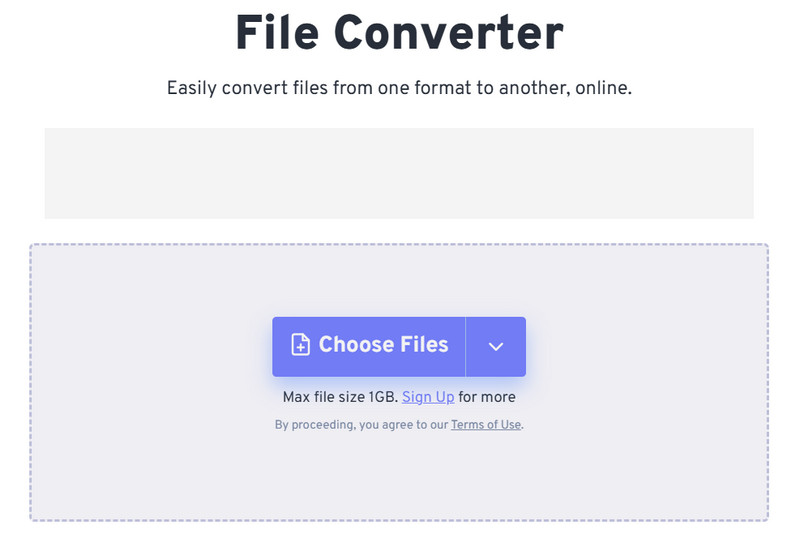
Salah satu konverter online yang sangat bagus dan patut dicoba adalah FreeConvert File Converter.
Antarmuka pengguna bersih dan bebas iklan, hanya menampilkan tombol unggah dan konversi yang menonjol.
Yang lebih mengesankan lagi adalah fitur ini berfungsi dengan lancar di browser seluler.
Berikut cara mengkonversi DAT ke MP4 menggunakan FreeConvert:
Langkah 1. Kunjungi situs web resmi FreeConvert File Converter. Klik Pilih File di halaman untuk mengunggah file DAT Anda.
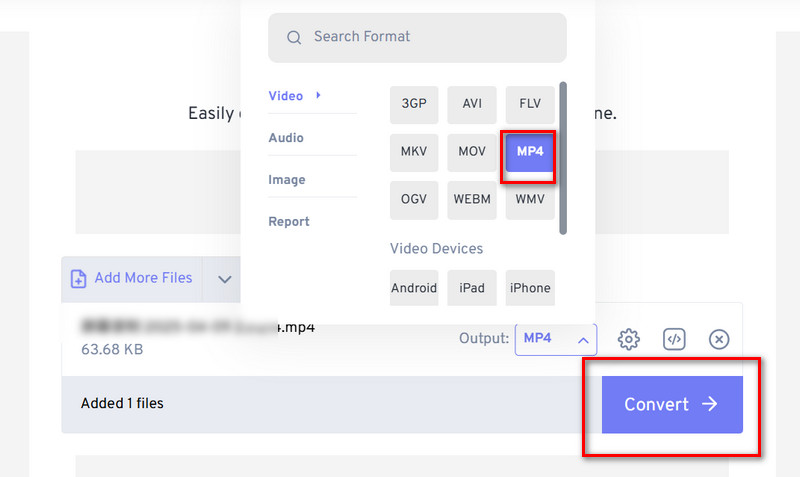
Langkah 2. Perluas menu di sebelah Keluaran. Pilih MP4 sebagai format keluaran.
Tips: FreeConvert juga berfungsi sebagai alat yang sederhana. pemotong video online, memungkinkan Anda memangkas klip dengan menentukan stempel waktu awal dan akhir.
LANGKAH 3. Klik Mengubah tombol untuk memulai konversi.
Keterbatasan
- • Tidak mendukung pratinjau video yang telah dikonversi.
- • Memiliki batasan ukuran video 1GB.
Bagian 6. Pertanyaan yang Sering Diajukan (FAQ) tentang Konversi DAT ke MP4
Apakah ada konverter DAT ke MP4 yang bagus untuk Android? Untuk mengkonversi DAT ke MP4 di Android, ada banyak konverter yang berguna seperti DAT Read: DAT to MP4 Converter, Video Converter by Inverse AI, atau VidSoftLab Video Converter. Anda dapat mencoba salah satunya dan langsung mengkonversi DAT ke MP4 di perangkat Android Anda.
Bisakah VLC mengkonversi DAT ke MP4? Ya, VLC Media Player mendukung format DAT dan menawarkan kemampuan konversi dasar. Anda dapat dengan yakin menggunakannya untuk tugas ini.
Bagaimana cara membuka file video .dat? File DAT dari VCD dapat dibuka dengan pemutar video umum. Beberapa file yang dibatasi mungkin memerlukan pemutar video profesional, seperti Vidmore Player. Pemain asliatau Windows Media Player untuk pemutaran.
Kesimpulan
Baik Anda mencari layanan yang paling profesional dan komprehensif DAT ke MP4 Baik Anda ingin melakukan konversi, lebih menyukai solusi sumber terbuka gratis, atau ingin menyelesaikan tugas dengan mudah di cloud, panduan ini menawarkan konverter yang sesuai untuk Anda (masing-masing bahkan dilengkapi dengan langkah-langkah penggunaan yang detail). Untuk mencegah kebingungan antara konsep DAT dan MP4, panduan ini dimulai dengan definisi dan analisis perbandingan, memastikan Anda membangun fondasi teoretis yang kuat.