










Cara Mengonversi MKV ke MOV Secara Gratis: 4 Cara Mudah
Mengonversi MKV ke MOV secara gratis Konversi MKV ke MOV diperlukan bagi pengguna yang membutuhkan pemutaran video yang lebih lancar. Bahkan memungkinkan Anda untuk mengedit video di berbagai perangkat dan perangkat lunak, terutama di macOS. Meskipun file MKV serbaguna, terkadang dapat menyebabkan masalah dengan editor dan pemutar tertentu. Jadi, jika Anda mencari metode efektif untuk mengkonversi MKV Anda ke MOV, lanjutkan ke tutorial ini. Kami akan mengajari Anda cara mengkonversi file Anda di desktop dan browser secara gratis.

ISI HALAMAN
Bagian 1. MKV vs. MOV: Perbandingan
Jika Anda ingin mendapatkan wawasan lebih lanjut tentang kedua format tersebut, Anda dapat memeriksa semua informasi di bagian ini.
Apa itu MKV?
MKV adalah format kontainer multimedia sumber terbuka yang dapat menyimpan video, subtitle, audio, dan metadata dalam satu file. Keunggulan format ini adalah dapat mendukung berbagai codec dan trek, sehingga cocok untuk acara TV dan film.
Apa itu MOV?
MOV adalah format kontainer yang dikembangkan oleh Apple. Format ini dirancang terutama untuk QuickTime. MOV mendukung audio dan video berkualitas tinggi, dioptimalkan untuk pemutaran dan pengeditan di macOS dan iOS. Satu-satunya kekurangannya adalah kurang nyaman digunakan pada platform non-Apple.
| MKV | melawan | MOV |
| Matroska (standar terbuka) | Pengembang | Apple (kontainer QuickTime) |
| Mendukung berbagai codec, sangat fleksibel. | Kompresi | Dioptimalkan untuk codec Apple, efisien tetapi kurang fleksibel. |
| Didukung secara luas di Windows, Linux, Android; terbatas di macOS/iOS. | Kesesuaian | Paling baik didukung pada macOS, iOS, dan perangkat lunak Apple; kompatibilitas lintas platform sedang. |
| Ukuran file bisa lebih besar karena adanya beberapa aliran data dan subtitle. | Ukuran file | Umumnya berukuran lebih kecil, dioptimalkan untuk ekosistem Apple. |
| Sangat bagus, mendukung video/audio lossless dan berkualitas tinggi. | Retensi Kualitas | Kualitas tinggi, tetapi pilihan codec dapat membatasi fleksibilitas. |
| Ideal untuk menyimpan film, acara TV, dan konten multi-track. | Gunakan Kasus | Lebih disukai untuk pengeditan dan pemutaran video di lingkungan Apple. |
Bagian 2. 4 Metode Terbaik untuk Mengonversi MKV ke MOV
Ingin mengubah MKV ke MOV secara gratis? Anda dapat mengikuti semua metode yang disediakan di bagian ini.
Metode 1. Mengonversi MKV ke MOV Menggunakan Vidmore Video Converter
Jika Anda membutuhkan konverter yang paling andal, Anda dapat menggunakan Pengonversi Video VidmoreKonverter berbasis desktop ini memastikan Anda dapat mengkonversi file MKV ke MOV dengan mudah dan efektif. Keunggulannya adalah antarmuka pengguna yang sederhana dan kecepatan konversi yang cepat, hingga 50 kali lebih cepat. Selain itu, Anda dapat mengakses fitur konversi batch untuk mengkonversi beberapa file MKV sekaligus, sehingga menghemat waktu selama proses konversi. Konverter ini juga mendukung berbagai format video, termasuk MP4, WMV, AVI, FLV, VOB, TS, dan banyak lagi. Dengan demikian, dapat disimpulkan bahwa Vidmore termasuk salah satu konverter paling ideal yang dapat Anda gunakan di komputer Mac dan Windows Anda.
Fitur Lainnya
• Konverter ini dapat menyimpan video dengan kualitas terbaik hingga 4K.
• Aplikasi ini menawarkan alat pengeditan video dasar dan lanjutan, seperti pemotong, pemangkas, editor metadata, filter, efek, dan banyak lagi.
• Program ini dapat mengonversi file media lainnya, seperti audio dan gambar.
Untuk mengkonversi MKV ke MOV secara gratis, Anda dapat mengikuti petunjuk sederhana di bawah ini.
Langkah 1. Unduh dan pasang Vidmore Alat konversi video di Mac atau Windows Anda. Kemudian, jalankan untuk memulai prosedur konversi MKV ke MOV.
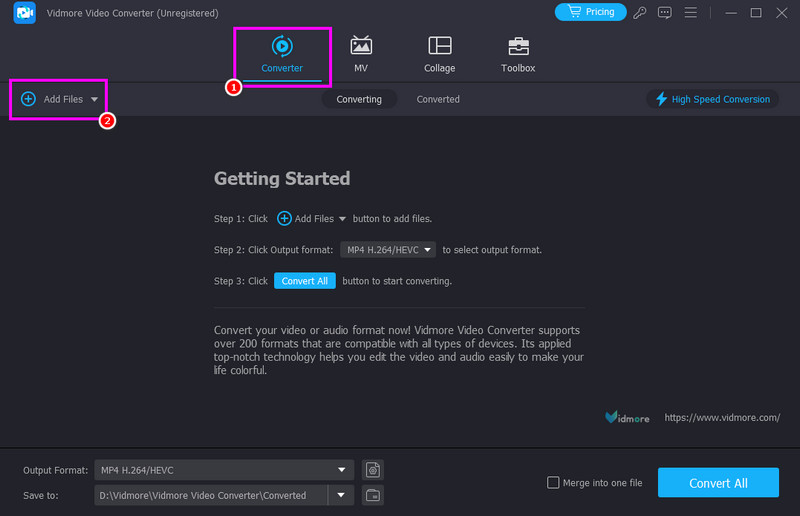
Langkah 2. Dari antarmuka utama, buka Konverter dan tekan Tambahkan File tombol untuk mulai menambahkan file MKV yang ingin Anda konversi.
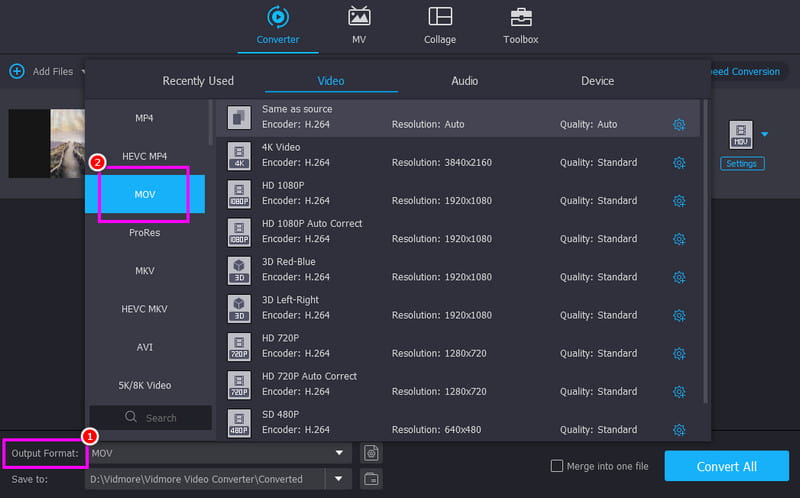
LANGKAH 3. Arahkan ke bagian Format Output di bawah ini dan pilih MOV format. Anda juga dapat memilih kualitas video yang Anda inginkan.
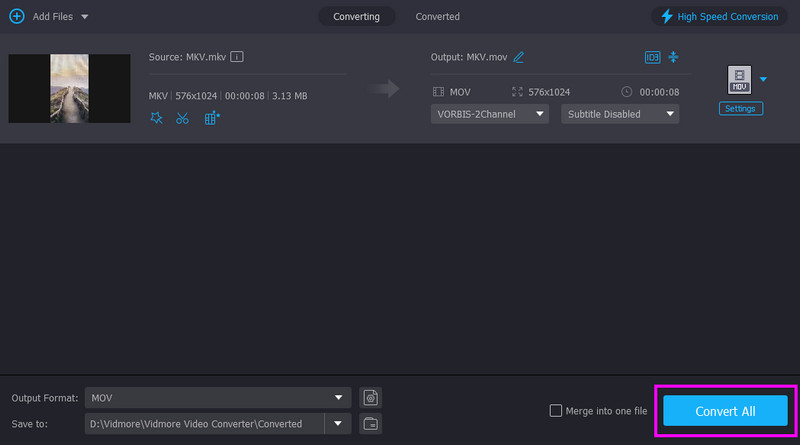
LANGKAH 4. Untuk memulai proses konversi MKV ke MOV, ketuk Konversi Semua tombol dibawah.
Metode 2. Mengubah MKV ke MOV Menggunakan Zamzar
Apakah Anda ingin mengkonversi MKV ke MOV secara online? Jika demikian, Anda dapat mencoba menggunakan Zamzar. Konverter berbasis web ini memungkinkan Anda untuk mengkonversi file Anda dengan mudah, berkat tata letaknya yang sederhana. Fitur unggulan dari konverter online ini adalah kesederhanaannya. Ini sempurna untuk konversi sekali saja ketika Anda tidak ingin memenuhi hard drive Anda dengan perangkat lunak baru. Anda bahkan dapat menggunakan alat ini untuk mengkonversi format lain, seperti HEVC ke MP4, MKV ke FLV, AVI ke MP4, dan banyak lagi. Aplikasi ini juga memungkinkan Anda mengunggah file dari berbagai platform, seperti Google Drive, Dropbox, OneDrive, dll.
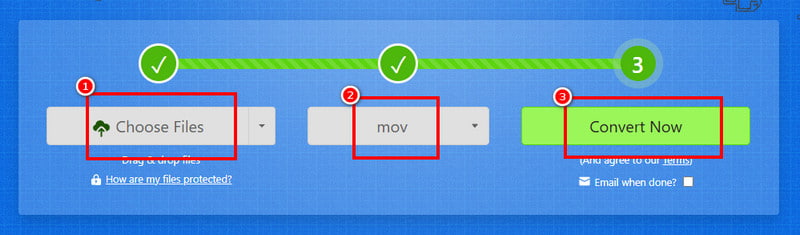
Langkah 1. Mengakses Zamzar di browser Anda. Setelah itu, klik Pilih File untuk mulai mengunggah file MKV Anda.
Langkah 2. Kemudian, ketuk tombol tarik-turun untuk memilih MOV sebagai format output Anda. Setelah selesai, tekan Mengubah untuk mulai mengkonversi MKV ke MOV.
LANGKAH 3. Terakhir, klik Unduh untuk mulai menyimpan file MOV di perangkat Anda.
Kekurangan
- • Alat ini membutuhkan koneksi internet yang cepat dan stabil agar dapat berfungsi dengan baik.
- • Untuk mengakses fitur lengkapnya, Anda harus menggunakan versi berbayarnya.
Metode 3. Mengonversi MKV ke MOV Menggunakan Shutter Encoder
Encoder Rana adalah alat konversi video gratis yang ampuh, menjadikannya pilihan tepat untuk mengkonversi MKV ke MOV dengan kualitas yang terjaga. Alat ini mendukung berbagai codec dan menawarkan opsi canggih seperti deinterlacing, konversi batch, dan penanganan metadata, yang sangat berguna untuk alur kerja profesional. Fleksibilitas dan ketepatannya menjadikannya favorit di kalangan editor yang membutuhkan konversi andal tanpa biaya. Bahkan dapat mengkonversi lebih banyak format, termasuk M4V ke MP4WMV ke AVI, MOV ke MP4, dan lain sebagainya. Dengan demikian, kita dapat mengatakan bahwa konverter ini dapat diandalkan untuk semua pengguna.
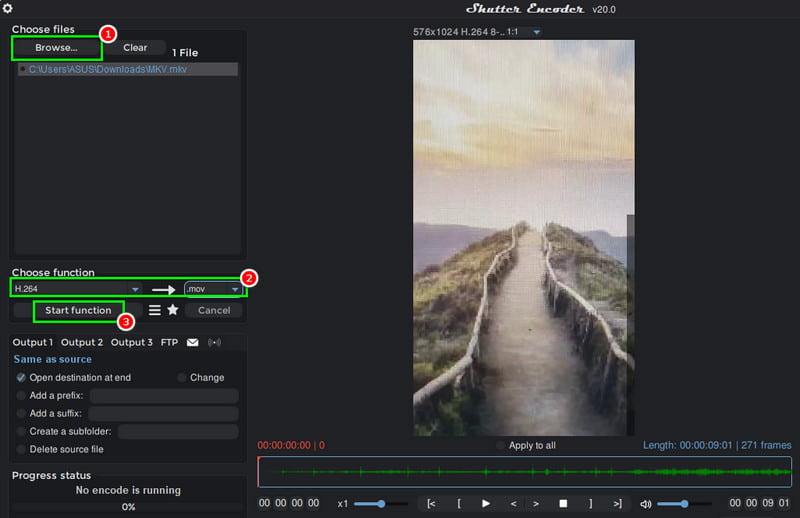
Langkah 1. Pertama, unduh Encoder Rana di desktop Anda dan jalankan untuk memulai prosesnya.
Langkah 2. Kemudian, klik Browse untuk menambahkan file MKV dari komputer Anda. Setelah itu, buka Pilih Fungsi lalu pilih H.264 dan .mov.
LANGKAH 3. Terakhir, ketuk Fungsi Mulai untuk memulai konversi MKV ke format MOV.
Kekurangan
- • Alat ini memiliki kurva pembelajaran yang curam.
- • Terkadang terdapat beberapa bug atau masalah kompatibilitas codec.
Metode 4. Mengubah MKV menjadi MOV Menggunakan FFmpeg
Konverter MKV ke MOV gratis lainnya yang dapat Anda gunakan di komputer Anda adalah... FFmpeg.dllIni adalah kerangka kerja multimedia sumber terbuka yang andal. Alat ini dikenal luas karena kemampuannya untuk menangani hampir semua format video atau audio, menjadikannya pilihan yang sangat baik untuk mengkonversi MKV ke MOV. Selain itu, ia menawarkan kontrol yang tepat atas codec, kompresi, dan metadata, memastikan output berkualitas tinggi yang disesuaikan dengan kebutuhan Anda. Seperti konverter lainnya, ia juga dapat melakukan transcoding format lain, termasuk WMV ke MP4, AVI ke FLV, MOV ke MKV, dan banyak lagi. Karena berbasis baris perintah, FFmpeg ringan, cepat, dan sangat mudah disesuaikan, ideal untuk pengguna biasa maupun profesional yang menginginkan konversi yang andal tanpa biaya.
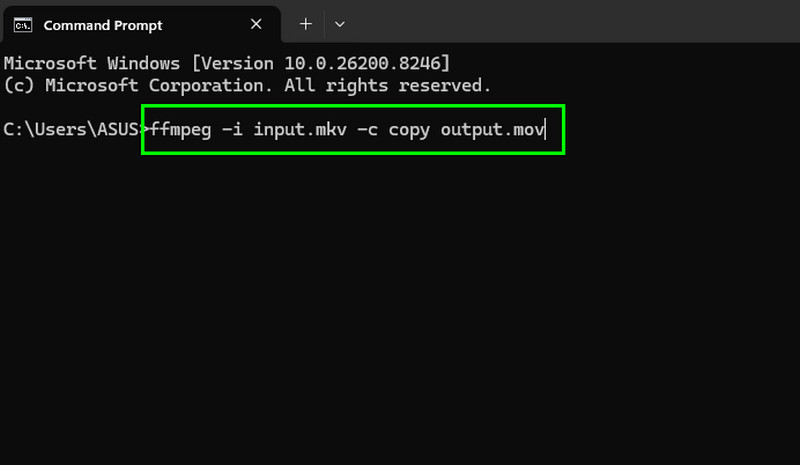
Langkah 1. Unduh dan atur FFmpeg.dll di desktop Anda. Setelah itu, jalankan CMD untuk memulai prosesnya.
Langkah 2. Kemudian, masukkan/ketik perintahnya. Perintahnya adalah ffmpeg -Saya input.mkv -c salin output.mov.
LANGKAH 3. Terakhir, tekan tombol Memasukkan Tekan tombol untuk memulai proses konversi. Setelah selesai, Anda dapat memeriksa file yang telah dikonversi di folder komputer Anda.
Kekurangan
- • Meskipun ampuh, kurangnya antarmuka visual dapat mengintimidasi bagi pemula.
- • Secara default tidak ada antarmuka grafis.
- • Opsi tingkat lanjut bisa membingungkan.
Bagian 3. Konverter Video Profesional Terbaik
Dengan lebih banyak fitur dan manfaat daripada aplikasi internet standar, Vidmore Alat konversi video Vidmore menonjol sebagai pilihan profesional untuk mengkonversi MKV ke MOV dan berbagai format lainnya. Konverter ini menawarkan konversi tanpa batas langsung di PC Anda dengan pemrosesan lebih cepat yang didukung oleh akselerasi perangkat keras. Vidmore menggunakan GPU komputer Anda untuk melakukan pekerjaan berat, yang berarti film berukuran 2GB dikonversi dalam hitungan detik, bukan menit. Fitur lainnya termasuk peningkatan resolusi berbasis AI, pengeditan metadata, dan kompresi, serta alat pengeditan video seperti memangkas, memotong, menambahkan watermark, dan efek.
Keunggulan Konverter Video Vidmore
- • Memiliki kecepatan konversi yang lebih cepat.
- • File Anda tidak pernah meninggalkan perangkat Anda, sehingga menjamin privasi total.
- • Aplikasi ini menawarkan berbagai alat pengeditan untuk peningkatan kualitas video.
- • Mengonversi beberapa file sekaligus mudah dan lancar.
Bagian 4. Pertanyaan yang Sering Diajukan tentang Konversi MKV ke MOV Gratis
Apakah konverter MKV ke MOV online aman?
Itu tergantung pada alat yang Anda gunakan. Jika Anda menginginkan konverter yang aman, Anda dapat menggunakan Convertio, CloudConvert, Zamzar, dan CloudConvert. Alat-alat ini memastikan Anda mendapatkan hasil yang diinginkan tanpa perlu khawatir tentang privasi dan keamanan Anda.
Apakah file MOV diputar lebih baik di perangkat Apple dibandingkan dengan MKV?
Tentu saja. Karena MOV adalah format asli Apple, Anda akan merasakan beban CPU yang jauh lebih ringan selama pemutaran dan pengeditan.
Konverter MKV ke MOV mana yang paling andal?
Jika Anda menginginkan konverter yang andal dan ampuh, Vidmore Video Converter adalah pilihan yang tepat. Program ini memastikan Anda dapat mencapai hasil yang dibutuhkan dengan kualitas video yang lebih baik dan kecepatan konversi yang lebih cepat, sehingga ideal untuk semua pengguna.
Kesimpulan
Jika Anda menghendaki Konversi MKV ke MOV secara gratis.Tidak diragukan lagi bahwa semua metode yang disebutkan di atas adalah yang paling efektif. Oleh karena itu, pilih konverter pilihan Anda dan mulailah proses konversi MKV ke MOV. Selain itu, jika Anda menginginkan konverter yang andal yang dapat memberikan kecepatan konversi instan, Vidmore Video Converter adalah pilihan yang tepat. Konverter ini dapat memberikan kecepatan konversi yang lancar dan cepat, berbagai fitur pengeditan, dan kualitas video yang memuaskan, menjadikannya konverter andalan bagi para pengguna.




