Ulasan Komprehensif VideoProc Converter AI [Terbaru 2026]
Konverter VideoProc AI adalah salah satu alat konversi, peningkatan, dan pengeditan video yang paling andal dan efektif yang didukung oleh kecerdasan buatan. Program ini dirancang untuk menangani segala hal mulai dari konversi format hingga peningkatan resolusi dan stabilisasi. Bahkan dapat menawarkan alur kerja yang efisien untuk para profesional maupun pemula. Jadi, jika Anda tertarik untuk mempelajari lebih lanjut tentang perangkat lunak ini, mulailah membaca semua yang ada dalam ulasan ini.

ISI HALAMAN
Bagian 1. Gambaran Umum VideoProc Converter AI
VideoProc Converter dirancang untuk mengonversi video, meningkatkan resolusi, dan mengedit. Dengan perangkat lunak ini, Anda dapat memastikan untuk meningkatkan dan mendapatkan versi video yang lebih baik. Jadi, jika Anda tertarik untuk mempelajari lebih lanjut tentang kemampuan program ini, Anda dapat melihat semua fiturnya di bagian ini.
Konversi Video
Salah satu fitur utama program ini adalah untuk mengkonversi file video. Program ini bahkan menawarkan proses konversi yang lancar dan cepat, memungkinkan Anda untuk mendapatkan hasilnya tanpa masalah. Program ini juga mendukung berbagai format, seperti MP4, MKV, AVI, FLV, MOV, dan banyak lagi. Dengan demikian, Anda dapat mengkonversi format apa pun, seperti MKV ke MOV, MP4 ke AVI, FLV ke MP4, dan banyak lagi.
Alat AI Gambar
Selain mengkonversi video, Anda juga dapat mengakses alat Image AI. Fitur ini dapat membantu Anda meningkatkan resolusi gambar menjadi 4K, 8K, dan bahkan 10K. Fitur ini bahkan dapat memulihkan gambar lama, meningkatkan detail wajah, dan menghilangkan blur/noise pada gambar berkualitas rendah. Dengan fitur ini, Anda dapat memastikan bahwa mendapatkan versi gambar yang lebih baik adalah hal yang mungkin.
Interpolasi dan Stabilisasi Bingkai
Fitur lain yang dapat Anda akses adalah Interpolasi Bingkai dan stabilisasi. Fitur-fitur ini dapat membantu Anda mengolah video Anda. Anda dapat membuat bingkai tambahan untuk pemutaran yang lebih baik dan lebih halus atau efek gerak lambat. Selain itu, fitur Stabilisasi memungkinkan Anda untuk memperbaiki video yang goyang dari kamera aksi, perangkat genggam, dan drone.
AI Audio
Keunggulan program ini adalah fitur Audio AI-nya. Program ini memiliki fitur penghapus vokal yang dapat Anda akses untuk mengisolasi dan menghilangkan vokal dari trek musik Anda. Anda juga dapat mengakses fitur peredam kebisingan untuk mengurangi suara angin, latar belakang, dan kebisingan sekitar lainnya dalam rekaman.
Digitalisasi DVD
Yang membuat VideoProc Converter begitu andal adalah kemampuannya untuk melakukan digitalisasi DVD. Fitur ini sangat cocok jika Anda ingin mengubah DVD Anda menjadi format digital. Anda dapat melakukan transcoding DVD Anda ke MP4, AVI, MP3, dan format lainnya. Proses digitalisasinya juga sederhana, sehingga ideal untuk pengguna non-profesional.
Pengunduh
Selain mengelola file Anda, program ini juga mampu mengunduh video dan audio. Dengan fitur ini, Anda dapat memperoleh konten favorit Anda dari berbagai platform. Untuk mengunduh konten, yang perlu Anda lakukan hanyalah menyalin dan menempelkan URL ke antarmuka perangkat lunak.
Perekam
Apakah Anda mencari perekam desktop? Kabar baiknya adalah Anda juga dapat menggunakan VideoProc Converter. Dengan fitur perekam program ini, Anda dapat menangkap dan merekam apa pun dari layar Anda. Anda dapat merekam video, audio, webcam, dan banyak lagi. Selama proses perekaman, Anda juga dapat menyesuaikan volume, membuka mikrofon dan kamera, serta memotong hasil rekaman.
Dalam ulasan VideoProc Converter AI ini, Anda telah menjelajahi semua fitur yang dapat membantu Anda meningkatkan kualitas video secara keseluruhan. Anda dapat mengonversi file media, menyimpannya dengan resolusi super, meningkatkan resolusi gambar, dan banyak lagi. Dengan demikian, kita dapat mengatakan bahwa program ini termasuk di antara konverter dan editor video yang paling ampuh.
Anda juga dapat memeriksa: Pelajari segala hal tentang Konverter Video Wondershare.
Keterbatasan VideoProc Converter AI
Kurva Pembelajaran untuk Fitur AI
Fitur-fitur canggih seperti Super Resolution dan Frame Interpolation mungkin memerlukan percobaan untuk mencapai hasil yang optimal. Alat-alat ini mungkin rumit bagi sebagian pengguna non-profesional.
Versi Gratis Terbatas
Saat menggunakan versi gratis, Anda hanya dapat memproses video dengan durasi terbatas (5 menit). Selain itu, beberapa fitur AI hanya tersedia di versi berbayar.
Ketergantungan Perangkat Keras
Program ini membutuhkan spesifikasi komputer yang baik. Anda harus memiliki GPU dan CPU yang lebih baik untuk akselerasi yang lebih optimal. Spesifikasi komputer yang buruk hanya akan menyebabkan kinerja yang buruk.
Alat Pengeditan Dasar
Anda hanya dapat mengakses alat pengeditan dasar di program ini. Anda dapat memotong, menggabungkan, menambahkan subtitle, dan memangkas video. Untuk alat pengeditan yang lebih canggih, sebaiknya Anda mengakses editor video tingkat lanjut.
Beberapa Fitur Membutuhkan Internet
Beberapa fitur hanya berfungsi dengan koneksi internet, seperti mengunduh musik atau video atau mengakses pembaruan.
Anda juga dapat mengunjungi: Terperinci ulasan tentang Any Video Converter.
Bagian 2. Paket Harga VideoProc Converter AI
VideoProc Converter adalah alat yang sangat baik untuk mengolah file media Anda. Namun, karena tidak gratis, Anda mungkin bertanya-tanya tentang paket harganya. Jika demikian, Anda dapat memeriksa detail di bawah ini untuk mendapatkan wawasan lebih lanjut tentang versi berbayar program ini.
| Paket Harga | Premium 365 | Lisensi Seumur Hidup | Surat Izin Keluarga |
| Harga | $34.95 | $54.95 | $79.95 |
| Penyertaan | • Serba guna: meningkatkan kualitas, mengkonversi, mengedit, dan banyak lagi. • Penggunaan tak terbatas semua alat AI selama 1 tahun. • Rata-rata $2,91 per bulan. Instal di 3 PC. • Akses selama 1 tahun ke semua fitur AI & media. • Termasuk pembaruan 1 tahun (utama & minor). • Pengiriman kode lisensi Versi Lengkap secara instan. • Garansi uang kembali 30 hari. | • Serba guna: meningkatkan kualitas, mengkonversi, mengedit, dan banyak lagi. • Penggunaan tak terbatas atas alat AI yang ada dan yang akan datang. • Pembayaran satu kali. Instal di 1 PC. • Akses seumur hidup ke semua fitur AI & media. • Pembaruan seumur hidup (termasuk pembaruan besar & kecil). • Pengiriman kode lisensi Versi Lengkap secara instan. • Garansi uang kembali 30 hari. | • Menyediakan semuanya mulai dari Lisensi Seumur Hidup. • Penggunaan tak terbatas atas alat AI yang ada dan yang akan datang. • Pembayaran satu kali. Instal hingga 5 PC. • Akses seumur hidup ke semua fitur AI & media. • Pembaruan seumur hidup (termasuk pembaruan besar & kecil). • Pengiriman kode lisensi Versi Lengkap secara instan. • Garansi uang kembali 30 hari. |
Bagian 3. Cara Menggunakan VideoProc Converter AI untuk Mengonversi
Apakah Anda ingin mempelajari cara menggunakan VideoProc Converter AI untuk mengonversi video Anda? Jika demikian, Anda dapat mengikuti/memeriksa langkah-langkah sederhana di bawah ini.
Langkah 1. Unduh dan pasang Konverter VideoProc AILuncurkan aplikasi tersebut dan pilih fitur Konverter Video.
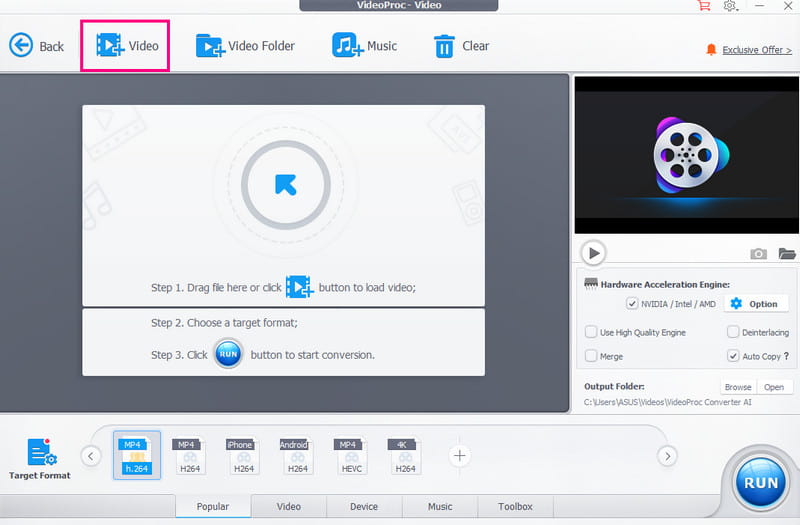
Langkah 2. Kemudian, dari antarmuka utama, klik Video Tersedia opsi untuk menyisipkan video yang ingin Anda konversi. Anda bahkan dapat melampirkan beberapa file sekaligus karena mendukung fitur konversi batch.
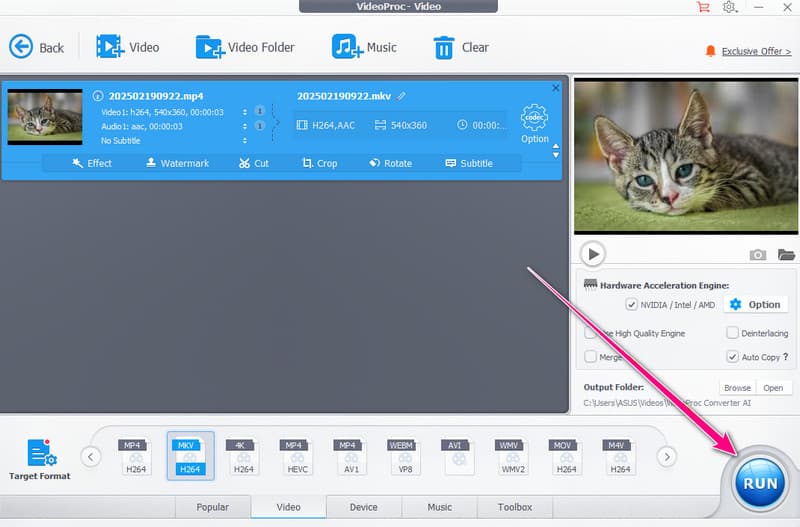
LANGKAH 3. Anda sekarang dapat melanjutkan ke Format Sasaran lalu mulailah memilih format video yang Anda sukai.
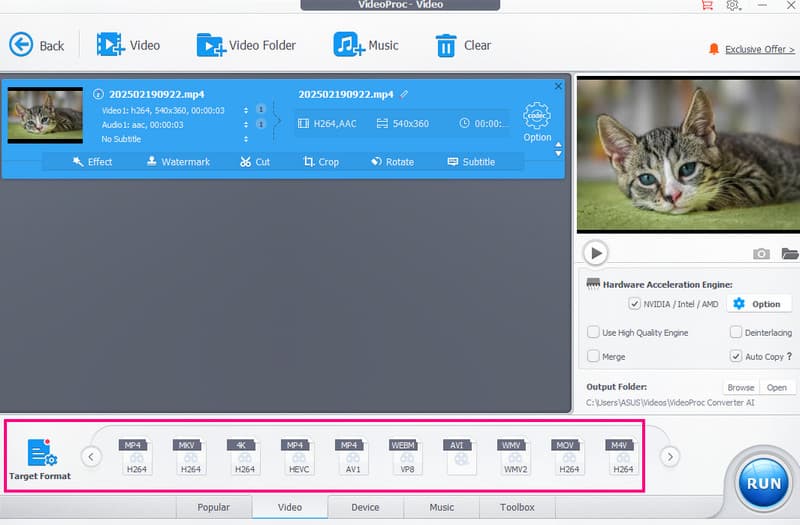
LANGKAH 4. Untuk proses terakhir, ketuk BERLARI Tekan tombol untuk memulai prosedur konversi video.
Berkunjung: Komprehensif ulasan tentang HD Video Converter Factory.
Bagian 4. Alternatif Terbaik untuk VideoProc Converter AI
Apakah Anda mencari pengganti yang lebih baik untuk VideoProc Converter AI? Jika demikian, kami sarankan untuk menggunakan Pengonversi Video VidmoreProgram ini ideal jika Anda menginginkan proses konversi yang lebih cepat. Program ini dapat memberikan kecepatan konversi 50 kali lebih cepat. Selain itu, Anda juga dapat memiliki video dengan kualitas terbaik, hingga 4K. Tata letaknya juga mudah dipahami, membuatnya lebih unggul daripada VideoProc. Bagian terbaiknya adalah program ini mendukung ratusan format media, termasuk WMV, VOB, MP4, MKV, AVI, M4V, dan banyak lagi. Program ini juga mendukung fitur konversi batch, memungkinkan Anda untuk mengkonversi lebih dari satu file untuk menghemat waktu. Oleh karena itu, jika Anda menginginkan alternatif ideal untuk VideoProc, selalu pertimbangkan untuk menggunakan Vidmore Video Converter.
Fitur Lainnya
- Program ini menawarkan fitur pengeditan dasar dan lanjutan untuk meningkatkan kualitas video dan audio.
- Program ini juga dapat mengonversi gambar dengan kualitas terbaik.
- Fitur MV-nya dapat digunakan untuk membuat video musik yang menarik.
- Perangkat lunak ini dapat menyediakan pengaturan video dan audio yang dapat disesuaikan.
Untuk mulai mengonversi file Anda dengan konverter ini, Anda dapat mengikuti petunjuk di bawah ini.
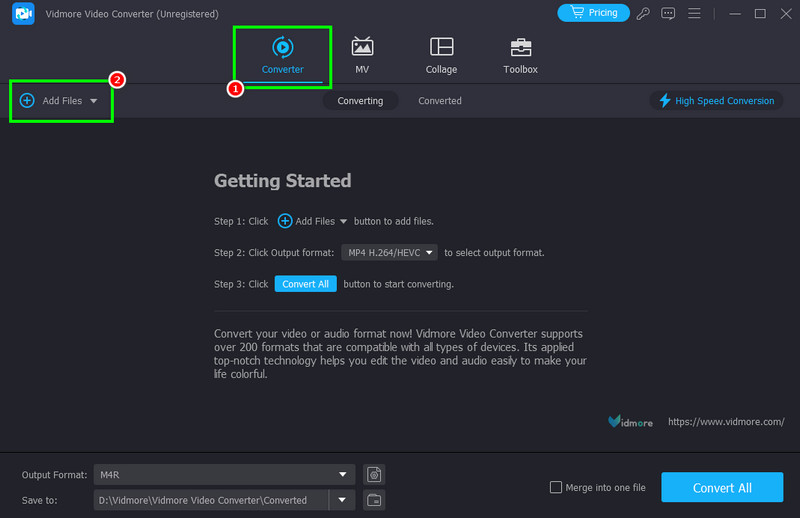
Langkah 1. Unduh dan jalankan Pengonversi Video Vidmore di desktop Anda. Setelah antarmuka muncul, mulailah proses konversi.
Langkah 2. Lanjutkan ke bagian Konverter dan tambahkan rekaman yang ingin Anda konversi dengan mengklik Tambahkan File pilihan.
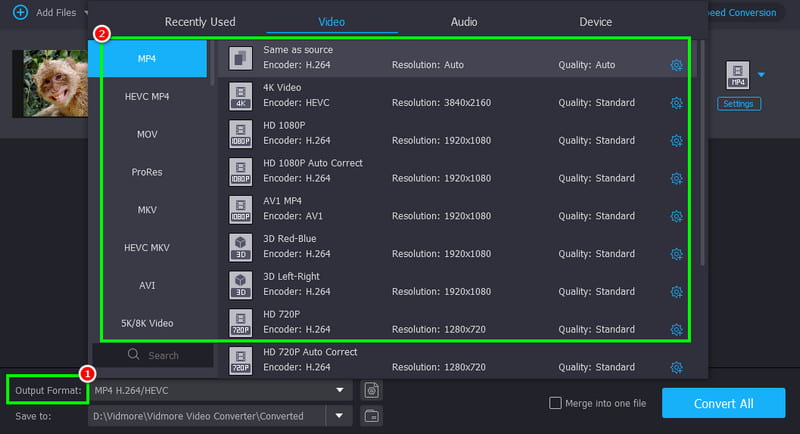
LANGKAH 3. Anda sekarang dapat memilih format yang Anda inginkan dari Format output bagian. Anda bahkan dapat memilih kualitas yang Anda inginkan.
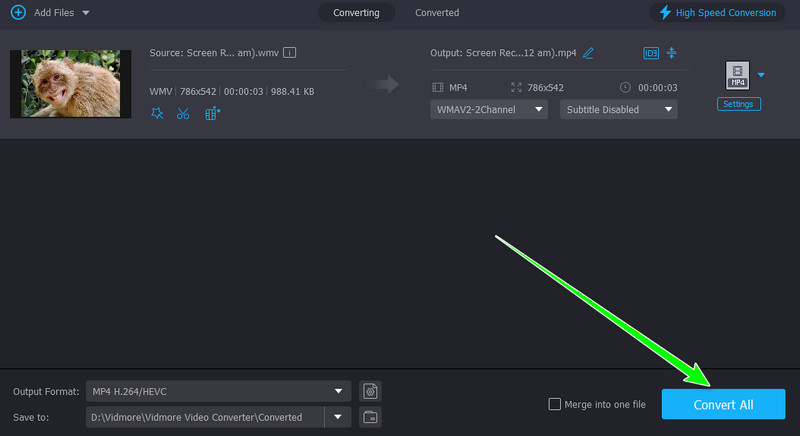
LANGKAH 4. Untuk memulai proses konversi video, Anda dapat menekan tombol Konversi Semua Klik tombol di bawah. Setelah proses konversi selesai, Anda dapat memeriksa video Anda di perangkat Anda.
Dengan konverter ini, Anda dapat merasakan bahwa mengkonversi file video Anda sangat mudah dan lancar. Bahkan, konverter ini menawarkan berbagai fitur pengeditan yang dapat membantu Anda meningkatkan kualitas video Anda. Jadi, jika Anda membutuhkan alternatif yang lebih baik daripada VideoProc Converter AI, Vidmore Video Converter adalah pilihan yang tepat.
Bagian 5. Putusan Akhir
Dalam ulasan VideoProc Converter AI ini, Anda telah mempelajari semuanya. Anda menemukan fitur dan kemampuannya yang menarik untuk mengonversi file video. Anda bahkan dapat mengakses berbagai fitur pengeditan yang dapat meningkatkan kualitas video Anda. Dengan demikian, dapat disimpulkan bahwa program ini termasuk di antara konverter, pengoptimal, dan editor yang paling andal bagi pengguna. Satu-satunya masalah di sini adalah Anda harus mendapatkan versi premiumnya untuk mengakses semua fiturnya.
Kesimpulan
Konverter VideoProc AI adalah program terbaik yang dapat Anda gunakan untuk meningkatkan kualitas video Anda. Dengan ulasan ini, Anda telah menjelajahi kemampuan keseluruhannya. Anda bahkan menemukan beberapa keterbatasannya. Selain itu, jika Anda membutuhkan pengganti terbaik untuk alat ini, Anda dapat mengakses Vidmore Video Converter. Proses konversinya cepat dan memastikan video tersimpan dengan kualitas terbaik. Bahkan, Vidmore menawarkan berbagai alat pengeditan video, menjadikannya konverter dan editor yang ideal untuk semua pengguna.