Kompresor Video Terbaik: 10 Rekomendasi yang Benar-Benar Berfungsi
Ponsel Anda memungkinkan Anda merekam video 4K yang menakjubkan, dan kini Anda dapat dengan mudah mengakses banyak video beresolusi tinggi secara online. Meskipun ini membawa banyak manfaat, ada juga kekurangan yang signifikan: file-file ini seringkali berukuran besar dan dapat dengan cepat menghabiskan penyimpanan perangkat Anda. Selain itu, banyak aplikasi dan platform media sosial memberlakukan batasan unggahan yang ketat, sehingga sulit untuk membagikan video Anda secara langsung. Anda mungkin juga kesulitan melampirkan file besar ke email atau mengirimkannya dengan cepat melalui layanan pesan. Di sinilah Anda mulai mencari kompresor video yang andal.
Dalam banyak hal, kompresi video telah menjadi suatu kebutuhan. Baik Anda seorang kreator media sosial, profesional bisnis, atau pengguna biasa yang ingin mengurangi ukuran file, Anda membutuhkan alat yang dapat menyelesaikan pekerjaan tersebut. Tentu saja, Anda menginginkan kompresor yang secara efisien mengecilkan ukuran video tanpa mengorbankan kualitas.
Artikel ini mengulas tentang 10 kompresor video terbaik Tersedia pada tahun 2026 di seluruh platform desktop, online, dan seluler, sehingga Anda dapat dengan mudah menemukan opsi yang tepat untuk kebutuhan Anda.

Bagaimana Kami Menguji Kompresor Video
Untuk memastikan rekomendasi kami dapat diandalkan dan bermanfaat, kami menguji setiap kompresor melalui tiga file uji yang sama persis: klip 4K/120fps berukuran besar 1,2 GB, video 1080p berukuran 380 MB yang direkam oleh iPhone, dan unduhan 720p berukuran lebih kecil 75 MB.
Kemudian, kami menilai setiap alat berdasarkan lima kriteria praktis yang benar-benar penting bagi pengguna:
Efisiensi kompresi - Seberapa besar ukuran file menyusut? Kami melacak ukuran output sebagai persentase dari ukuran asli, sehingga Anda tahu apa yang diharapkan.
Pemeliharaan kualitas - Apakah versi terkompresi masih terlihat bersih, atau apakah kita menemukan blokade yang buruk, noda, pergeseran warna, atau artefak kompresi lainnya?
Kecepatan - Berapa lama proses kompresi berlangsung dari awal hingga akhir?
Kemudahan penggunaan - Apakah antarmuka pengguna intuitif, ataukah membutuhkan keahlian teknis?
Platform dan keterbatasan - Perangkat apa saja yang didukung? Apakah ada batasan ukuran file, watermark, atau batasan harian?
ISI HALAMAN
Bagian 1. Tabel Perbandingan Cepat 10 Kompresor Video Terbaik
Mengetahui kompresor video mana yang tepat untuk digunakan sangat penting. Setiap aplikasi menjanjikan ukuran file yang lebih kecil dan kualitas sempurna, tetapi kenyataannya jarang sesederhana itu. Beberapa aplikasi akan merusak video Anda sepenuhnya, mengubahnya menjadi gambar yang buram dan berpiksel. Aplikasi lain sangat tidak efektif sehingga hampir tidak mengurangi ukuran file, dan banyak yang memiliki kekurangan tersembunyi seperti watermark, batasan ketat, atau iklan yang mengganggu. Untuk melewati masa percobaan dan menemukan aplikasi yang tepat dengan cepat, periksa tabel perbandingan di bawah ini.
| Kompresor Video | Peron | Kemudahan penggunaan | Efisiensi Kompresi | Kualitas | Kecepatan |
| Pengonversi Video Vidmore | Windows/Mac | Mudah | Bahasa Indonesia: ★★★★★ | Bahasa Indonesia: ★★★★★ | Bahasa Indonesia: ★★★★ |
| HandBrake | Windows/Mac/Linux | Sedang | Bahasa Indonesia: ★★★★★ | Bahasa Indonesia: ★★★★★ | Bahasa Indonesia: ★★★★★ |
| Adobe Media Encoder | Windows/Mac | Sedang | Bahasa Indonesia: ★★★★ | Bahasa Indonesia: ★★★★★ | Bahasa Indonesia: ★★★★ |
| VLC Media Player | Windows/Mac/Linux | Mudah | Bahasa Indonesia: | Bahasa Indonesia: | Bahasa Indonesia: |
| FFmpeg.dll | Windows/Mac/Linux | Sulit | Bahasa Indonesia: ★★★★★ | Bahasa Indonesia: ★★★★ | Bahasa Indonesia: ★★★★★ |
| Konversi Gratis | Online (Browser) | Sangat Mudah | Bahasa Indonesia: ★★★★ | Bahasa Indonesia: ★★★★ | ★★ |
| Media.io | Online (Browser) | Sangat Mudah | Bahasa Indonesia: | Bahasa Indonesia: ★★★★ | Bahasa Indonesia: |
| Kompresor Video Panda | iOS/Android | Sangat Mudah | Bahasa Indonesia: ★★★★ | Bahasa Indonesia: | Bahasa Indonesia: |
| Kamu Potong | iOS/Android | Mudah | Bahasa Indonesia: ★★★★ | Bahasa Indonesia: | Bahasa Indonesia: ★★★★ |
| InShot | iOS/Android | Sangat Mudah | Bahasa Indonesia: ★★★★ | Bahasa Indonesia: ★★★★ | Bahasa Indonesia: ★★★★ |
Bagian 2. 5 Kompresor Video Terbaik untuk Windows & Mac
Kami menilai setiap alat berdasarkan efisiensi kompresi, kualitas, kecepatan, dan kemudahan penggunaan secara keseluruhan. Anda dapat langsung menuju kompresor video yang diinginkan melalui tabel perbandingan. Bagian ini akan dimulai dengan program desktop. Dibandingkan dengan program pengurang ukuran video online dan aplikasi seluler, program desktop dapat menangani file besar dengan lebih baik dan menawarkan kontrol penuh.
1. Vidmore Video Converter
Terbaik untuk: Pengguna yang menginginkan alat serbaguna yang ampuh untuk menangani pengubahan ukuran, kompresi, pengeditan, dan konversi video tanpa perlu mempelajari cara penggunaannya.
Skor: 9.1/10
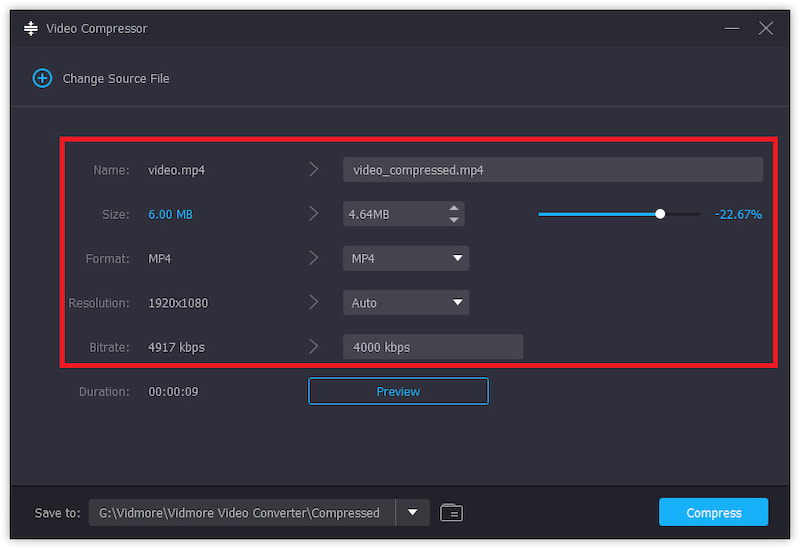
Pengonversi Video Vidmore adalah alat pemrosesan video lengkap yang menangani kompresi video, konversi format, dan pengeditan dasar. Perangkat lunak ini mendukung lebih dari 200 format dengan akselerasi perangkat keras. Hal ini memastikan kompresi file 4K berukuran besar dapat dilakukan dengan cepat. Perangkat lunak ini memiliki fitur khusus. Kompresor Video yang memprioritaskan kesederhanaan. Ini memungkinkan Anda untuk langsung mengontrol ukuran file output dan tingkat kompresi. Selain itu, Vidmore menyediakan alat pemangkasan dan pemotongan untuk membantu Anda mengurangi ukuran file tanpa kehilangan kualitas.
Kelebihan:
- Efisiensi kompresi yang sangat baik
- Mendukung 200+ format
- Mengontrol ukuran file output, tingkat kompresi, bitrate, resolusi, dll.
- Akselerasi perangkat keras tingkat lanjut
- Menawarkan semua fitur pengeditan yang sering digunakan.
Kekurangan:
- Perangkat lunak berbayar (uji coba gratis terbatas pada kompresi 5 file)
- Membutuhkan perangkat keras komputer modern.
2. HandBrake – Kompresor Video Gratis Terbaik
Terbaik untuk: Pengguna yang menginginkan kompresor video gratis yang memberikan kontrol maksimal.
Skor: 9.3/10
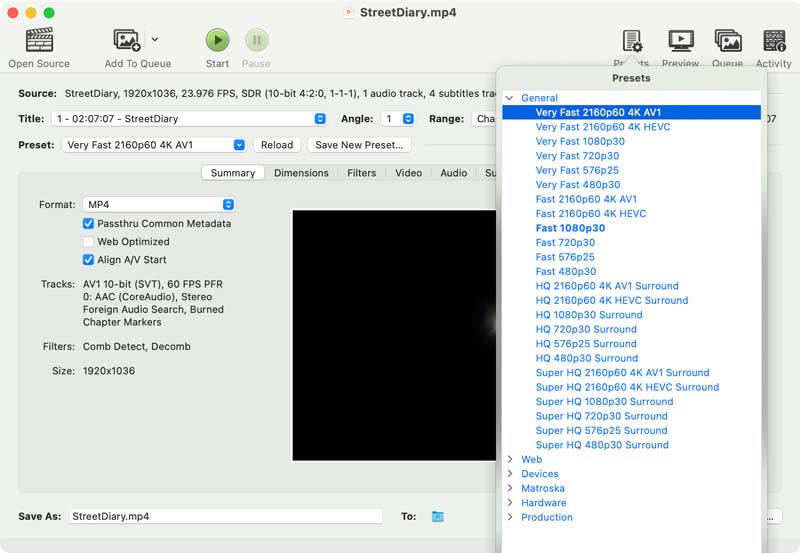
Saat Anda mencari kompresor video gratis terbaik, HandBrake seringkali menjadi jawaban default. Jika Anda bersedia mempelajari dasar-dasar pengkodean video, HandBrake adalah rekomendasi yang bagus. Alat sumber terbuka ini dapat mengompres video 4K berukuran besar menjadi file yang lebih kecil sambil mempertahankan kualitas tinggi. Kompresor video gratis ini menawarkan kontrol yang tak tertandingi atas parameter pengkodean. Seperti Vidmore, ia memungkinkan Anda untuk dengan bebas menyesuaikan codec, bitrate, nilai RF, dan banyak lagi.
Kelebihan:
- Sepenuhnya gratis dan sumber terbuka.
- Tidak memiliki batasan ukuran file atau tanda air.
- Mendukung akselerasi perangkat keras
- Menawarkan pengkodean dua langkah yang presisi.
Kekurangan:
- Antarmuka pengguna tidak ramah bagi pemula.
- Tidak menyediakan pemutar pratinjau bawaan.
- Membutuhkan pengetahuan tentang pengaturan codec.
Pelajari detail selengkapnya di Cara menggunakan HandBrake untuk mengompres video..
3. Adobe Media Encoder
Terbaik untukPara editor ini sudah berada dalam ekosistem Adobe dan sering menangani alur kerja video profesional.
Skor: 8.4/10
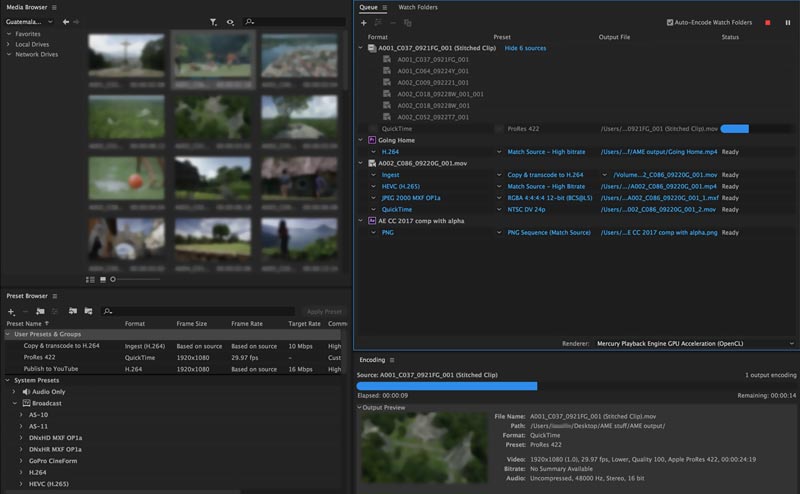
Jika Anda sudah berlangganan Adobe Creative Cloud, Adobe Media Encoder adalah pilihan tepat untuk kompresi video. Perangkat lunak ini terintegrasi dengan Premiere Pro, Audition, dan After Effects, menjadikannya alat andalan bagi editor video profesional. Perangkat lunak pengkodean kelas profesional ini mendukung pemrosesan batch dan akselerasi GPU. Ia juga memberikan kontrol mendalam atas codec, bitrate, dan lainnya.
Kelebihan:
- Integrasi mendalam dengan ekosistem Adobe.
- Menghasilkan kualitas prima dan output tingkat profesional.
- Mendukung berbagai macam format
- Mendukung akselerasi perangkat keras
Kekurangan:
- Diperlukan langganan Adobe (Creative Cloud).
- Kurva pembelajaran yang curam
- Mahal untuk sebagian besar pengguna biasa
- Bisa jadi berlebihan untuk tugas kompresi video sederhana.
4. Pemutar Media VLC
Terbaik untukPengguna yang sudah memiliki VLC dan jarang melakukan banyak tugas kompresi video.
Skor: 7.1/10
Bisa VLC Ingin mengompres video? Jika Anda sudah memiliki pemutar media di komputer Anda dan tidak ingin menginstal kompresor video khusus, VLC adalah pilihan yang "cukup baik". Anda dapat mengakses kompresor videonya melalui fitur Konversi/Simpan. Anda dapat dengan mudah menyesuaikan codec video, bitrate, resolusi, dan frame rate untuk mengurangi ukuran file. Untuk kebutuhan kompresi sesekali, VLC sudah cukup.
Kelebihan:
- Gratis, mungkin sudah terpasang
- Tidak perlu mempelajari hal baru jika Anda sudah mengenal VLC.
- Kompres MKV, MP4, AVI, FLV dan format lainnya.
Kekurangan:
- Opsi kompresi terbatas
- Antarmuka tidak dioptimalkan untuk alur kerja kompresi.
- Pratinjau tanpa kompresi video
- Lebih lambat daripada kompresor video khusus
5. Kompresor File Video FFmpeg
Terbaik untuk: Para penggemar dan pengembang baris perintah yang menginginkan kontrol maksimal.
Skor: 7.6/10
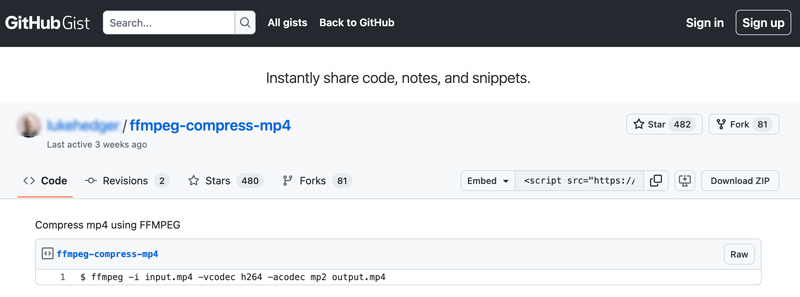
FFmpeg.dll FFmpeg bukanlah kompresor video yang mudah digunakan jika Anda tidak terbiasa dengan utilitas baris perintah. Meskipun bisa menjadi kompresor video paling ampuh dalam daftar ini, FFmpeg tidak cocok untuk pemula atau sebagian besar pengguna umum. FFmpeg memberi Anda kontrol yang lebih detail atas kualitas video, ukuran file, resolusi, bitrate, dan banyak lagi. FFmpeg memungkinkan Anda mengurangi ukuran file dengan mudah sambil mempertahankan kualitas sumber.
Kelebihan:
- Sepenuhnya gratis dan sumber terbuka.
- Mendukung hampir semua codec dan format.
- Kualitas kompresi video tinggi
Kekurangan:
- Antarmuka baris perintah
- Kurva pembelajaran yang curam
- Tidak menawarkan GUI.
Bagian 3. 2 Kompresor Video Online Terbaik
Jika Anda hanya memiliki satu atau beberapa klip untuk dikompres dan tidak ingin menginstal perangkat lunak, kompresor video online adalah pilihan yang baik. Kompresor ini dirancang untuk kemudahan dan dapat menjadi pilihan tepat bagi pengguna yang hanya perlu mengompres video sekali saja.
1. Kompresor Video FreeConvert
Terbaik untuk: Kompresi video online cepat untuk file di bawah 1 GB.
Skor: 8.8/10
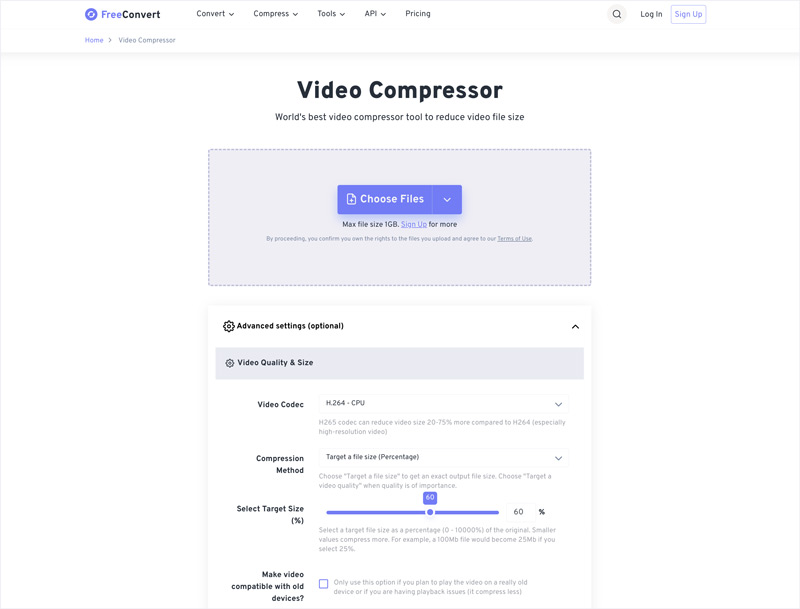
Konversi Gratis adalah platform pengeditan video, audio, gambar, dan dokumen online yang andal. Platform ini menyediakan banyak alat untuk berbagai kebutuhan kompresi, konversi, dan pengeditan. Platform ini memiliki antarmuka individual. Kompresor Video Halaman ini menyediakan alat untuk menangani tugas kompresi video. FreeConvert memungkinkan Anda untuk mengatur ukuran file target atau persentase kompresi. Aplikasi ini juga menawarkan beberapa metode kompresi yang dapat Anda pilih.
Kelebihan:
- Kompres video online tanpa tanda air.
- Tidak diperlukan pendaftaran akun atau login.
- Mendukung file hingga 1GB secara gratis.
- Mendukung semua format video yang umum digunakan.
Kekurangan:
- Kecepatan unggah dan unduh bergantung pada koneksi internet.
- Proses kompresi video membutuhkan waktu lebih lama.
- Memiliki batasan ukuran file 1GB.
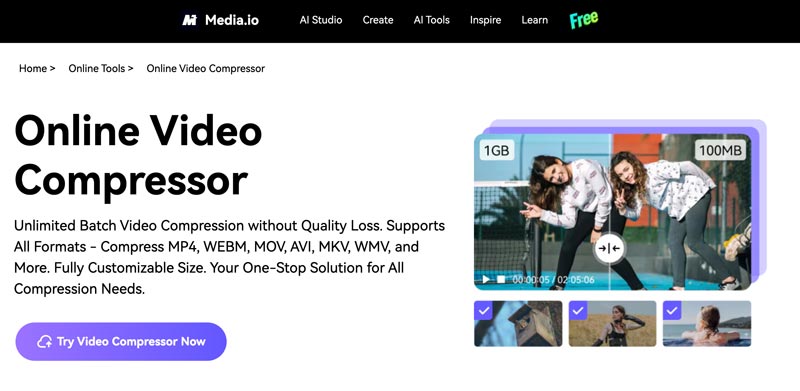
2. Kompresor Video Online Media.io
Terbaik untuk: Pengguna yang menginginkan kompresi berbantuan AI secara online.
Skor: 8.4/10
Kompresor Video Online Media.io Menawarkan cara mudah untuk mengompres file video di bawah 2GB. Ia menawarkan kompresi video bersama dengan alat lain, seperti pengeditan video, peningkatan kualitas, dan konversi. Anda dapat menyeret penggeser kompresi untuk mengurangi ukuran file video secara bebas. Anda dapat langsung melihat ukuran file akhir. Dalam pengujian saya, kompresor video online ini seringkali mempertahankan kualitas visual yang baik.
Kelebihan:
- Mendukung pemrosesan batch
- Seringkali memberikan kualitas yang baik
- Menawarkan pemutar pratinjau
Kekurangan:
- Versi gratisnya memiliki batas waktu 10 menit.
- Lebih lambat daripada perangkat lunak desktop.
- Mengunggah file video berukuran kurang dari 2GB
- Membutuhkan login ke Wondershare.
Bagian 4. 3 Aplikasi Kompresor Video Terbaik untuk iOS & Android
Dalam beberapa kasus, Anda mungkin ingin langsung mengedit dan mengompres video di ponsel Anda untuk berbagi atau mengunggah dengan cepat. Aplikasi kompresi video seluler sangat penting bagi kreator yang sering bepergian.
1. Kompresor Video Panda
Terbaik untuk: Pengguna yang menginginkan aplikasi kompresor video yang sederhana dan efektif dengan kemampuan penggantian.
Skor: 8.7/10
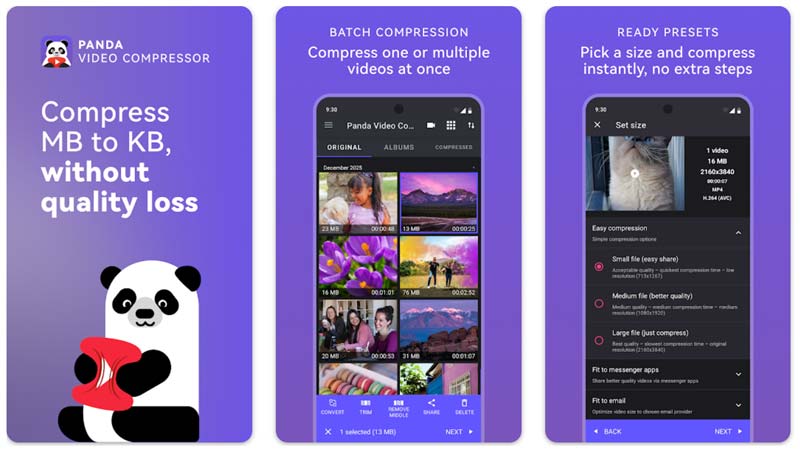
Panda Video Compress & Convert adalah salah satu aplikasi kompresi seluler paling populer untuk pengguna Android dan iOS. Aplikasi ini memungkinkan Anda untuk mengompres video dan secara opsional mengganti file aslinya. Fitur ini sangat membantu untuk mengelola penyimpanan perangkat. Aplikasi ini juga menawarkan preset "Fit to Email" yang secara otomatis mengompres video ke ukuran file yang ramah email.
Kelebihan:
- Efisiensi kompresi video yang baik
- Kaya fitur dan mudah digunakan
- Menawarkan opsi penggantian video asli
- Preset ukuran email khusus
- Mengompres beberapa video sekaligus
Kekurangan:
- Versi gratisnya memiliki iklan dan fitur yang terbatas.
- Berpotensi mengalami crash pada ponsel lama.
- Pemrosesan batch berbayar.
- Tidak menawarkan kontrol yang detail.
2. YouCut
Terbaik untukPara YouTuber dan kreator media sosial yang menginginkan hasil edit foto dan video berkualitas profesional.
Skor: 7.8/10
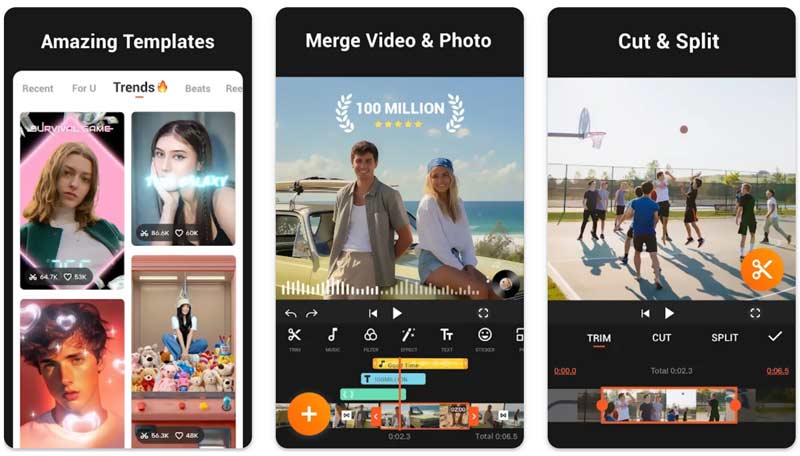
YouCut Video Editor & Maker YouCut adalah aplikasi editor video kaya fitur yang mencakup kemampuan kompresi. Aplikasi ini mendukung video 4K dan dapat mengurangi ukuran file hingga lebih dari 90% saat mengompresi video. Tidak seperti banyak pesaingnya, versi gratis YouCut tidak memaksakan watermark pada hasil ekspor. Selain itu, aplikasi kompresor video ini tidak membatasi waktu. Pelajari cara menggunakannya. Kompres video untuk YouTube.
Kelebihan:
- Mengkompres video secara gratis tanpa tanda air.
- Menyediakan fungsi pengeditan yang umum digunakan.
- Mendukung rekaman 4K
Kekurangan:
- Beberapa fitur Pro memerlukan langganan.
- Versi gratisnya dilengkapi dengan iklan.
3. InShot Video Editor & Maker
Terbaik untuk: Para kreator yang lebih suka mengedit dan mengekspor langsung ke media sosial.
Skor: 8.0/10
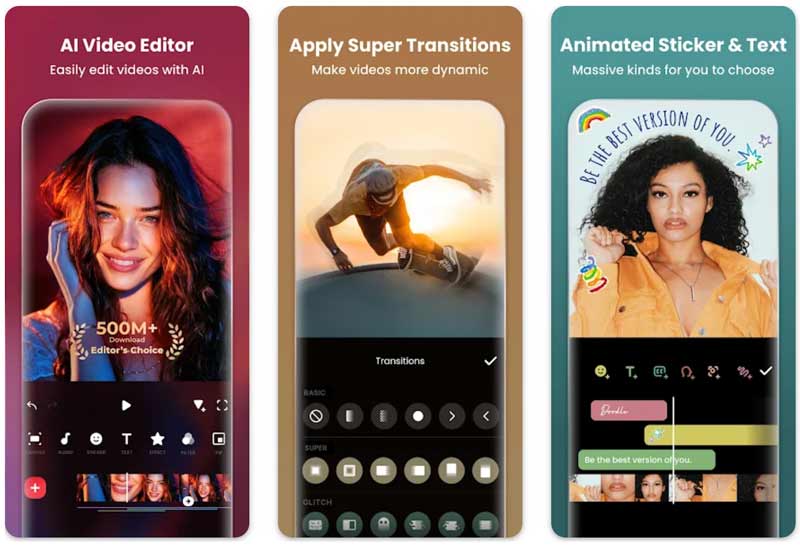
InShot InShot adalah aplikasi pengeditan dan pembuatan video yang sangat populer, terkenal dengan ekspor berkualitas tinggi. Aplikasi ini mendukung pengeditan HD dan 4K serta menawarkan fitur-fitur yang Anda butuhkan untuk mengedit konten dengan cepat untuk media sosial. Seperti YouCut, InShot bukanlah aplikasi kompresi video khusus. Pengaturan ekspornya mencakup pemilih resolusi dan bitrate yang dapat berfungsi sebagai kompresor yang baik untuk mengurangi ukuran file.
Kelebihan:
- Menyediakan perangkat lunak pengeditan lengkap.
- Menawarkan berbagai pilihan ekspor.
- Mendukung pengeditan 4K
- Mengurangi ukuran file video sambil mempertahankan kualitas.
- Memungkinkan ekspor langsung ke media sosial
Kekurangan:
- Menawarkan kompresi yang kurang efisien
- Versi gratisnya dilengkapi dengan tanda air dan iklan.
Bagian 5. Pertanyaan yang Sering Diajukan (FAQ) tentang Kompresor Video Terbaik
Pertanyaan 1. Apakah kompresor video gratis aman digunakan?
Ya. Banyak. kompresor video gratis Aman untuk digunakan. Anda dapat menggunakan perangkat lunak kompresi video terpercaya seperti HandBrake, FFmpeg, dan VLC untuk mengompres video dengan aman. Secara umum, alat daring lebih berisiko. Jadi, Anda sebaiknya tetap menggunakan nama-nama terkenal seperti FreeConvert dan Media.io. Hindari situs-situs acak yang meminta izin atau memasang ekstensi browser. Selain itu, Anda tidak boleh mengunggah video sensitif apa pun ke alat daring.
Pertanyaan 2. Apa kompresor video terbaik untuk Discord?
Kompresor video terbaik untuk Discord bergantung pada apakah Anda menginginkan aplikasi desktop, alat online, atau aplikasi seluler. Jika Anda lebih menyukai kompresor video gratis, mulailah dengan HandBrake. Jika Anda menginginkan alat online, FreeConvert adalah pilihan yang sangat baik. Di perangkat seluler, preset Discord dari Panda adalah jalan pintas yang solid.
Pertanyaan 3. Kompresor video mana yang memiliki kualitas terbaik?
Jika Anda menginginkan kualitas maksimal setelah kompresi, HandBrake dan FFmpeg adalah pilihan terbaik. Keduanya memberi Anda kendali penuh atas parameter pengkodean. Dalam pengujian saya, HandBrake sering kali mempertahankan kualitas yang hampir sama dengan aslinya.
Pertanyaan 4. Bisakah saya mengompres video secara online gratis?
Ya, Anda dapat mengompres video secara online gratis. FreeConvert dan Media.io adalah dua pilihan yang dapat diandalkan. Keduanya menawarkan kompresi online gratis tanpa tanda air (watermark).
Pertanyaan 5. Apakah kompresi video mengurangi kualitas?
Ya, kompresi video seringkali mengurangi kualitas. Sebagian besar kompresor video menggunakan kompresi lossy untuk mengecilkan ukuran file. Dengan alat yang andal, Anda dapat memperkecil ukuran video sambil mempertahankan kejernihan visual yang hampir sama dengan aslinya.
Kesimpulan
Mencari kompresor video terbaik Bagaimana cara mengecilkan ukuran file tanpa mengorbankan kualitas?
Artikel ini mengulas 10 kandidat teratas untuk membantu Anda menemukan pilihan yang tepat dengan cepat. Jika Anda menginginkan kontrol maksimal secara gratis, mulailah dengan HandBrake. Pengguna Adobe Creative Cloud dapat mencoba Media Encoder. Untuk kompresi video online yang cepat, pilih FreeConvert. Pada akhirnya, setiap pengguna memiliki kebutuhan yang berbeda—pilihlah alat yang paling sesuai dengan alur kerja Anda.