9 Editor Video Frame-by-Frame Terbaik untuk Anda Pilih
Saya tahu bahwa di mata Anda, sebuah video tampak sebagai satu gambar bergerak yang berkelanjutan. Namun kenyataannya, video terdiri dari banyak sekali frame diam. Semakin tinggi frame rate, semakin halus tampilan videonya. Frame rate video saat ini telah berevolusi dari 60 FPS menjadi 120 FPS, yang merupakan peningkatan signifikan. Namun, bagi editor yang menangani proyek video yang detail, menciptakan video yang berkualitas tinggi menjadi semakin menantang.
Saat mengedit, kreator seringkali perlu menelusuri video bingkai demi bingkai untuk menemukan titik potong yang tepat, memastikan klip yang tersisa tidak mengandung bayangan dari adegan sebelumnya maupun bingkai yang hilang dari adegan berikutnya. Itulah mengapa... editor video bingkai demi bingkai merupakan alat penting untuk pengeditan yang presisi.
Jika Anda hendak mengubah rekaman mentah Anda menjadi video lengkap tetapi mendapati bahwa garis waktu di perangkat lunak pengeditan biasa tidak cukup akurat, panduan ini cocok untuk Anda. Di sini, Anda akan menemukan sembilan editor bingkai video unggulan yang layak untuk dieksplorasi dan dicoba.
ISI HALAMAN
Bagian 1. Cara Memilih Editor Video Frame-by-Frame
Sebelum kita membahas detail produk, kami ingin berbagi kriteria yang kami gunakan untuk memilih dan merekomendasikan editor video frame-by-frame terbaik. Silakan baca kriteria ini dan lihat apakah sesuai dengan visi Anda tentang produk ideal. Jika sesuai, proses pemilihan yang akan Anda lakukan selanjutnya akan jauh lebih mudah.
Berikut adalah kriteria referensi kami:
• Ketelitian Penyuntingan Bingkai demi Bingkai
Kunci untuk menentukan apakah editor video frame-by-frame memenuhi standar terletak pada fungsi intinya: khususnya, apakah editor tersebut menawarkan presisi tinggi dalam pengeditan frame-by-frame. Hal ini tercermin dalam fitur-fitur seperti Frame Step Forward/Back dan Frame Interpolation, yang memastikan Anda dapat dengan mudah dan tepat menyinkronkan video, audio, dan subtitle, mempertahankan frame yang diperlukan, dan menghapus semua frame yang tidak perlu.
• Efisiensi Kerja
Pengeditan video tidak diragukan lagi merupakan tugas yang sangat memakan waktu dan tenaga. Akan lebih baik lagi jika alat yang Anda pilih dirancang untuk membantu Anda meningkatkan efisiensi dan membuat operasi lebih mudah. Misalnya:
Apakah mendukung pemrosesan batch?
Mengingat Anda mungkin perlu merekam banyak cuplikan untuk menghasilkan satu video, jika editor mendukung pemotongan massal (batch trimming), pekerjaan Anda akan jauh lebih mudah.
Bagaimana kecepatan rendering dan responsnya?
Apakah tombol dan fitur merespons dengan cepat saat Anda mengedit? Seberapa efisienkah rendering dan penggabungan klip yang tersisa setelah pengeditan? Hanya jika kedua aspek ini memuaskan, Anda akan terhindar dari terjebak dalam proses pengeditan dan semakin frustrasi.
• Kesesuaian
Tentu saja, editor video frame-by-frame yang baik harus mendukung sebanyak mungkin format video, sehingga Anda tidak perlu repot mencari cara untuk mengkonversi format video sebelum mulai mengedit.
• Kemudahan penggunaan
Tidak semua orang adalah editor video profesional. Editor video frame-by-frame harus ramah pengguna bagi semua orang; antarmuka dan alur kerjanya harus dirancang agar intuitif, dan navigasi harus memandu pengguna ke fitur yang diinginkan.
Selain itu, pengguna mungkin tidak mengetahui seperti apa hasil akhirnya sebelum mengekspor video yang telah diedit. Oleh karena itu, sangat penting bagi editor video frame-by-frame untuk menyertakan fitur pratinjau.
Bagian 2. Perbandingan Singkat: 9 Editor Bingkai Video Terbaik
Daripada membanjiri Anda dengan teks panjang dan rumit sejak awal, kami akan terlebih dahulu menyajikan informasi kunci untuk kesembilan produk dalam sebuah tabel sehingga Anda dapat dengan cepat menyelesaikan penyaringan awal Anda.
| Perangkat lunak | Terbaik untuk | Fitur Pengeditan Bingkai demi Bingkai | Platform yang Didukung | harga |
| VidHex | Interpolasi bingkai AI dan peningkatan kualitas video | Interpolasi bingkai berbasis AI dan peningkatan bingkai otomatis | Windows | Uji coba gratis / Berbayar |
| DaVinci Resolve | Penyuntingan video profesional | Navigasi bingkai yang presisi, pemangkasan bingkai demi bingkai, dan pelacakan profesional. | Windows, macOS, Linux | Gratis / Berbayar Studio |
| Adobe After Effects | Penyamaran bingkai demi bingkai dan efek visual | Roto Brush, Content-Aware Fill, dan penghapusan objek tingkat bingkai. | Windows, macOS | Langganan |
| Adobe Premiere Pro | Pengeditan video komprehensif | Pengeditan akurat per bingkai, efek keyframe, dan kontrol timeline yang presisi. | Windows, macOS | Langganan |
| Studio Gerak Berhenti | Mengatur dan menyusun ulang bingkai | Editor bingkai berbasis thumbnail dengan manajemen bingkai seret dan lepas. | Windows, macOS, iOS, Android | Gratis / Berbayar |
| Pro Potong Akhir | Pengguna Mac | Pengeditan Akurasi Bingkai dengan Garis Waktu Magnetik | macOS | Pembelian satu kali |
| Krita | Animasi gambar tangan | Garis Waktu Animasi, Lapisan Onion Skin, dan pengeditan animasi bingkai demi bingkai. | Windows, macOS, Linux | Gratis |
| Blender | Animasi 2D dan 3D | Editor Urutan Video dengan pengeditan tingkat bingkai untuk video dan animasi | Windows, macOS, Linux | Gratis |
| CapCut | Pengeditan media sosial cepat | Garis waktu yang dapat diperbesar, pratinjau bingkai, dan efek pembekuan bingkai. | Windows, macOS, iOS, Android, Web | Gratis / Berbayar |
Bagian 3. 9 Editor Video Frame-by-Frame Terbaik
Baiklah, sekarang setelah Anda siap untuk mempelajari setiap produk secara mendalam, kami akan secara resmi memandu Anda melalui setiap produk tersebut.
Peringkat 1. VidHex
Terbaik untuk: Peningkatan kualitas dan penyisipan bingkai yang sepenuhnya otomatis.
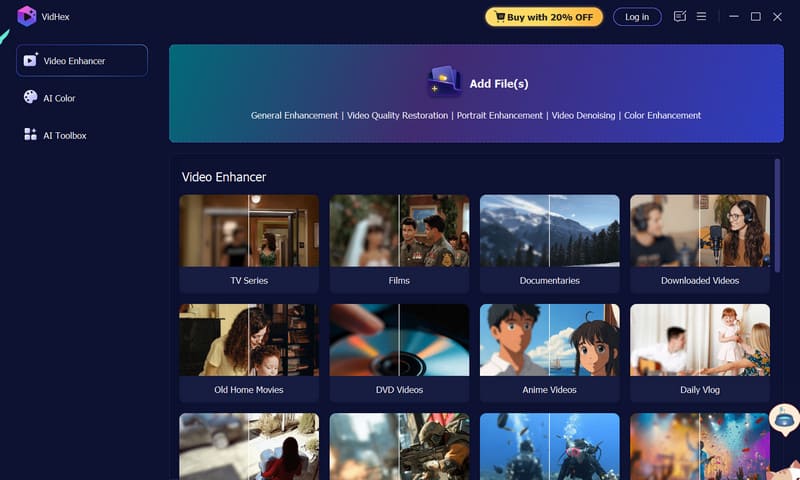
Produk pertama dalam daftar kami, VidHex, pasti akan membuat Anda terkesan. Seperti yang telah kami sebutkan sebelumnya, salah satu kendala terbesar dalam pengeditan dan peningkatan video adalah editor harus dengan hati-hati menyeret bilah kemajuan dan memilih bingkai satu per satu untuk memastikan tidak ada bingkai yang tidak perlu disertakan dan tidak ada bingkai penting yang hilang. Bolak-balik secara manual seperti ini sangat memakan waktu. Tetapi bagaimana jika VidHex dapat secara otomatis meningkatkan resolusi dan koreksi warna setiap bingkai - dan bahkan meningkatkan kecepatan bingkai video agar lebih halus?
Mari kita mulai dengan gambaran singkat tentang VidHexIni adalah alat restorasi dan peningkatan video berbasis desktop yang didukung AI. Fitur utamanya adalah pengguna cukup memilih fungsi yang diinginkan untuk mendapatkan video yang diedit - termasuk, tetapi tidak terbatas pada, pengurangan noise, peningkatan kualitas, koreksi warna, pewarnaan video hitam-putih, dan peningkatan wajah. Model Interpolasi Bingkai dalam perangkatnya adalah yang menjadikannya editor video terbaik untuk interpolasi bingkai. AI menganalisis video Anda dan menyisipkan bingkai secara mulus berdasarkan konten di sekitarnya, membuat gerakan video Anda tampak lebih halus.
Pro
- Sangat menghemat waktu dan tenaga; tidak memerlukan intervensi manual.
- AI secara otomatis menyisipkan frame untuk menghaluskan video secara mulus.
- Fitur peningkatan video yang komprehensif disertakan.
Kontra
- Beberapa fitur tidak gratis.
2. Teratas: Davinci Resolve
Terbaik untuk: Profesionalisme Tinggi
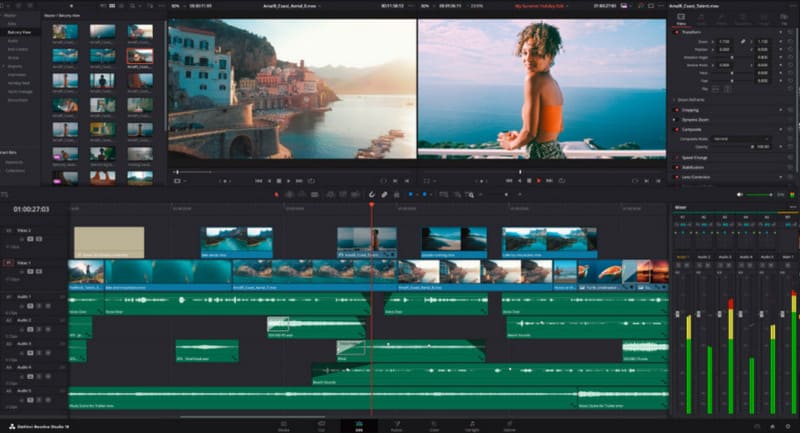
Selanjutnya adalah pilihan yang benar-benar profesional - DaVinci Resolve. Anda akan menemukan bahwa banyak profesional editor video Gunakan perangkat lunak ini, karena terkenal dengan profesionalisme yang luar biasa, perhatian terhadap detail, dan kemampuan pengeditan warna tingkat mahir.
Namun, jika berbicara tentang fitur pengeditan frame per frame yang kita bahas di sini, perangkat lunak ini mampu bersaing. Pada timeline-nya, Anda dapat berpindah ke frame mana pun dengan menyesuaikan playhead atau memasukkan nomor frame tertentu. Jika Anda ingin berpindah ke frame berikutnya dalam klip saat ini, Anda juga dapat mencoba tombol pintasan Alt + tombol Panah Kiri/Kanan (atau Koma dan Titik). Operasi ini membantu Anda menavigasi dan mengontrol frame video dengan tepat.
Namun, bagi pemula, perangkat lunak ini memang tampak agak kompleks.
Pro
- Profesionalisme tingkat tertinggi.
- Kontrol yang sangat presisi atas navigasi bingkai.
- Menawarkan fitur pelacakan profesional.
Kontra
- Memerlukan langganan berbayar.
- Relatif rumit untuk digunakan; tidak cocok untuk pemula.
3 Teratas. Adobe After Effects
Terbaik untuk: Masking Gambar Bingkai demi Bingkai Cepat
Adobe After Effects unggul dalam pengeditan video frame demi frame: menghapus objek yang tidak diinginkan dari video frame demi frame. Fitur ini disebut Roto Brush Tool, yang terletak di panel Layers. Cukup ikuti petunjuk di layar untuk menggambar garis dengan warna berbeda di atas area yang relevan untuk menerapkannya. Adobe After Effects secara otomatis menghapus semua konten dan menggunakan Content-Aware Fill untuk mengisi area kosong di setiap frame, memastikan bahwa objek yang dipilih dihapus dengan bersih dan mulus.
Pro
- Presisi tinggi dan performa tingkat profesional.
- Mencakup banyak plugin baru untuk membantu pengguna mengakses fitur-fitur canggih.
- Menawarkan beragam pilihan efek khusus dan aset animasi.
Kontra
- Membutuhkan komputer dengan spesifikasi yang relatif tinggi.
- Tidak terlalu mudah dipelajari.
4 Teratas. Adobe Premiere Pro
Terbaik untuk: Kumpulan alat terlengkap; menambahkan efek bingkai demi bingkai.
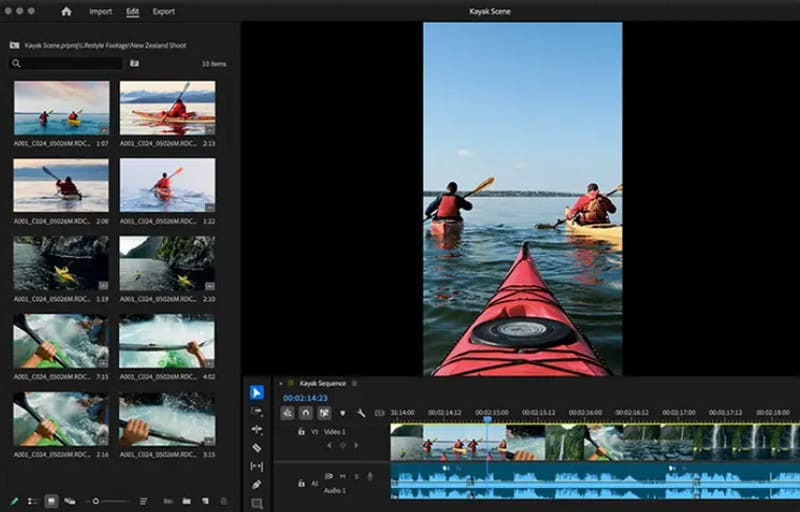
Jika Anda pernah mencoba mengedit video, Anda pasti sudah familiar dengan Adobe Premiere Pro. Perangkat lunak ini terkenal dengan fitur-fiturnya yang komprehensif dan canggih. Kami memasukkannya ke dalam daftar rekomendasi kami bukan hanya karena popularitasnya, tetapi juga untuk menyoroti kemampuannya menambahkan efek pada keyframe.
Anda tidak hanya dapat mengedit video bingkai demi bingkai, tetapi Anda juga dapat menerapkan efek pada objek tertentu di bingkai yang dipilih. Adobe Premiere Pro menyediakan ruang timeline yang luas untuk membiarkan kreativitas Anda berkembang. Jika ada hal lain yang ingin Anda coba, kami juga merekomendasikan penggunaan plugin untuk meningkatkan pengeditan video Anda.
Pro
- Menawarkan hampir semua fitur pengeditan yang Anda butuhkan.
- Kemampuan efek khusus yang mumpuni.
- Terintegrasi dengan mulus dengan berbagai produk Adobe.
Kontra
- Penggunaannya cukup rumit.
- Membutuhkan spesifikasi sistem yang tinggi.
5 Studio Stop Motion Teratas
Terbaik untuk: Menyusun Ulang Bingkai
Jika tujuan utama Anda adalah mengatur dan menyusun ulang rekaman Anda untuk diedit menjadi video lengkap, kami sangat menyarankan untuk mencoba Stop Motion Studio.
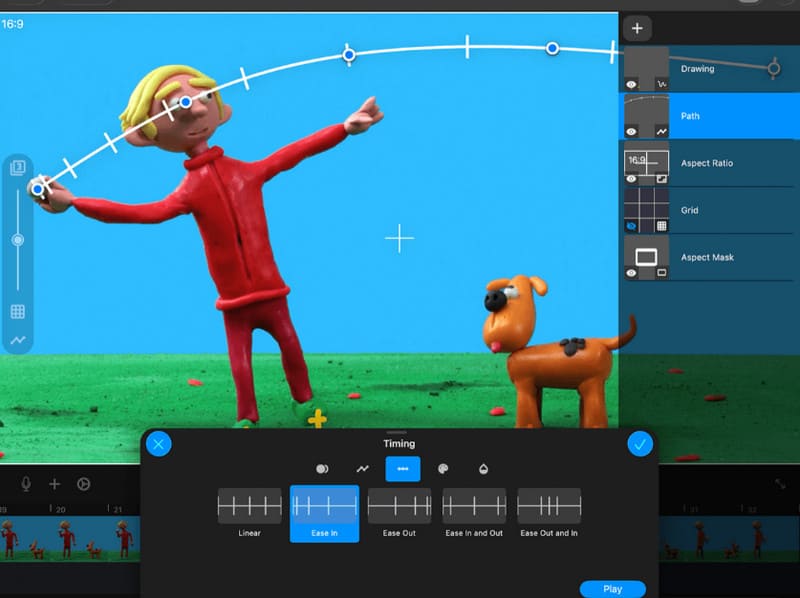
Pertama, editor frame-by-frame bawaan Stop Motion Studio dioptimalkan untuk kenyamanan pengguna maksimal: semua frame ditampilkan dalam urutan kronologis, sehingga mudah untuk dilihat dan diatur; platform ini menyediakan thumbnail untuk setiap frame, memungkinkan Anda untuk melihat pratinjau dengan menyeret mouse dan dengan mudah mengunci frame target; ingin mengedit frame tertentu? Cukup klik thumbnail-nya dengan mouse.
Selain itu, Anda dapat menggunakan tombol Shift bersamaan dengan mouse untuk mengatur ulang frame dan memindahkan beberapa di antaranya ke posisi baru.
Pro
- Menawarkan editor bingkai demi bingkai yang sangat praktis.
- Fitur pengaturan ulang bingkai yang mudah digunakan.
- Tersedia dalam versi seluler dan desktop.
Kontra
- Terkadang mengalami masalah dengan hasil ekspor yang buram.
- Kemampuan pengeditan audio yang relatif terbatas.
6 Teratas. Final Cut Pro
Terbaik untuk: Ideal untuk pengguna Mac
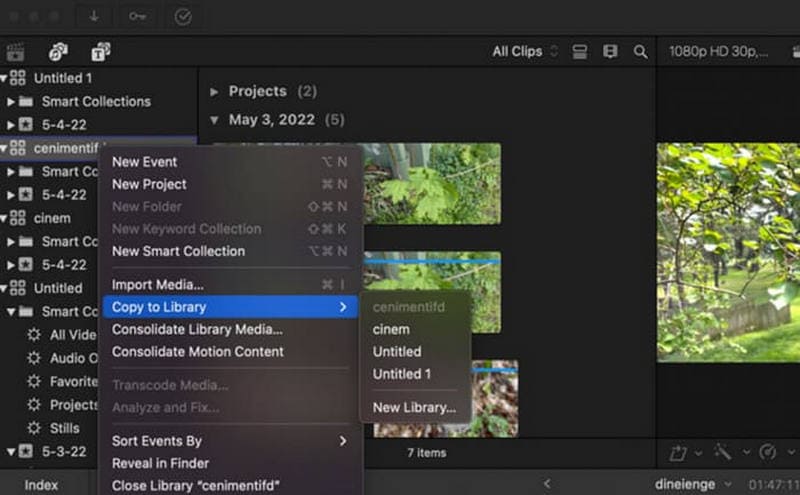
Jika Anda menggunakan Mac, Final Cut Pro mungkin adalah pilihan yang tepat. editor video untuk Anda. Fitur Magnetic Timeline eksklusifnya tidak hanya membantu Anda menentukan posisi frame secara tepat, tetapi juga membantu Anda menghindari masalah dengan rekaman yang tidak sejajar. Dan Anda tidak perlu khawatir tentang kurangnya presisi - Frame Accuracy memastikan Anda dapat mengedit hingga ke frame tunggal mana pun.
Pro
- Mendukung penempatan bingkai yang tepat untuk mencegah masalah ketidaksejajaran.
- Fitur pratinjau sangat mudah digunakan.
- Sepenuhnya kompatibel dengan ekosistem Apple.
Kontra
- Tidak tersedia untuk pengguna Windows.
- Harga tinggi.
7 Teratas. Krita
Terbaik untuk: Pengeditan Animasi Bingkai demi Bingkai
Anda mungkin bertanya-tanya: Saya sangat terlibat dalam industri animasi - apakah ada editor animasi frame-by-frame yang tepat untuk saya?
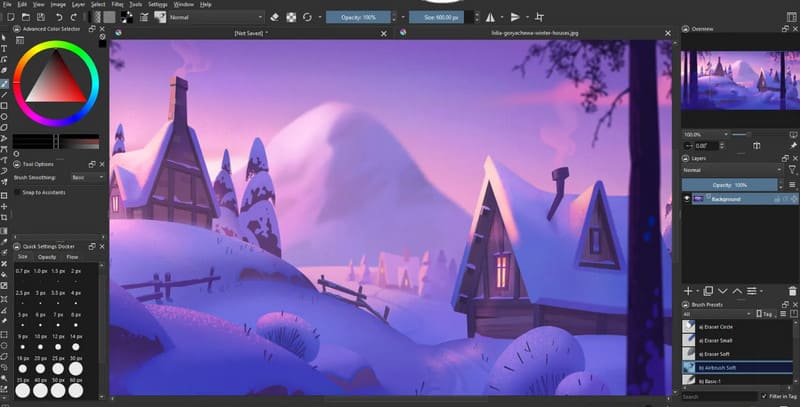
Sebagai perangkat lunak melukis digital, Krita selalu berfokus pada animasi bingkai demi bingkai. Dikombinasikan dengan fitur pengeditan bingkai demi bingkai, ini mungkin merupakan alat yang Anda cari. Kami ingin menekankan bahwa Krita sangat cocok untuk pengguna yang menyukai animasi gambar tangan.
Timeline Animasi Krita membantu Anda membuat dan mengedit frame satu per satu, sementara fitur Onion Skin memastikan Anda dapat merujuk konten frame sebelumnya dan berikutnya secara bersamaan. Setelah Anda menyelesaikan produksi awal, Anda juga dapat melihat pratinjau setiap frame secara individual untuk memeriksa detail yang terlewatkan.
Pro
- Sepenuhnya gratis dan sumber terbuka.
- Ideal untuk produksi animasi.
- Dilengkapi dengan fungsi Onion Skin (kulit bawang) khusus.
Kontra
- Terbatas untuk pembuatan animasi; tidak cocok untuk pengeditan video umum.
8 Teratas. Blender
Terbaik untuk: Mengedit video 3D
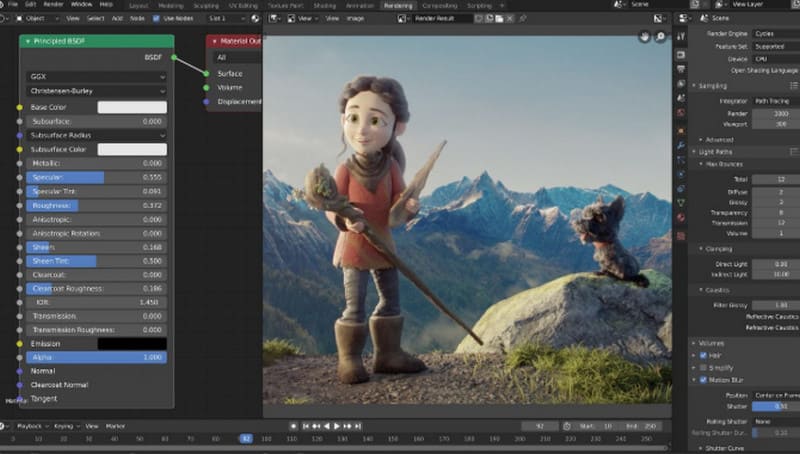
Panduan ini tidak hanya mencakup konten 2D, tetapi juga Blender, sebuah platform yang mampu mengedit video 3D.
Blender selalu dikenal untuk pemodelan dan pembuatan animasi 3D, tetapi juga menawarkan pengeditan bingkai demi bingkai untuk video 2D dan 3D, sama seperti editor video standar, melalui Video Sequence Editor-nya.
Pro
- Gratis dan sumber terbuka
- Dapat membuat konten 2D dan 3D.
- Unggul dalam penyempurnaan.
Kontra
- Antarmuka penggunanya kompleks.
- Fitur pengeditannya tidak semudah digunakan seperti pada editor video standar.
9 Teratas. Capcut
Terbaik untuk: Memperbesar tampilan Garis Waktu
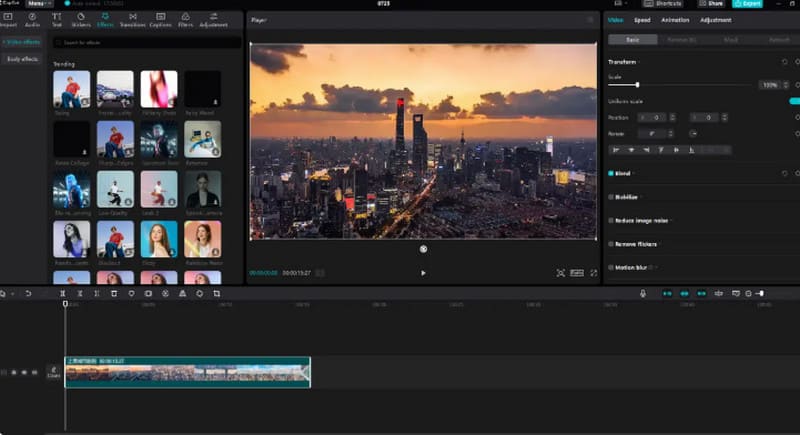
Seperti Adobe dan DaVinci Resolve - yang disebutkan sebelumnya - CapCut adalah pemain veteran di dunia pengeditan video. Sebagai platform pengeditan video all-in-one, CapCut menawarkan berbagai fitur yang memungkinkan pengeditan frame-by-frame.
Yang ingin kami soroti dalam artikel ini adalah fitur zoom bingkai video CapCut. Anda tidak hanya dapat melihat pratinjau konten setiap bingkai pada timeline, tetapi Anda juga dapat memperbesar timeline dengan menggulir roda video untuk melihat bingkai dengan lebih presisi. Selain itu, platform ini menawarkan efek freeze-frame yang unik, memungkinkan Anda membuat animasi stop-motion yang menyoroti momen tertentu.
Pro
- Sangat kompatibel; berfungsi di komputer dan perangkat seluler.
- Menawarkan beragam templat dan efek yang trendi.
- Garis waktu dapat diperbesar.
Kontra
- Membuat video yang kompleks dan panjang bisa jadi agak menantang.
Kesimpulan
Panduan ini memperkenalkan sembilan editor video bingkai demi bingkaiTermasuk opsi-opsi canggih yang menawarkan pengeditan tingkat frame yang presisi, mendukung platform desktop dan mobile, serta unggul dalam membuat animasi 2D dan 3D. Kami telah menguraikan kekuatan dan kelemahan utama dari setiap editor untuk membantu Anda menemukan editor yang paling sesuai dengan kebutuhan pengeditan Anda.