4 Metode Terbukti untuk Meningkatkan Frame Rate demi Pengalaman Bermain Game dan Menonton Video yang Lebih Lancar
Apakah meningkatkan frame rate benar-benar meningkatkan kualitas video?
Hal ini umum terjadi meningkatkan frame rate, khususnya untuk bermain game. Frame rate bisa menjadi jantung dari sebuah video.
Kecepatan frame yang rendah akan dengan mudah menyebabkan gagap, tersendat, dan pengalaman menonton yang mengecewakan. Jadi, baik Anda seorang gamer, pembuat konten, atau pengguna umum, Anda pasti ingin memperbaiki dan meningkatkan frame per second (FPS) yang rendah. Kabar baiknya adalah, alat-alat modern berbasis AI dapat secara dramatis meningkatkan kecepatan frame tanpa memerlukan keahlian teknologi terkait atau peningkatan perangkat keras yang mahal. Panduan ini menjelaskan mengapa kecepatan frame penting dan membagikan empat solusi yang telah terbukti untuk memastikan Anda mendapatkan video yang lebih lancar.

ISI HALAMAN
Bagian 1. Mengapa Kita Perlu Meningkatkan Frame Rate
Karena berbagai alasan, Anda mungkin ingin meningkatkan frame rate. Seperti yang disebutkan di atas, frame rate yang rendah akan menyebabkan masalah interpolasi.
Dalam bermain game, 60 FPS yang konsisten (sekarang 120 FPS direkomendasikan) dianggap sebagai standar untuk permainan yang lancar. Menjalankan pada 30 FPS di layar 60 Hz menyebabkan mata melihat beberapa eksposur dari satu frame. Hal itu akan menghasilkan kedipan dan keburaman yang terlihat pada objek yang bergerak. Anda dapat meningkatkan FPS Untuk mengurangi kedipan dan keburaman yang terlihat pada objek bergerak. Kecepatan frame yang lebih tinggi dapat secara efektif meningkatkan akurasi bidikan dan pelacakan target dalam game tembak-menembak orang pertama.
Dalam konten video, frame rate rendah seringkali terlihat sebagai gambar yang tersendat, patah-patah, dan kurang berkualitas. Banyak video lama sering mengalami masalah ini. Interpolasi frame dapat menyisipkan frame perantara baru dan mengubah rekaman 24/30 FPS menjadi 60 FPS atau bahkan 120 FPS yang lebih halus.
Bagian 2. Cek Cepat - Empat Cara Meningkatkan FPS Secara Sekilas
Bagian ini menyajikan tabel perbandingan untuk memandu Anda melalui empat solusi yang telah terbukti: Topaz Video AI, VidHex Video Enhancer, DaVinci Speed Warp, dan Flowframes RIFE. Anda dapat dengan cepat memilih alat yang tepat untuk alur kerja Anda.
| Alat | Kemudahan penggunaan | FPS yang Didukung | Terbaik untuk | Harga |
| Topaz Video AI | Sedang (Diperlukan pemilihan model AI) | Gerak lambat hingga 16x Output 60/120 FPS | Editor profesional yang menginginkan kontrol model AI tingkat lanjut. | $45/bulan (Topaz Studio) $79/bulan (Pro) |
| Penambah Video VidHex | Mudah (pilih model AI, ekspor) | 60, 120, 240 FPS dan seterusnya | Pembuat konten media sosial dan pemula | Uji coba gratis $12.45/bulan $49.95/Seumur Hidup |
| Kecepatan Warp DaVinci | Sedang (membutuhkan DaVinci Resolve Studio) | Tergantung pada proyek Terbaik untuk mengatur ulang waktu | Para pembuat film yang sudah berada dalam ekosistem DaVinci | $295 sekali pakai (Studio) |
| Flowframes RIFE | Kompleks (pengaturan GUI sumber terbuka) | Kelipatan bilangan bulat/bilangan pecahan apa pun 240 FPS+ | Pengguna tingkat lanjut dan pengguna yang memperhatikan anggaran. | Gratis |
Bagian 3. Pelajari Empat Cara Teruji untuk Meningkatkan Frame Rate
Ingin tahu cara meningkatkan frame rate? Kami menguji Topaz AI, VidHex, Speed Warp, dan Flowframes pada file video yang sama untuk melihat alat mana yang benar-benar menghasilkan video yang lebih halus.
1. Topaz Video AI
Terbaik untuk: Para kreator konten serius, pembuat film, dan profesional yang lebih menyukai kualitas interpolasi bingkai terbaik.
Skor: 9/10
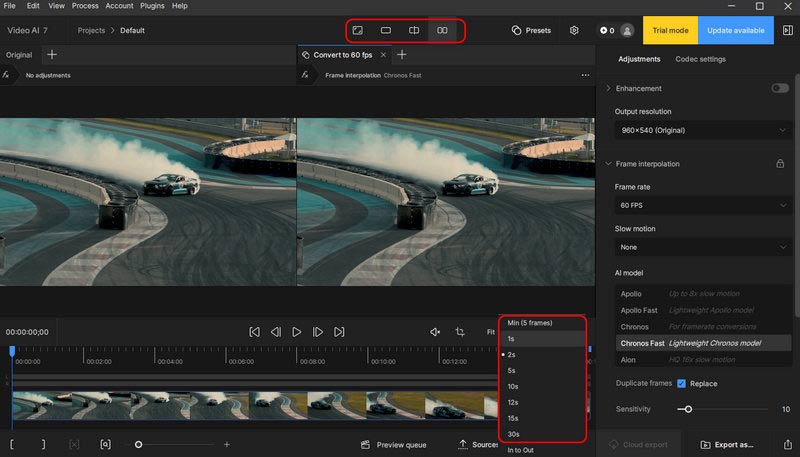
Topaz Video AI (Video Topaz) Menawarkan lebih dari 20 model peningkatan AI untuk meningkatkan resolusi, mempertajam, mengurangi noise, dan meningkatkan FPS. Ia menawarkan beberapa model interpolasi untuk meningkatkan frame rate, termasuk Apollo (hingga 8x slow motion), Apollo Fast, Chronos, Chronos Fast, dan Aion. Topaz Video membutuhkan langganan Personal, Pro, atau Topaz Studio untuk menggunakan perangkat lunak ini. Saat ini belum tersedia versi uji coba.
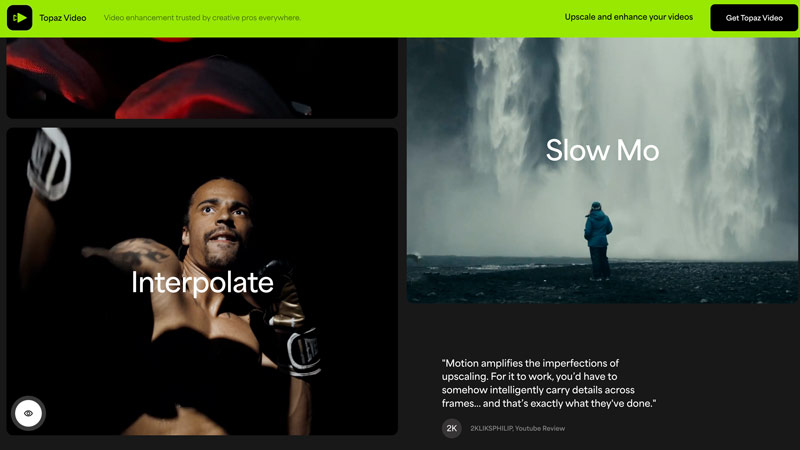
Langkah 1. Untuk meningkatkan frame rate di Topaz Video, Anda cukup menambahkan file video Anda, lalu buka Interpolasi Bingkai modul, lalu pilih model AI yang diinginkan.
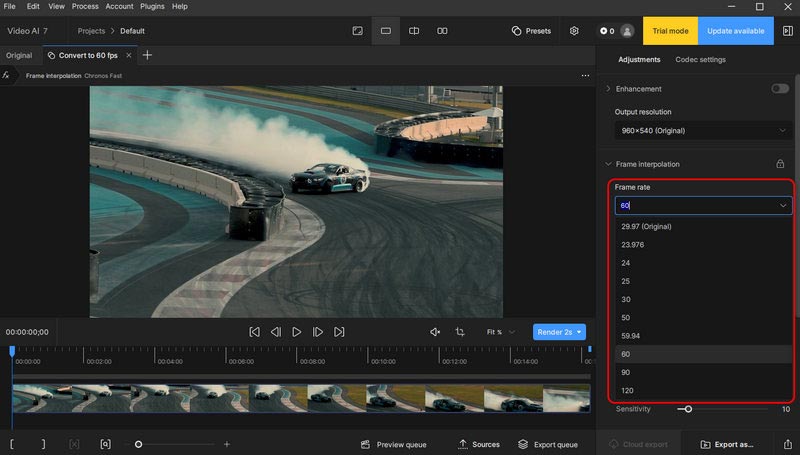
Langkah 2. Atur pengali gerakan lambat atau kecepatan bingkai target Anda. Aktifkan deteksi adegan jika rekaman Anda memiliki potongan. Pratinjau untuk mengevaluasi kualitas, lalu ekspor setelah Anda puas.
2. VidHex Video Enhancer
Terbaik untuk: Para kreator media sosial, sebagian besar pengguna biasa, dan pemula yang menginginkan cara sekali klik untuk meningkatkan FPS dan mendapatkan hasil berkualitas tinggi.
Skor: 8,7/10
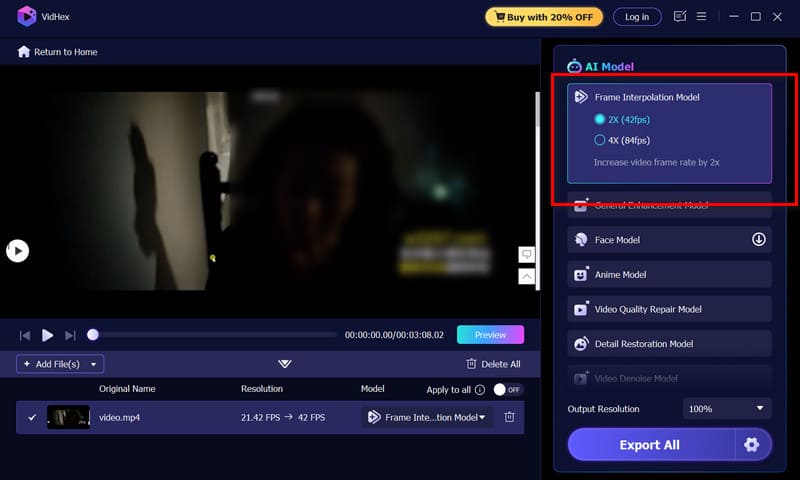
Penambah Video VidHex (AI Video Enhancer) adalah alat peningkatan video khusus yang mengkhususkan diri dalam interpolasi bingkai AI. Alat ini dapat meningkatkan kecepatan bingkai video hingga 2x atau 4x, mendukung output 60 FPS, 120 FPS, 240 FPS, dan seterusnya. Alat ini menggunakan model AI canggih (algoritma terbaru) untuk menghasilkan bingkai. Terlebih lagi, alat interpolasi video bertenaga AI ini mendukung pemrosesan batch dan akselerasi perangkat keras.
Langkah 1. Unduh dan buka VidHex di komputer Anda, lalu tambahkan video yang ingin Anda tingkatkan kecepatan bingkainya.

Langkah 2. Pilih Model Interpolasi Bingkai Di bagian Model AI sebelah kanan, pilih pengali Anda (2x atau 4x). Pratinjau hasilnya untuk memastikan kelancaran. Setelah Anda puas dengan hasilnya, ekspor video yang telah disempurnakan.
3. DaVinci Resolve Speed Warp
Terbaik untuk: Para pembuat film dan editor profesional sudah menggunakan DaVinci Resolve Studio.
Skor: 9,3/10
Warp Kecepatan di DaVinci Resolve Studio adalah mesin estimasi gerak berbasis AI yang dirancang untuk menghasilkan pengaturan waktu ulang dan interpolasi bingkai berkualitas tinggi. Seperti Topaz Video, Studio dapat menghasilkan hasil berkualitas tinggi, meskipun membutuhkan banyak komputasi dan proses renderingnya bisa lambat.
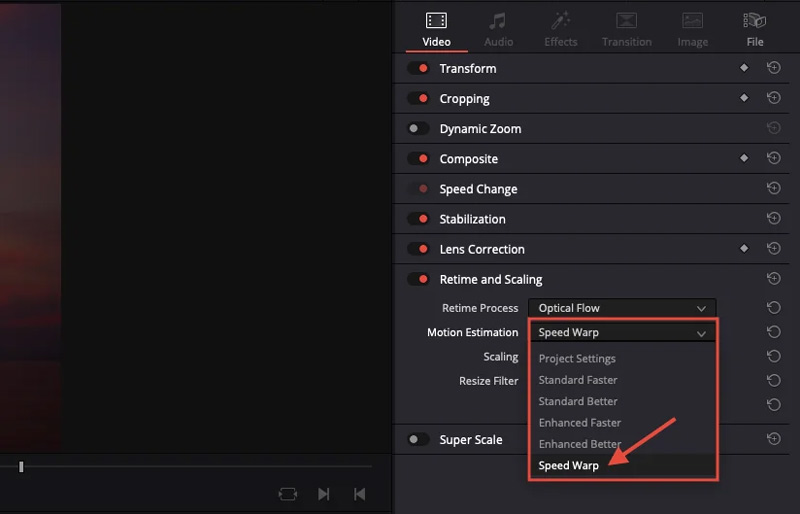
Langkah 1. Unduh dan jalankan DaVinci Resolve. Klik kanan pada klip dan pilih Atribut Klip > Video tab.
Langkah 2. Set Proses Penentuan Waktu Ulang untuk Aliran Optik. Mengatur Estimasi Gerakan untuk Warp Kecepatan (Hanya Studio). Anda dapat menggunakan Enhanced Better untuk pengeditan. Beralih ke Warp Kecepatan untuk ekspor akhir. Render timeline di Mengantarkan halaman.
4. Flowframes RIFE
Terbaik untuk: Pengguna tingkat lanjut dengan keterampilan teknis yang diperlukan yang menginginkan solusi sumber terbuka gratis dengan akselerasi GPU.
Skor: 8,1/10
Flowframes adalah GUI khusus Windows yang menggunakan PENUH dan model interpolasi AI lainnya untuk menciptakan video yang lebih halus dan berkecepatan bingkai lebih tinggi. Secara otomatis memilih antara RIFE, DAIN, dan model lainnya, mendukung pemrosesan batch, deteksi adegan, dan dapat mengubah rekaman 24 atau 30 FPS menjadi 60, 120, atau 240 FPS yang lancar. Namun, dibutuhkan kurva pembelajaran yang lebih curam. Selain itu, terkadang dapat menghasilkan artefak jika deteksi adegan gagal.
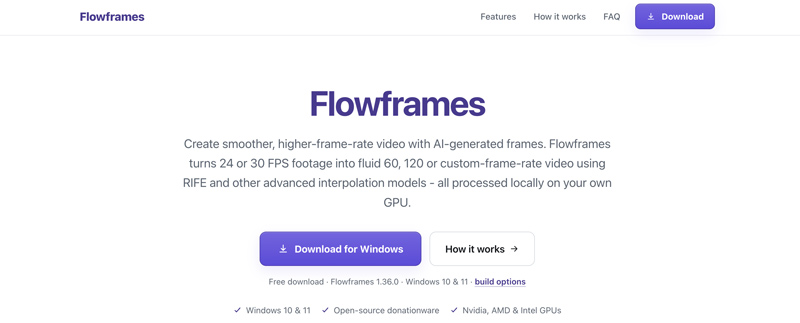
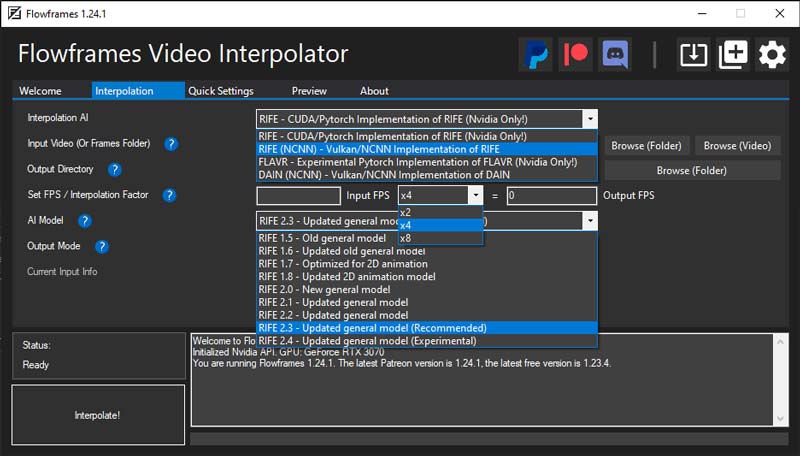
Langkah 1. Unduh Flowframes di PC Windows Anda dari situs resmi. Impor video Anda dan pilih model RIFE (CUDA untuk NVIDIA, NCNN untuk AMD).
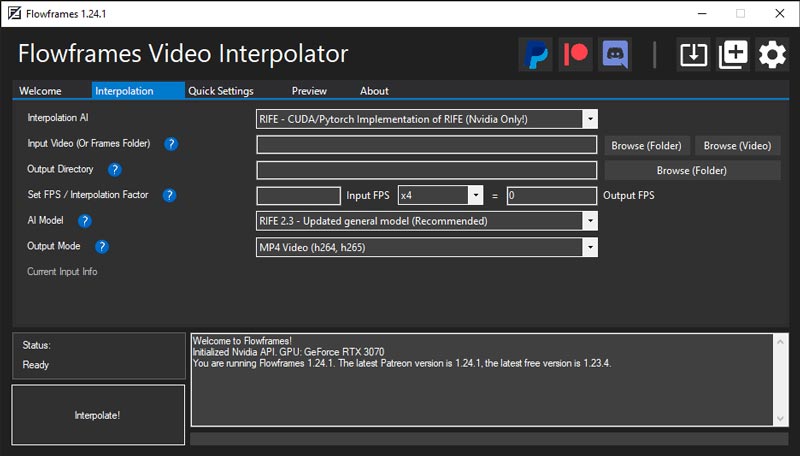
Langkah 2. Pilih pengali interpolasi Anda (2x, 4x, 8x, dll.). Sesuaikan ambang deteksi adegan dan jalankan interpolasi.
Bagian 4. Pertanyaan yang Sering Diajukan tentang Cara Meningkatkan Frame Rate
Pertanyaan 1. Apa itu interpolasi bingkai?
Interpolasi bingkai adalah teknik pemrosesan video yang dapat menganalisis frame berurutan dan menghasilkan frame baru (di antara frame yang sudah ada) untuk meningkatkan frame rate dan memperhalus gerakan.
Pertanyaan 2. Bisakah saya meningkatkan frame rate secara gratis?
Ya. Flowframes RIFE sepenuhnya gratis dan open-source. Versi gratis DaVinci Resolve menawarkan Optical Flow (meskipun Speed Warp membutuhkan Studio).
Pertanyaan 3. Apakah saya memerlukan GPU yang mumpuni untuk meningkatkan frame rate?
Ya. Interpolasi AI seringkali membutuhkan daya komputasi GPU yang tinggi. Anda memerlukan komputer modern dan bertenaga untuk mendapatkan performa yang baik.
Kesimpulan
Panduan ini membahas empat cara efisien untuk meningkatkan frame rateBandingkan dan pilih alat peningkat FPS yang Anda sukai. Mulailah dengan VidHex Video Enhancer karena kesederhanaannya. Untuk kontrol model tingkat lanjut, pertimbangkan Topaz Video AI atau DaVinci Speed Warp. Pilih alat yang paling sesuai dengan alur kerja dan kebutuhan spesifik Anda.