










Cara Meningkatkan Resolusi Video di After Effects Tanpa Kehilangan Kualitas
Mau belajar Cara meningkatkan resolusi video di After EffectsNah, program Adobe termasuk salah satu editor video terbaik yang dapat Anda andalkan untuk meningkatkan resolusi video. Program ini memastikan Anda mendapatkan hasil video terbaik, menghasilkan pemutaran video yang lebih baik dan lebih memuaskan. Jadi, jika Anda tertarik mempelajari cara meningkatkan resolusi video Anda, lihat panduan ini dan jelajahi lebih lanjut.

ISI HALAMAN
Bagian 1. Cara Meningkatkan Resolusi Video di After Effects
Apakah Anda ingin meningkatkan kualitas video di After Effects? Kabar baiknya adalah program ini dapat melakukannya. After Effects adalah aplikasi yang dirancang oleh Adobe; fokus utamanya adalah untuk mengedit dan meningkatkan kualitas video, memastikan Anda mendapatkan versi rekaman yang lebih baik. Selain itu, antarmuka utamanya menarik, menawarkan berbagai fitur, tab, bagian, dan timeline, menjadikannya editor terbaik untuk semua pengguna, terutama para profesional.
Terlebih lagi, perangkat lunak ini menawarkan opsi tingkat profesional untuk meningkatkan kualitas video. Anda dapat mempertajam klip video, mengurangi noise video, dan mempertahankan detail video. Anda bahkan dapat menyimpan dan mengekspor video hingga resolusi 4K. Jadi, jika Anda membutuhkan perangkat lunak peningkatan video tingkat lanjut yang dapat membantu Anda mencapai hasil yang diinginkan, mengakses Adobe After Effects di desktop Anda adalah pilihan yang ideal.
Fitur Lainnya
Adobe After Effects menawarkan berbagai fitur peningkatan resolusi bawaan yang dapat Anda akses selama proses pengeditan. Fitur-fitur tersebut meliputi:
- Efek Peningkatan Resolusi yang Mempertahankan Detail - Fitur ini meningkatkan resolusi sekaligus menjaga ketajaman tepi gambar.
- Alat Skala dan Transformasi - Alat-alat ini memungkinkan Anda untuk menyesuaikan dimensi video dengan akurat.
- Mempertajam Efek - Fitur ini membantu meningkatkan detail halus setelah proses pembesaran.
- Alat Pengurangan Kebisingan - Sangat cocok untuk mengurangi artefak dan noise pada video, sehingga menghasilkan output yang jernih dan bersih.
Selain fitur peningkatan resolusi, After Effects menawarkan lebih dari yang Anda bayangkan. Fitur lain yang dapat Anda akses meliputi:
- Alat Pengeditan Video Dasar - Perangkat lunak ini juga memungkinkan Anda mengakses berbagai alat pengeditan dasar. Anda dapat Memotong video di After Effects, memangkas, membalik, menambahkan teks, menyisipkan efek, dan banyak lagi.
- Pelacakan Gerakan - Fitur ini dapat menerapkan efek pada subjek atau elemen bergerak apa pun dalam video.
- Koreksi dan Penyesuaian Warna - Editor video memungkinkan Anda menyesuaikan tone video, kontras, kecerahan, dan saturasi untuk hasil sinematik.
- Terintegrasi dengan Premiere Pro dan Photoshop - Aplikasi ini juga dapat diintegrasikan dengan aplikasi Adobe lainnya, seperti Premiere Pro dan Photoshop.
Untuk mempelajari cara meningkatkan resolusi video tanpa kehilangan kualitas di After Effects, Anda dapat mengikuti langkah-langkah di bawah ini.
Langkah 1. Unduh dan instal Adobe After Effects di komputer Anda. Kemudian, jalankan dan tambahkan video yang ingin Anda tingkatkan resolusinya.
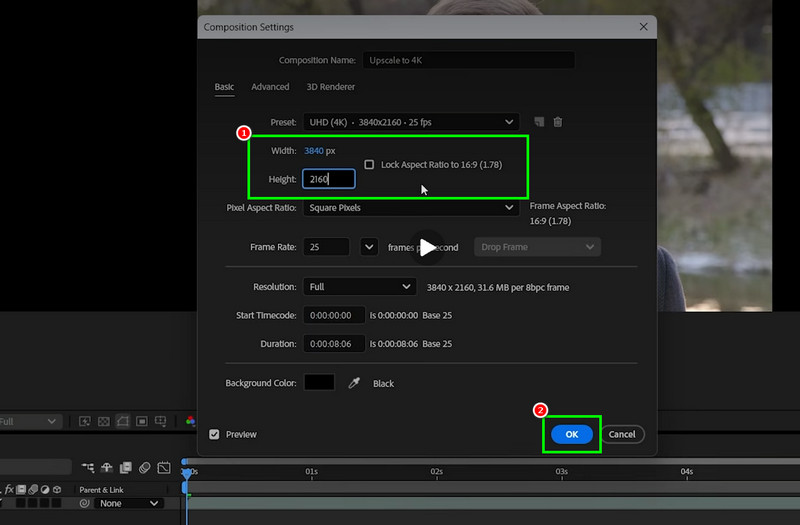
Langkah 2. Arahkan ke Komposisi tab di atas dan klik Pengaturan KomposisiSetelah itu, Anda bisa mulai menyesuaikannya. Lebar dan Tinggi dari video tersebut. Anda bahkan dapat menyesuaikannya ke 4K. Kemudian, klik baik.
LANGKAH 3. Anda juga dapat pergi ke Efek dan Preset bagian dari antarmuka sebelah kanan. Kemudian, cari Peningkatan Kualitas yang Mempertahankan Detail.
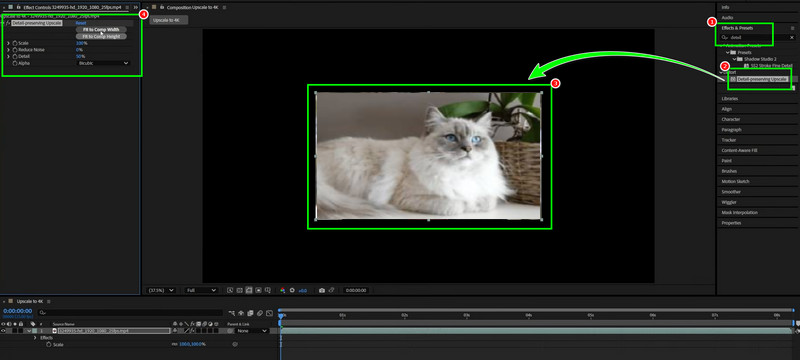
Klik dan seret ke video. Setelah selesai, buka antarmuka di sebelah kiri dan sesuaikan skala, pengurangan noise, detail, dan lainnya.
LANGKAH 4. Cara lain untuk meningkatkan resolusi video Anda adalah dengan menggunakan Mengasah alat dari Efek dan Preset bagian tersebut. Kemudian, klik dan seret ke video.
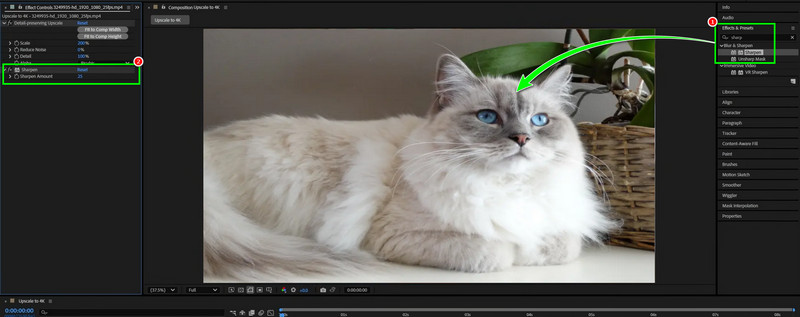
sekali Mengasah Tab akan muncul di antarmuka sebelah kiri, mulailah menyesuaikannya. Setelah selesai, Anda sekarang dapat ekspor After Effects ke MP4 atau format video apa pun yang Anda inginkan.
Bagian 2. Alternatif Terbaik untuk After Effects untuk Meningkatkan Resolusi Video
After Effects adalah perangkat lunak peningkatan video yang ideal karena menawarkan berbagai cara untuk meningkatkan dan memperbesar resolusi video Anda. Namun, kita tidak bisa mengabaikan fakta bahwa perangkat lunak ini tidak cocok untuk pengguna non-profesional. Jadi, jika Anda membutuhkan metode yang lebih mudah untuk memperbesar resolusi video Anda, Anda dapat menggunakan semua perangkat lunak peningkatan resolusi yang kami sediakan di bagian ini.
1. Tingkatkan Kualitas Video Menggunakan VidHex Video Enhancer
Jika Anda menginginkan cara sederhana untuk meningkatkan resolusi video Anda, Anda dapat mengakses Penambah Video VidHexProgram ini ideal untuk pemula, berkat antarmuka penggunanya yang sederhana. Selain itu, dengan fitur General Enhancement Model (GEM), Anda dapat meningkatkan resolusi video Anda secara efektif. Anda bahkan dapat menyimpan video hingga resolusi 4K, memastikan pemutaran yang memuaskan. Yang membuat upscaler ini ideal adalah teknologi berbasis AI-nya. Ini membantu Anda meningkatkan resolusi video dengan akurasi tinggi. Jadi, jika Anda ingin mengganti After Effects dengan proses peningkatan resolusi yang lebih mudah, akses Vidmore sekarang juga!
Fitur Lainnya
- Aplikasi ini dapat menawarkan berbagai model peningkatan AI, seperti model pengurangan noise video, model anime, model pewarnaan, dan banyak lagi.
- Program ini menawarkan proses peningkatan skala yang lancar dan cepat.
- Fitur pratinjau memungkinkan pengguna untuk memeriksa video yang telah disempurnakan.
- Anda dapat mengakses upscaler di Windows dan Mac.
Lihat langkah-langkah di bawah ini dan pelajari cara meningkatkan resolusi video Anda.
Langkah 1. Unduh dan jalankan VidHex Video Enhancer di komputer Anda. Anda dapat mengklik tombol di bawah ini untuk mengakses perangkat lunak dengan mudah.
Langkah 2. Tambahkan video yang ingin Anda tingkatkan resolusinya dengan mengklik Tambahkan File tombol. Anda juga dapat menambahkan lebih dari satu file.
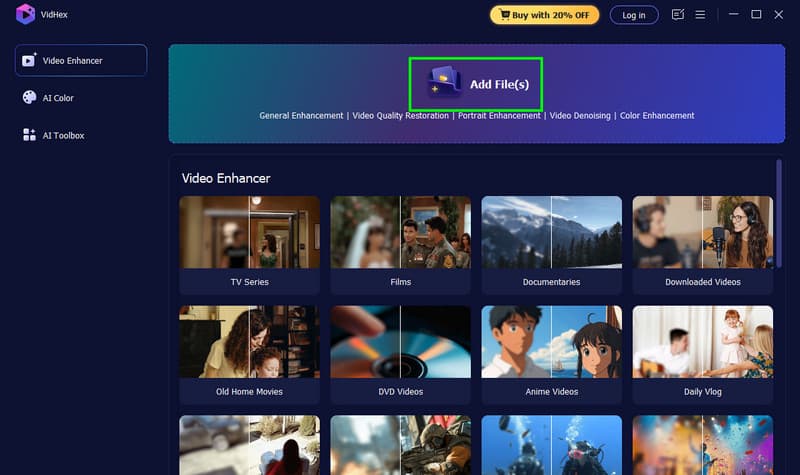
LANGKAH 3. Klik Model Peningkatan Umum Gunakan fitur untuk memulai peningkatan resolusi video Anda. Kemudian, lanjutkan ke langkah selanjutnya. Resolusi Output untuk memilih resolusi video yang Anda inginkan.
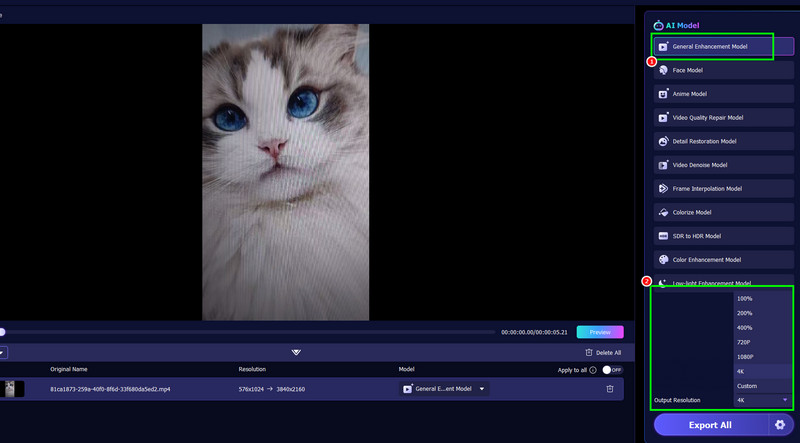
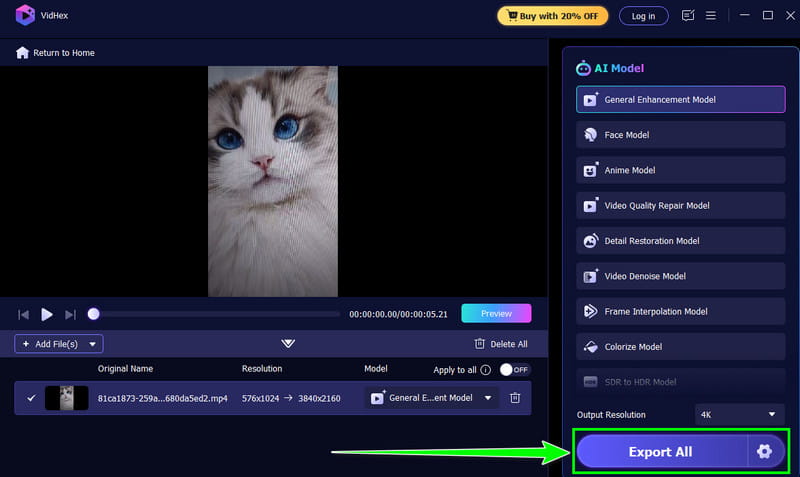
LANGKAH 4. Terakhir, klik Ekspor Semua Klik tombol di bawah untuk mulai menyimpan versi file Anda yang telah ditingkatkan resolusinya.
2. Meningkatkan Kualitas Video Menggunakan Topaz Video Enhancer
Topaz Video Enhance AI juga merupakan upscaler ideal yang dapat menggantikan After Effects. Dengan teknologi bertenaga AI-nya, program ini dapat membantu Anda meningkatkan resolusi video Anda. Selain itu, Anda dapat menstabilkan rekaman, mengurangi noise, dan menyesuaikan frame rate. Program ini memastikan Anda dapat meningkatkan resolusi dan menyempurnakan video Anda secara efektif dan sukses.
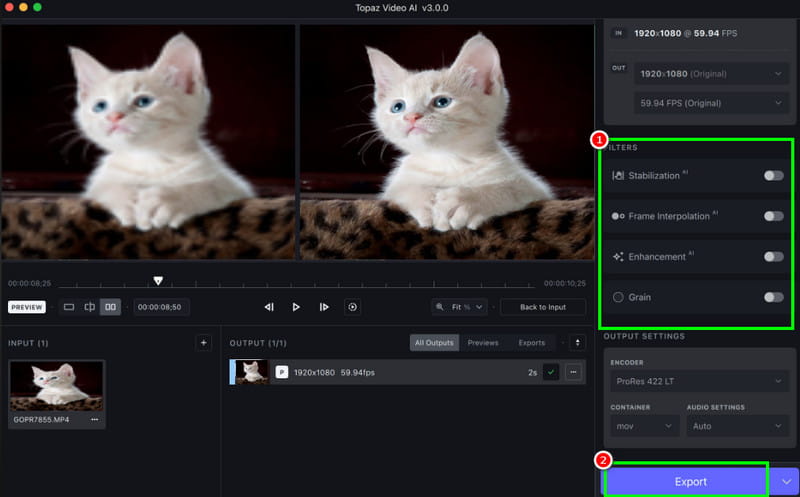
Langkah 1. Unduh Topaz Video Enhancer AI di komputer Anda. Kemudian, mulailah menambahkan video yang ingin Anda tingkatkan kualitasnya.
Langkah 2. Setelah itu, buka antarmuka di sebelah kanan dan klik Peningkatan Fitur ini akan secara otomatis meningkatkan resolusi video Anda. Anda juga dapat menstabilkan dan menghilangkan noise pada video jika diinginkan.
LANGKAH 3. Terakhir, klik Ekspor untuk menyimpan video yang telah ditingkatkan resolusinya di komputer Anda.
Bagian 3. Pertanyaan yang Sering Diajukan tentang Peningkatan Resolusi Video di After Effects
Apakah After Effects gratis untuk digunakan?
Program ini hanya menawarkan versi uji coba gratis selama 7 hari. Setelah itu, Anda harus berlangganan untuk mengakses semua fitur tanpa batasan apa pun.
Bagaimana cara meningkatkan resolusi video SD di After Effects?
Setelah menginstal editor, jalankan dan tambahkan video. Kemudian, buka bagian Efek dan Preset dan ketik Sharpen. Klik dan seret ke video, lalu sesuaikan sesuai hasil yang Anda inginkan.
Apakah mudah untuk meningkatkan resolusi video di After Effects?
Bagi pengguna yang berpengalaman, After Effects mungkin mudah dioperasikan. Namun, bagi pemula, program ini mungkin terlalu sulit karena memiliki antarmuka pengguna yang rumit.
Kesimpulan
Untuk berhasil Meningkatkan resolusi video di After EffectsAnda dapat menggunakan semua metode dalam panduan ini. Anda dapat meningkatkan resolusi video menggunakan Pengaturan Komposisi, Peningkatan Resolusi dengan Mempertahankan Detail, dan fitur Penajaman. Selain itu, jika Anda menginginkan cara yang lebih mudah untuk meningkatkan resolusi video Anda, Anda dapat menggunakan VidHex Video Enhancer. Dengan tata letaknya yang komprehensif, Anda dapat meningkatkan resolusi video secara efektif tanpa kesulitan, menjadikannya perangkat lunak peningkatan resolusi video yang tepat untuk pemula maupun profesional.




