Cara Merekam CSGO di Komputer dengan Perangkat Lunak Perekaman CSGO Terbaik
Saya lebih suka CSGO, dan saya biasanya menonton video gameplay di Twitch, bukan rekam CSGO permainan di komputer saya? CSGO, singkatan dari Counter-Strike: Global Offensive, adalah bagian dari seri Counter-Strike. Sejak dirilis pada tahun 2012, telah menjadi populer di Windows, Mac OS X, Play Station dan Xbox 360. Tentu saja, Anda bisa mendapatkan banyak video gameplay online. Sekarang, Anda dapat membuat video gameplay Anda sendiri dengan mengikuti panduan kami di bawah ini.

- Bagian 1: Cara Terbaik Merekam CSGO Tanpa Lag
- Bagian 2: Cara Merekam CSGO di Windows 10 dengan Game DVR
- Bagian 3: Cara Merekam CSGO dengan QuickTime di Mac
Bagian 1: Cara Terbaik Merekam CSGO Tanpa Lag
Saat mencari software perekam CSGO terbaik, Anda mungkin fokus pada beberapa faktor, seperti mudah digunakan, kualitas keluaran yang baik, dan banyak lagi. Perekam Game Vidmorer dapat memenuhi semua kebutuhan Anda dan menyediakan fitur bonus yang lengkap.
- Rekam permainan CSGO dari desktop, situs web, perangkat genggam, atau konsol.
- Sistem pendukung atau perekaman audio eksternal secara bersamaan.
- Perekaman berkualitas tinggi hingga 4K dan 120 FPS.
- Ekspor hampir semua format video HD, seperti MP4, MOV, dll.
- Pratinjau dan edit rekaman permainan dengan alat yang tersedia.
Cara Merekam CSGO di Komputer dengan Vidmore Game Recorder
Langkah 1: Instal perangkat lunak perekaman CSGO ini
Jalankan Vidmore Game Recorder setelah Anda menginstalnya di PC Anda. Pilih dari Game PC/Browser/Perangkat Genggam/Konsol sesuai dengan platform CSGO Anda. Pada versi terbaru, CSGO sebagian besar muncul sebagai game PC.

Langkah 2. Mulai merekam
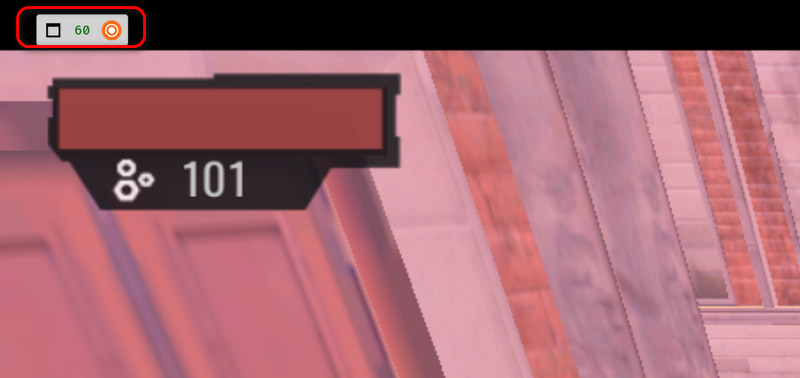
Mulai permainan CSGO Anda, dan Vidmore Game Recorder akan secara otomatis mengidentifikasi permainan CSGO yang diluncurkan. Anda dapat melihat Rek ikon di pojok kiri atas. Klik untuk memulai dan menghentikan perekaman. Tips: Anda dapat mengklik Toolbox Klik ikon di sebelah ikon Rec untuk mengatur webcam agar merekam dalam mode gambar-dalam-gambar.
Langkah 3. Atur parameter
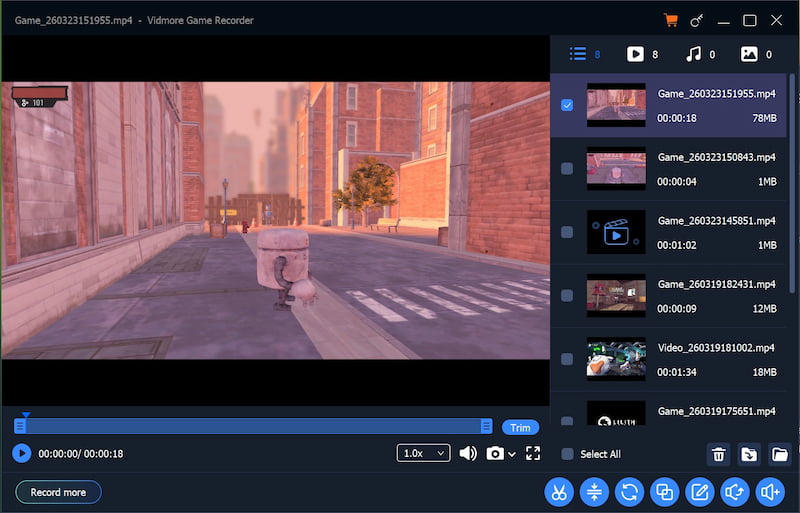
Saat Anda menghentikan perekaman gameplay CSGO, Anda dapat dengan mudah melihat pratinjau dan memangkas rekaman game, atau menggunakan 7 alat pengeditan canggih lainnya di pojok kanan bawah.
Langkah 4. Simpan rekaman
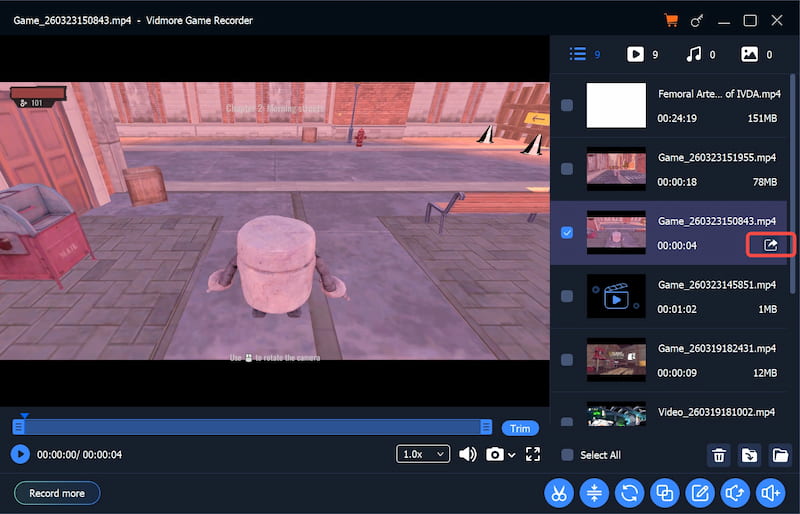
Setelah mengedit, arahkan kursor mouse Anda ke file tersebut dan klik Ekspor ikon untuk menyimpan rekaman CSGO. Kemudian, Ekspor ikon akan berubah menjadi Membuka file ikon tersebut menunjukkan bahwa Anda telah berhasil mengunduhnya. Anda dapat mengkliknya untuk langsung menemukan file yang tersimpan.
Bagian 2: Cara Merekam CSGO di Windows 10 dengan Game DVR
Awalnya, Game DVR adalah aplikasi perekam permainan game untuk Xbox. Sekarang, Microsoft telah memigrasi fitur ini ke Windows 10. Jika Anda menggunakan laptop atau komputer yang menjalankan Windows 10, Game DVR adalah cara termudah untuk merekam CSGO.
Langkah 1: Klik Mulailah menu di pojok kiri bawah, tekan Gigi ikon, dan pilih Permainan untuk membuka dialog pengaturan Game DVR. Di sini Anda dapat mengatur tombol pintas Bilah permainan tab, ubah folder tujuan dan opsi lain di DVR Game tab. Tutup dialog setelah pengaturan.
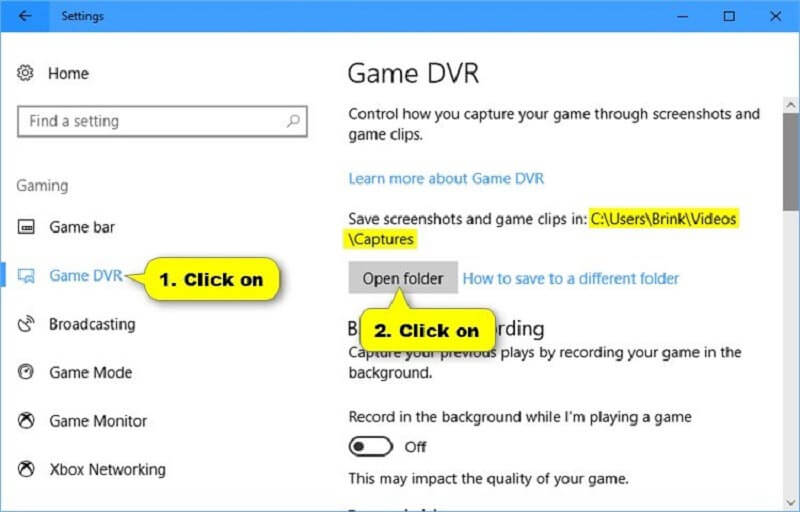
Langkah 2: Buka CSGO tetapi tidak memainkannya. tekan Windows + G pada keyboard Anda untuk membuka perangkat lunak perekaman CSGO. Klik Merekam tombol dan mulai permainan Anda. Untuk menambahkan suara Anda ke rekaman game, nyalakan Mikropon ikon.
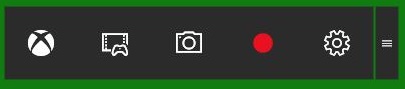
LANGKAH 3: Tekan Berhenti ikon setelah alur game selesai. Secara default, klip permainan disimpan di C: UsersusernameVideosCaptures.
Bagian 3: Cara Merekam CSGO dengan QuickTime di Mac
Mirip dengan Game DVR, Anda dapat menggunakan QuickTime untuk merekam CSGO di macOS tanpa menginstal perangkat lunak apa pun. Ini adalah titik awal yang baik untuk pemula, tetapi menawarkan opsi khusus yang terbatas.
Langkah 1: Buka QuickTime dari folder Aplikasi. Klik Mengajukan menu dan pilih Rekaman Layar Baru.
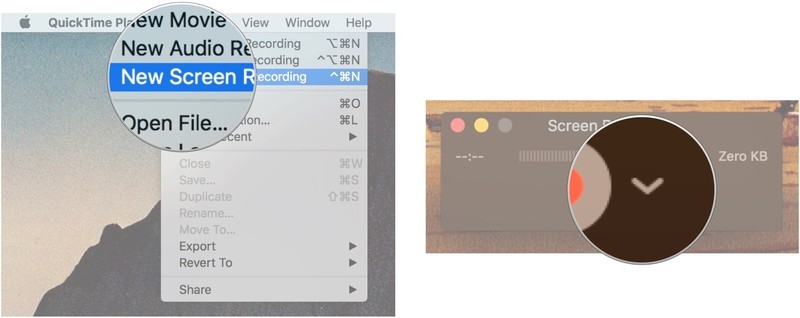
Langkah 2: Klik ikon ke bawah untuk membuka dialog opsi lainnya. Pilih Mikrofon Internal jika tidak dicentang. Untuk hanya mengambil gambar, pilih Tidak Ada. Memeriksa Tampilkan Klik Mouse dalam Perekaman untuk menampilkan aktivitas Anda.
LANGKAH 3: Klik lingkaran Merekam tombol untuk masuk ke mode perekaman CSGO. Sekarang, buka game Anda, klik Mulai merekam tombol dan mulai permainan Anda.
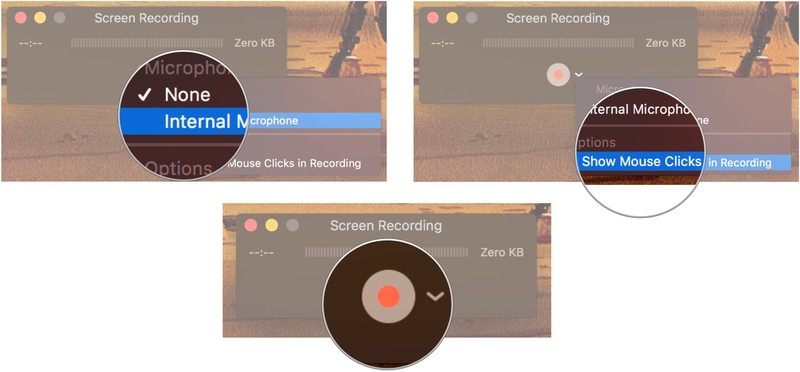
LANGKAH 4: Setelah selesai, klik tombol Stop di bilah menu untuk menyimpan rekaman.
Catatan: Secara default, QuickTime merekam CSGO dan game lainnya di Mac dengan kecepatan 30FPS. Rekaman game mungkin terlihat berombak terutama untuk game yang bergerak cepat. Untuk memperbaikinya, klik apel ikon di bilah menu dan pilih Preferensi Sistem. Buka Menampilkan, pilih Berskala opsi, dan pilih Teks Lebih Besar. Klik baik untuk mengkonfirmasinya.
Kesimpulan
Sekarang, Anda harus menguasai setidaknya tiga cara untuk merekam CSGO di Windows dan Mac OS. Sebagai gim video populer, CSGO telah menarik banyak pemain dan penonton di seluruh dunia. Baik Anda ingin berbagi strategi di media sosial atau dengan teman-teman Anda, perekam CSGO ini dapat membantu Anda melakukannya dengan cepat. Vidmore Game Recorder, misalnya, tidak hanya tersedia untuk gim di berbagai perangkat tetapi juga memberikan kualitas output 4K yang mengesankan tanpa lag.