Come convertire WEBM in MOV: 4 metodi su computer e online
Quando si scaricano o si guardano video su determinate piattaforme, ci si potrebbe imbattere in un formato sconosciuto: WEBM. Questo formato compare comunemente sulle pagine web di Chrome o sui dispositivi mobili Android. In questo caso, potrebbe sorgere un problema: se si utilizza un iPhone o un iPad, come si gestisce questo formato video non compatibile con iOS?
Non c'è bisogno di farsi prendere dal panico: basta convertire. WEBM in MOVInfatti, MOV offre una compatibilità superiore rispetto a WEBM, rendendo questa conversione un requisito comune. Di conseguenza, sono stati sviluppati numerosi convertitori di facile utilizzo per questo scopo.
Questa guida è stata pensata proprio per questo scopo. Presenta quattro metodi di conversione, tra cui software per computer desktop e strumenti online. Indipendentemente dal metodo che preferisci, troverai le istruzioni adatte alle tue esigenze.

CONTENUTO DELLA PAGINA
Parte 1. WEBM VS. MOV
La proliferazione di formati video sul mercato dimostra che ognuno ha i suoi casi d'uso specifici. Oltre all'incompatibilità dei dispositivi, ci si potrebbe chiedere: perché dovrei convertire un file WEBM in MOV?
Leggete questa sezione per una spiegazione dei concetti e delle applicazioni di entrambi i formati: potrebbe rispondere alle vostre domande.
· WEBM
Sviluppato da Google, WEBM si basa principalmente sul video VP8 e sull'audio Vorbis. È progettato soprattutto per lo streaming video sul web (supportato dagli standard HTML5), garantendo la compatibilità con la maggior parte dei principali browser. Tra i vantaggi principali figurano l'essere open source e gratuito, oltre alle dimensioni ridotte dei file.
· MOV
Sviluppato da Apple, MOV è un formato proprietario dell'azienda. Pur essendo intrinsecamente compatibile con QuickTime e i sistemi Apple, ora è utilizzabile anche su Windows. I file MOV sono più grandi ma preservano una qualità video superiore, il che li rende ideali per il montaggio o la produzione video professionale. Non è open source.
In sintesi:
· Per i video destinati a essere caricati facilmente sui siti web e trasmessi in streaming online, utilizzare il formato WEBM.
· Per video di qualità superiore, applicazioni professionali o principalmente dispositivi iOS, MOV è la scelta migliore.
In questi casi, sarebbe necessario convertire WEBM in MOV.
Parte 2. Metodo semplice per convertire WEBM in MOV
Una volta individuate le proprie esigenze, è il momento di iniziare la conversione. Innanzitutto, diamo un'occhiata al convertitore da WEBM a MOV per desktop più affidabile, stabile e ricco di funzionalità.
Vidmore Video Converter
Il nome Vidmore Video Converter Vidmore Video Converter dimostra già la sua competenza nella conversione di formati. Analizziamone le funzionalità: supporta la conversione tra oltre 200 formati video, inclusi i formati MOV e WEBM di cui abbiamo parlato. Inoltre, la sua velocità di conversione è stata ottimizzata iterativamente, raggiungendo prestazioni fino a 50 volte superiori. Non dovrai mai più aspettare a lungo: i video elaborati sono pronti all'istante. La sua interfaccia intuitiva e l'eccellente guida per principianti garantiscono un utilizzo semplice anche per gli utenti meno esperti. Ecco un riepilogo delle sue molteplici funzionalità:
Caratteristiche principali
- • Supporta la conversione tra centinaia di formati video, audio, immagini e file.
- • Opzioni dedicate per dispositivi diffusi come iPad, iPhone, TV e Samsung.
- • Offre una suite completa di strumenti per l'editing, il miglioramento e la compressione di audio, video e immagini.
- • Consente di creare video musicali o film di qualità professionale utilizzando i propri materiali.
Ecco come convertire un file WEBM in MOV utilizzando Vidmore Video Converter.
Passo 1. Scarica e installa Vidmore Video Converter sul tuo dispositivo. Avvialo per accedere all'interfaccia principale, quindi fai clic Aggiungere i file per importare i file video che si desidera convertire.

Passo 2. Dopo aver caricato il progetto video, fai clic sull'icona del formato e seleziona video > MOV.

Passaggio 3. Fai clic sull'opzione accanto a Salva per scegliere il percorso di salvataggio per il file convertito. Infine, fai clic Converti tutto.

Parte 3. Metodo gratuito per convertire WEBM in MOV tramite Handbrake
Ora, vi presentiamo un prodotto classico nel mondo della conversione di formato: Handbrake. Le sue caratteristiche più interessanti sono la costante disponibilità gratuita e l'eccellente compatibilità con Mac, Windows e Linux. Offre inoltre numerose impostazioni personalizzabili, abbinate a un'interfaccia ben organizzata e opzioni categorizzate, il che lo rende senza dubbio uno dei convertitori più semplici in circolazione.
Ecco come convertire un file WEBM in MOV utilizzando Handbrake.
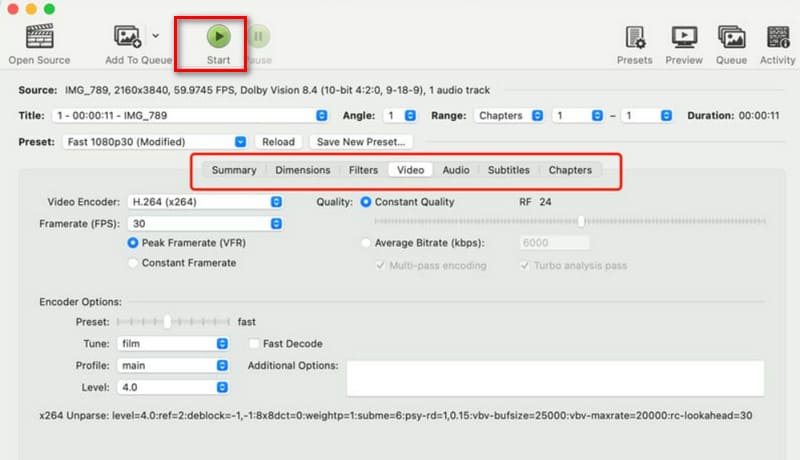
Passo 1. Visita il sito ufficiale di Handbrake e scarica la versione compatibile con il tuo sistema operativo. Dopo aver avviato il software, fai clic su Open Source Fai clic sul pulsante nell'angolo in alto a sinistra e seleziona il file WEBM che desideri convertire.
Passo 2. Una volta caricato il video, vai a Riepilogo > Formato. Dal menu a tendina, individuare e selezionare il MOV opzione.
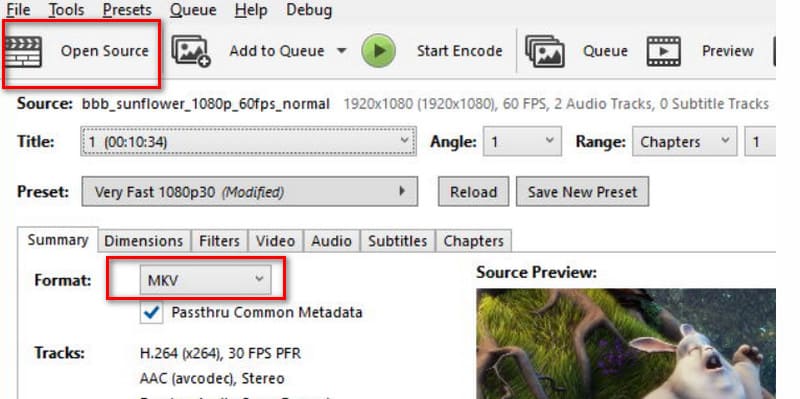
Passaggio 3. Personalizza i parametri di output in base alle tue esigenze, come qualità, risoluzione, velocità di riproduzione, frequenza dei fotogrammi, ecc.
Infine, fai clic sul pulsante verde Inizio pulsante per avviare la conversione.
Contro:
- Funzionalità avanzate limitate.
- Design dell'interfaccia obsoleto.
Parte 4. Convertire da WEBM a MOV online gratuitamente
Ho fretta e non ho proprio voglia di affrontare la lunga procedura di download e installazione del software!
Nessun problema: esistono molti convertitori di formato online pronti ad aiutarti. In questa sezione, questa guida ha selezionato per te due ottime opzioni, complete delle relative istruzioni per l'uso. Segui semplicemente le nostre istruzioni e potrai iniziare subito la conversione.
Vidmore Convertitore video gratuito online
Per prima cosa c'è Vidmore Convertitore video gratuito onlineSì, Vidmore offre funzionalità paragonabili ai software per computer desktop, mantenendo al contempo velocità di conversione fulminee e un'esperienza utente fluida. Che tu utilizzi Windows o Mac, ti basta aprire un browser per avviare Vidmore Free Video Converter Online in qualsiasi momento.
Ma non è tutto. Vidmore Free Video Converter Online offre anche opzioni di impostazione che consentono di regolare codec video, risoluzione, bitrate, frame rate e altro ancora.
Ecco come convertire un file WEBM in MOV utilizzando Vidmore Free Video Converter Online.
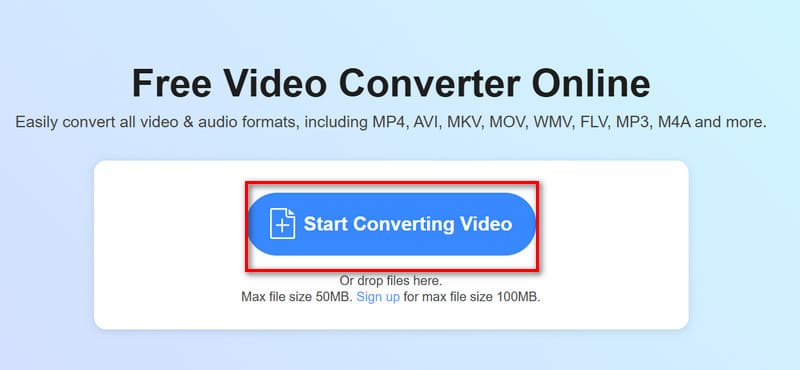
Passo 1. Visita la pagina di Vidmore Free Video Converter Online nel tuo browser.
Clic Inizia la conversione del video per caricare il tuo video.
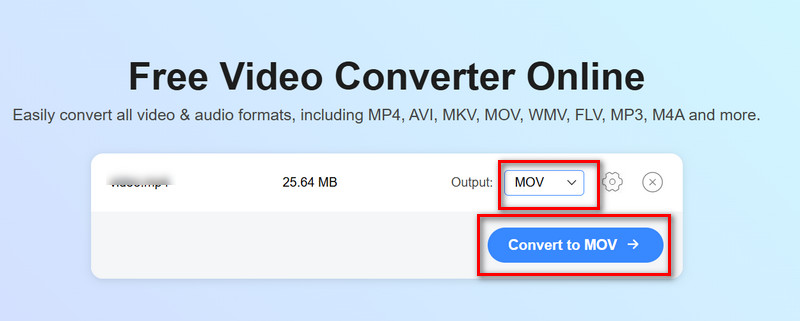
Passo 2. Dopo il caricamento riuscito, espandi il Produzione menu e selezionare video > MOV.
Infine, fai clic su Converti in MOV.
FreeConvert
In termini di semplicità d'uso, FreeConvert si distingue per le sue prestazioni eccellenti. È gratuito, facile da usare e supporta la conversione tra oltre 1.500 formati, inclusi video, audio, immagini ed ebook, offrendo al contempo numerose opzioni avanzate. Naturalmente, conserva i vantaggi di uno strumento online, funzionando non solo su dispositivi Windows, Mac e Linux, ma anche su piattaforme mobili.
State tranquilli, i vostri file caricati non saranno compromessi. FreeConvert dichiara di crittografare i file durante la trasmissione e di eliminarli entro poche ore dalla conversione.
Ecco come convertire un file WEBM in MOV utilizzando FreeConvert:
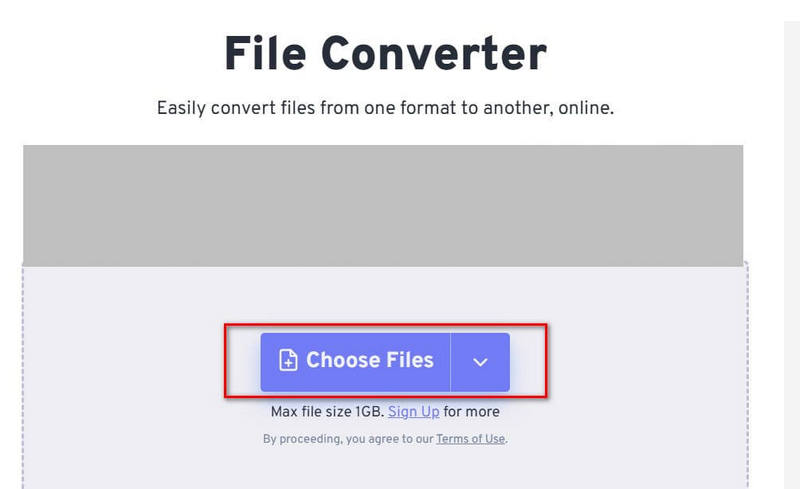
Passo 1. Apri FreeConvert nel tuo browser. Fai clic Scegliere i file per caricare il tuo file WEBM.
Passo 2. Dopo aver caricato il file, espandi il menu accanto a Produzione opzione e selezionare video > MOV.
Passaggio 3. Clic Convertire.
Parte 5. Domande frequenti sulla conversione da WEBM a MOV
Come convertire WEBConvertire file M in MOV?
A questo punto, consigliamo di utilizzare servizi di conversione di formato offerti da siti web o software affidabili. Tra gli strumenti consigliati figurano Vidmore Converter, Vidmore Free Video Converter Online e Handbrake.
È sufficiente caricare il video, selezionare il formato di output e fare clic su Converti.
È WebM uguale a MOV?
No. Sebbene entrambi siano formati video, WebM è progettato per lo streaming video online, mentre MOV è stato sviluppato da Apple ed è ottimizzato per QuickTime MOV Player e altri prodotti dell'ecosistema Apple. In generale, i file WEBM sono più piccoli, si trasmettono più velocemente e sono gratuiti e open source, mentre i file MOV sono più grandi ma offrono una qualità video superiore.
Qual è il formato migliore in cui convertire i file MOV?
MP4. Il formato MP4 offre una maggiore compatibilità e distribuzione, funzionando senza problemi su quasi tutte le piattaforme e i lettori. Conversione da MOV a MP4 è la scelta più pratica.
Conclusione
Questa guida presenta quattro strumenti semplici ed estremamente efficaci per aiutarti a conversione da WEBM a MP4Include anche una breve panoramica di entrambi i formati per aiutarti a comprendere lo scopo della conversione. MOV offre una qualità video superiore ed è più adatto al montaggio video professionale. Inoltre, vanta una maggiore compatibilità con software e dispositivi rispetto a WEBM. Se desideri superare i limiti del formato WEBM, consulta questa guida.