5 metodi per correggere i video sfocati che mi vengono inviati su iPhone
Ovviamente il video è stato girato in modo chiaro e vivido, quindi perché la versione che ho inviato a qualcun altro è risultata sfocata? Se anche tu riscontri questo problema, leggi questa guida per trovare la risposta. Analizzeremo le cause del degrado della qualità video e ti insegneremo come... come correggere i video sfocati che mi vengono inviati su iPhoneTi mostreremo 5 opzioni in totale e ti spiegheremo anche come evitare di inviare video sfocati in seguito. Un solo post risolverà tutti i tuoi problemi.

CONTENUTO DELLA PAGINA
- Parte 1. Perché i video che mi vengono inviati su iPhone sono sfocati?
- Parte 2. Il metodo migliore per correggere i video sfocati inviati all'iPhone
- Parte 3. Altri suggerimenti per correggere i video sfocati che mi vengono inviati su iPhone
- Parte 4. Suggerimenti: come evitare che i video siano sfocati quando vengono inviati all'iPhone
- Parte 5. Domande frequenti su come correggere i video sfocati inviati al mio iPhone
Parte 1. Perché i video che mi vengono inviati su iPhone sono sfocati?
Perché i video che ricevo su iPhone risultano sfocati? Dobbiamo capire il problema prima di poterci concentrare sulla ricerca di una soluzione. In questa sezione, elencheremo tre possibilità. Scopri quale si adatta meglio alla tua situazione.
Questo video è stato girato in un ambiente scarsamente illuminato.
Se il video inviato è stato ripreso in un ambiente scarsamente illuminato, la fotocamera potrebbe aumentare l'ISO per compensare la luce. Questo parametro influisce sulla risoluzione del video, facendo apparire l'immagine sfocata.
Il video è stato compresso al momento dell'invio.
Alcune piattaforme, in particolare quelle di posta elettronica e social media, impongono restrizioni sulle dimensioni delle immagini o dei video inviati. Riducono le dimensioni del video comprimendolo per trasferire il file più velocemente. La compressione comporta una perdita di qualità, che rende il video sfocato.
Connessione internet instabile.
Perché i video sono sfocati quando vengono inviati da un iPhone all'altro? Tieni presente che la velocità e la stabilità di Internet possono influire sulla nitidezza del video inviato. Il video inviato non verrà caricato correttamente se sei connesso a una rete Wi-Fi lenta o instabile. Questo influisce anche sulla nitidezza dell'immagine, causando la pixelizzazione del video.
Inoltre, se un video viene registrato a bassa risoluzione, il risultato sul telefono sarà sicuramente sfocato.
Parte 2. Il metodo migliore per correggere i video sfocati inviati all'iPhone
Il modo più semplice per risolvere il problema dei video sfocati è utilizzare Correzione video Vidmore Per correggere l'immagine. Questo software può gestire qualsiasi tipo di video corrotto, sia che sia completamente illeggibile o con una qualità dell'immagine sfocata e granulosa. È facile correggere i video girati con iPhone, telefoni Samsung, fotocamere, GoPro, droni e altri dispositivi.
Ecco come correggere i video sfocati inviati da iPhone con Vidmore Video Fix.
Passo 1. Scarica e installa Vidmore Video Fix sul tuo computer.

Passo 2. Dopo essere entrati nell'interfaccia principale, cliccate sul pulsante rosso "più" per caricare il vostro video sfocato. Quindi, preparate un video di esempio. Il video di esempio dovrebbe essere preferibilmente un video nitido, ripreso con la stessa attrezzatura del video sfocato. Inoltre, il formato del video di esempio e di quello sfocato dovrebbe essere coerente.
Fare clic sul pulsante blu più per caricare il video di esempio.
Passaggio 3. Clic Riparazione per iniziare a correggere il video sfocato.

Al termine del processo di riparazione, fare clic su Anteprima per verificare il risultato. Se sei soddisfatto, scegli Salva per conservarlo sul tuo dispositivo.

Parte 3. Altri suggerimenti per correggere i video sfocati che mi vengono inviati su iPhone
Come posso correggere i video sfocati che mi vengono inviati dall'iPhone? Oltre a correggere il video, ci sono diversi altri metodi che puoi provare.
Ricevi video via e-mail
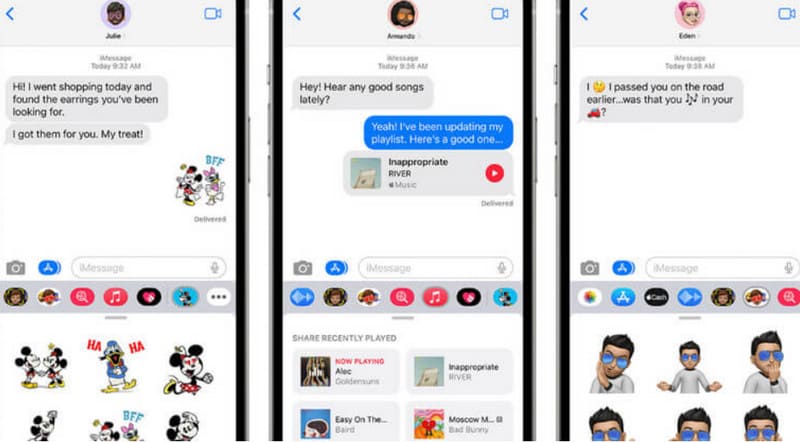
Quando le persone utilizzano i social software per inviare video, queste piattaforme, come iMessage, potrebbero comprimere il video per trasferire i dati più velocemente. Quindi, quando qualcuno vuole inviarti un video, chiedigli di inviartelo via email. In questo modo eviterai che i video di iMessage risultino sfocati.
Modifica i video con l'app di messaggistica
Molti programmi di messaggistica hanno strumenti integrati per l'editing di immagini e video. Prendiamo iMessage come esempio. Trova il video che qualcuno ti ha inviato nel messaggio e clicca sul pulsante di riproduzione. Il pulsante di modifica apparirà sull'interfaccia. Toccandolo, potrai eseguire alcune semplici operazioni di modifica, come regolare luminosità, contrasto, saturazione e così via.
Utilizza i servizi cloud e Dropbox
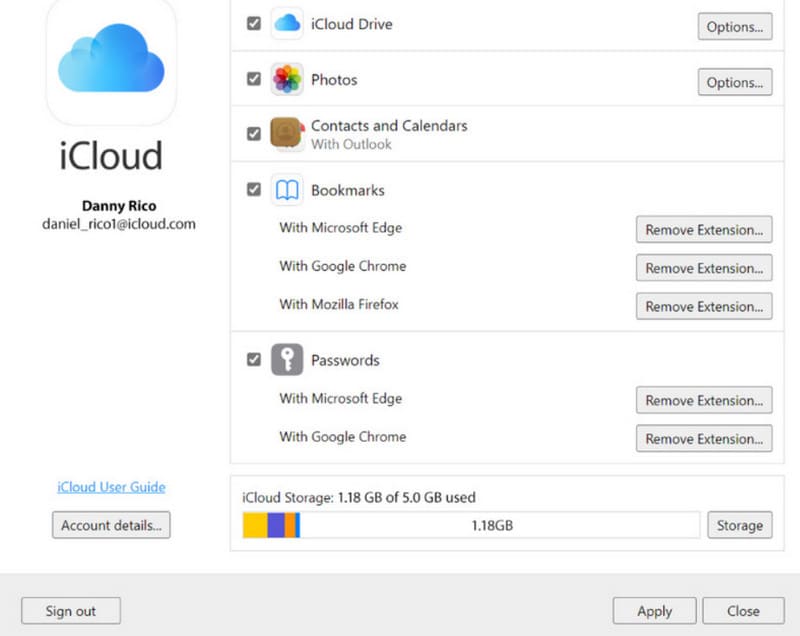
Non vuoi che la piattaforma comprima i video che invii? Puoi provare a salvare i tuoi video su un servizio cloud come iCloud o Dropbox. In questo modo ridurrai la compressione e risparmierai spazio di archiviazione sul tuo telefono.
Prendiamo iCloud come esempio. Dopo aver ricevuto il video, lo scarichi prima in locale. Poi, vai all'app Foto e scegli di caricare il video su iCloud.
Utilizzare lo strumento Online Video Clearer
C'è un altro modo rapido per gestire i video sfocati: utilizzare un editor video online per aumentare la risoluzione videoIn questo modo non è necessario scaricare e installare alcun software e puoi anche modificare il video manualmente o aggiungere i tuoi filtri ed effetti preferiti.
Esistono molte piattaforme, come Clideo e Flixier. Basta caricare il video e andare al menu di modifica. Successivamente, trascinando i cursori è possibile apportare alcune semplici regolazioni del colore e migliorare la luminosità.

Una volta terminata la modifica, non dimenticare di salvare il video migliorato.
Parte 4. Suggerimenti: come evitare che i video siano sfocati quando vengono inviati all'iPhone
Il problema si è verificato. Non solo dobbiamo sapere come gestirlo, ma dobbiamo anche imparare da esso e non permettere che accada di nuovo. Ricorda i seguenti suggerimenti per evitare di ricevere nuovamente video sfocati sul tuo iPhone.
Assicurati che il telefono sia stabile durante la registrazione dei video.
Registrare video con l'iPhone in mano può causare immagini mosse e sfocate. Puoi quindi utilizzare uno strumento come un treppiede per tenere il telefono durante la registrazione. Se il tuo telefono ha una funzione di stabilizzazione video, attivala.
Regola la risoluzione e il bitrate della telecamera.
Per completare le impostazioni, vai su Impostazioni > Fotocamera > Registra video. Prova a impostare la fotocamera per registrare alla massima risoluzione e bitrate possibili, ad esempio Risoluzione 4K.
Assicurati che la tua rete sia stabile.
Prima di inviare o caricare un video, assicurati che la rete a cui sei connesso sia stabile. Se la rete Wi-Fi attuale è troppo lenta, cambiala.
Condividi video utilizzando piattaforme professionali.
Puoi trasferire i file tramite piattaforme video professionali come YouTube, Vimeo, ecc., oppure provare a caricare prima il video sul cloud e poi condividere il link con il destinatario. In questo modo, la qualità delle immagini video sarà preservata al massimo.
Parte 5. Domande frequenti su come correggere i video sfocati inviati al mio iPhone
Come si fa a rendere non sfocato un video inviato su iPhone?
Strumenti professionali come Vidmore Video Fix possono migliorare la qualità video. Se hai fretta, puoi usare un editor video online come Flixier per aumentare la risoluzione del video.
Perché le foto che mi vengono inviate sono sfocate?
Innanzitutto, tieni presente che il tuo video è stato compresso durante il processo di invio. Alcune piattaforme lo fanno per raggiungere velocità di trasferimento più elevate. Anche una rete instabile durante l'invio dei video può causare questo problema.
È possibile modificare la sfocatura su iPhone?
L'app Foto per iPhone offre alcune funzioni di base per l'editing video. Ad esempio, puoi modificare la profondità del video per ridurre l'effetto sfocato sullo schermo.
Conclusione
Come correggere i video sfocati che mi vengono inviati su iPhoneEcco 5 soluzioni pronte all'uso, tra cui la correzione dei video con Vidmore Video Fix, la modifica della piattaforma per l'invio e la ricezione dei video e l'utilizzo di strumenti di editing video per gestire i video sfocati. Ma se hai ricevuto i file da un po' di tempo, il metodo più completo è lasciare che Vidmore Video Fix ripari il video riportandolo allo stato ideale.