Recensione Ashampoo Burning Studio: tutte le informazioni a riguardo
Essendo lo strumento di masterizzazione DVD più longevo al momento, Ashampoo Burning Studio offre quasi tutte le funzionalità standard di cui abbiamo bisogno ed è stato brevemente aggiornato nel corso degli anni. Quindi, qual è il suo stato attuale? Riesce ancora a svolgere tutte le attività che gli vengono affidate senza problemi? recensione Ashampoo Burning Studio in dettaglio, presentandone caratteristiche, compatibilità, prezzo, pro, contro, utilizzo e altre informazioni. Abbiamo anche selezionato un'alternativa sul mercato con caratteristiche simili ad Ashampoo Burning Studio, che puoi prendere in considerazione se riscontri problemi.

CONTENUTO DELLA PAGINA
- Parte 1. Una breve recensione di Ashampoo Burning Studio
- Parte 2. Caratteristiche di Ashampoo Burning Studio
- Parte 3. Prezzi di Ashampoo Burning Studio
- Parte 4. Come usare Ashampoo Burning Studio per masterizzare DVD
- Parte 5. La migliore alternativa ad Ashampoo: Vidmore DVD Creator
- Parte 6. Domande frequenti sulla recensione di Ashampoo Burning Studio
Parte 1. Una breve recensione di Ashampoo Burning Studio
Iniziamo con una rapida panoramica del concetto di Ashampoo Burning Studio. Si tratta di un software di masterizzazione di CD e DVD che soddisfa le esigenze quotidiane della maggior parte degli utenti con un'interfaccia semplice e chiara. L'azienda tedesca Ashampoo ha sviluppato il software ed è presente sul mercato da molto tempo. Offre le funzioni di trasferimento dati più basilari e un sistema di creazione di menu per DVD.
Per evitare di sovrapporre tutte le informazioni, le suddivideremo in diverse sottosezioni per spiegare le prestazioni di Ashampoo Burning Studio. Potete consultare le sottosezioni corrispondenti per scoprire cosa vi interessa sapere.

Compatibilità
Ashampoo Burning Studio Free è attualmente compatibile solo con Windows e i modelli supportati includono Windows 7, Windows Vista, Windows XP, Windows 10 e Windows 11.
Per quanto riguarda i formati, Ashampoo Burning Studio e MPEG-4, H.265, AAC e altri formati video, nonché MP3, WMA, OGG e altri formati audio.
Professionisti
L'interfaccia è molto semplice da usare.
Tutte le funzioni e i pulsanti sono compatti e molto facili da trovare e utilizzare per l'utente. Ogni opzione apre una finestra.
Molto maturo.
Viene costantemente aggiornato e mantenuto. È sul mercato da molto tempo e ha tutte le funzionalità necessarie. Le impostazioni predefinite sono sufficienti per copiare CD o DVD.
Supporta la creazione di menu DVD.
Sono disponibili diversi tipi di preset tra cui scegliere.
La velocità di combustione è elevata.
La masterizzazione di DVD, CD e Blu-ray è molto efficiente.
Professionisti
Si stanno verificando degli errori.
A volte, all'improvviso, non risponde più e smette di funzionare.
Non c'è stima del tempo.
Non mostra approssimativamente quanto tempo ci vorrà per masterizzare un CD. Non è abbastanza intuitivo.
Consiglierei un altro software.
Durante l'installazione di Ashampoo Burning Studio, verrà consigliata l'installazione di software aggiuntivo.
Parte 2. Caratteristiche di Ashampoo Burning Studio
In questa sezione, esamineremo cosa Ashampoo Burning Studio può fare per noi.
Masterizza CD e DVD
Ashampoo Burning Studio può aiutare gli utenti a creare CD musicali o masterizzare film e video su DVD e Blu-ray. Supporta anche la creazione di copie di CD e la riscrittura di CD.
Backup dei dati
Oltre alla masterizzazione, Ashampoo Burning Studio Freeware può eseguire il backup di qualsiasi file per l'archiviazione interna o esterna. Utilizza inoltre una tecnologia di compressione avanzata per garantire che il file di backup ottenuto occupi pochissimo spazio di archiviazione.
Crittografa i tuoi dati
Se temi che i tuoi file siano compromessi, usa Ashampoo Burning Studio per impostare una password per una maggiore sicurezza. In questo modo, solo tu potrai accedere ai tuoi file.
Creare un file immagine ISO
Ashampoo Burning Studio può convertire i tuoi CD, DVD o dischi Blu-ray in formati ISO, CUE o BIN per la tua comodità.
Crea menu DVD
Ashampoo può creare per te menu animati e puoi anche usarlo per progettare etichette e copertine per i tuoi dischi.
Parte 3. Prezzi di Ashampoo Burning Studio
Ora parliamo di un altro argomento che sta molto a cuore a tutti: il prezzo.
Sul suo sito ufficiale possiamo trovare due modi per acquistarlo.
Burning Studio Sub & Save
Puoi pagare $10 all'anno per il piano e, con l'abbonamento, riceverai automaticamente l'ultima versione di Ashampoo. La tua applicazione verrà aggiornata automaticamente quando verrà rilasciata una nuova versione del software.
Burning Studio 26
La seconda opzione è effettuare un pagamento una tantum di $20 per ottenere Ashampoo Studio 26 in modo permanente. Sembra che la prima opzione sia un po' più conveniente.
Puoi usufruire di una prova gratuita di trenta giorni prima di iniziare a pagare.

Parte 4. Come usare Ashampoo Burning Studio per masterizzare DVD
Dopo aver chiarito questa teoria, entriamo nel mondo reale.
Qui ti mostreremo come masterizzare un DVD con Ashampoo Burning Studio.
Passo 1. Scarica e installa Ashampoo Burning Studio sul tuo computer.
Passo 2. Clic Masterizza dati > Nuovo disco sulla sua interfaccia principale.

Passaggio 3. Clic Inserisci per avviare la finestra di dialogo dei file e delle cartelle. Seleziona i file che desideri masterizzare e fai clic Inserisci nell'angolo in basso a destra. Una volta terminata la selezione, fare clic su Vicino.

Passaggio 4. Clic Il prossimo per scegliere il masterizzatore che utilizzerai.

Passaggio 5. Inserisci il tuo DVD vuoto. Quindi fai clic Scrivi DVD per iniziare a bruciare.

Parte 5. La migliore alternativa ad Ashampoo: Vidmore DVD Creator
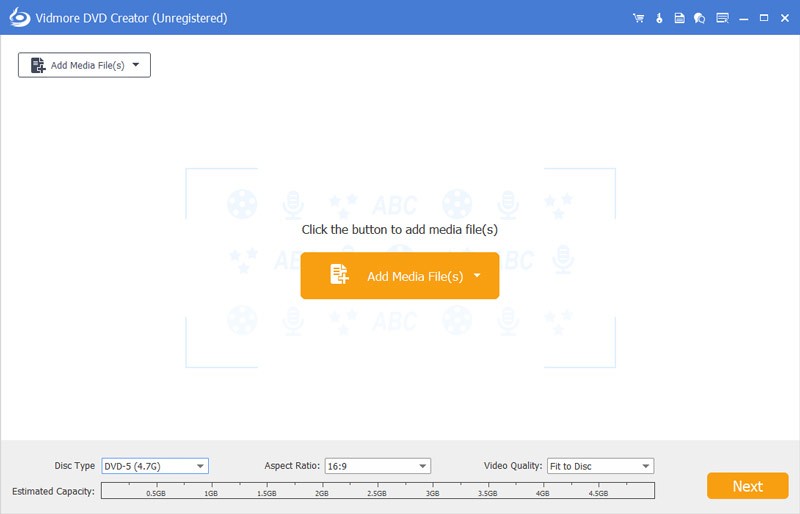
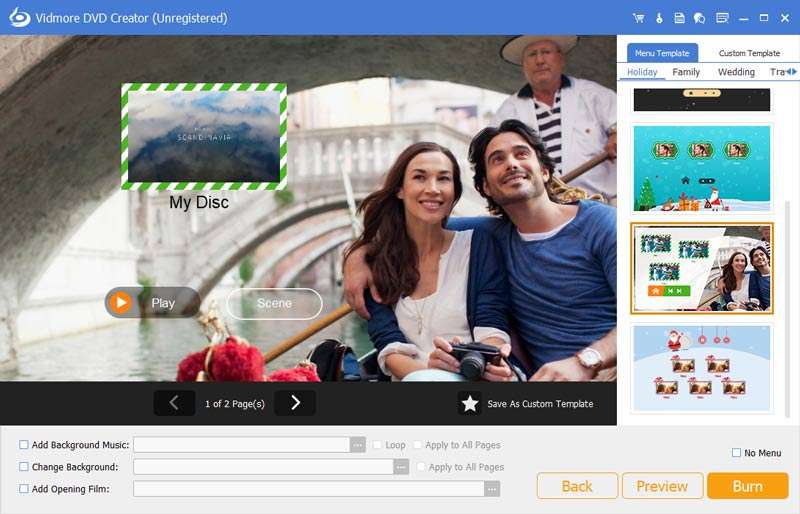
Se stai cercando un software con funzionalità simili ad Ashampoo, ti consigliamo Vidmore DVD Creator, che può anche masterizzare video e audio in qualsiasi formato comune su un DVD vuoto e offre una maggiore personalizzazione del menu. È possibile scegliere tra i modelli predefiniti e modificare pulsanti, font e immagini di sfondo a proprio piacimento. Vidmore DVD Creator include anche un set completo di strumenti di editing audio e video integrati, che consentono di ritagliare la lunghezza del file, regolare la luminosità, aggiungere filigrane o sottotitoli e altro ancora prima di iniziare la masterizzazione. Questo programma è compatibile anche con Windows ed è la migliore alternativa ad Ashampoo.
Ecco come masterizzare un DVD utilizzando Vidmore DVD Creator.
Passo 1. Scarica Vidmore DVD Creator sul tuo dispositivo Windows. Aprilo e clicca Aggiungi file multimediali per selezionare i file che si desidera masterizzare.
Passo 2. Scegli un modello di menu e modificalo in base alle tue esigenze. Quindi fai clic Bruciare.
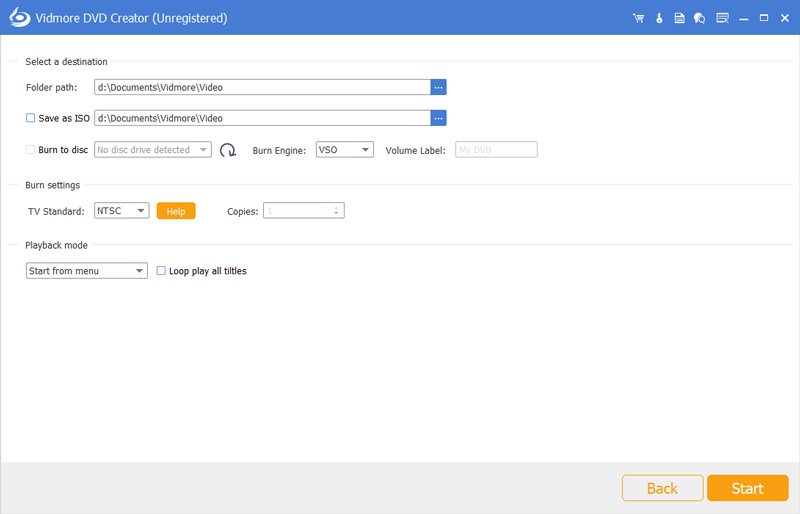
Passaggio 3. Inserire un nuovo disco e selezionarlo nel percorso Cartella. Regolare il Impostazioni di masterizzazione e Modalità di riproduzione. Infine, fai clic su Inizio.
Parte 6. Domande frequenti sulla recensione di Ashampoo Burning Studio
Ashampoo Burning Studio è gratuito?
Scaricare e installare Ashampoo è completamente gratuito, ma se si desidera utilizzarlo per masterizzare software, è necessario pagare. L'ultima versione costa $10 all'anno.
Ashampoo Burning Studio è valido?
Windows 10 ha un programma di masterizzazione?
Naturalmente, Windows Media Player incluso nel sistema è semplicemente fantastico e completamente gratuito. Se desiderate funzionalità più complete, usate un programma come Vidmore DVD Creator.
Conclusione
In questo articolo abbiamo esaminato il Ashampoo Burning Studio in dettaglio, illustrandone le caratteristiche principali, l'idoneità, il prezzo, i pro e i contro. Puoi anche utilizzare la guida passo passo in questo articolo per utilizzare Ashampoo. Se stai cercando un sostituto, dovresti prendere in considerazione Vidmore DVD Creator, che è completo, masterizza rapidamente e garantisce di non causare alcuna perdita di qualità.