










Come convertire i file AVI in MP4: 8 metodi efficaci
Hai video registrati su un dispositivo più vecchio o scaricati in formati obsoleti? In tal caso, potresti riscontrare problemi di riproduzione, soprattutto quando utilizzi piattaforme moderne. Ebbene, l'AVI era un formato molto diffuso in passato. Tuttavia, ora è meno compatibile con i servizi di streaming, i dispositivi mobili e altre piattaforme. La conversione AVI in MP4 è la soluzione migliore se desideri una riproduzione più fluida ed efficace su diverse piattaforme. Leggi quindi questo tutorial e scopri i metodi migliori per transcodificare con successo i tuoi file AVI in formato MP4.

CONTENUTO DELLA PAGINA
- Parte 1. Confronto tra i formati AVI e MP4
- Parte 2. Confronto dei migliori convertitori da AVI a MP4
- Parte 3. Come convertire un file AVI in MP4 sul computer
- Parte 4. Convertire AVI in MP4 online
- Parte 5. Convertire AVI in MP4 su iOS e Android
- Parte 6. Domande frequenti sulla conversione da AVI a MP4
Come testiamo i migliori convertitori da AVI a MP4
Scopri tutti i dettagli qui sotto e come testiamo i migliori convertitori da AVI a MP4.
- Velocità di conversione - Garantiamo che ogni convertitore offra una velocità di conversione elevata, ideale per risparmiare tempo.
- Qualità dell'output - Testiamo anche la qualità di output degli strumenti. Ogni strumento è in grado di offrire la migliore qualità per una riproduzione soddisfacente.
- Facilità di utilizzo - Abbiamo inoltre valutato l'interfaccia utente dei convertitori, la procedura di configurazione e la facilità d'uso anche per i non professionisti.
- Compatibilità - Avendo introdotto numerosi convertitori, ci assicuriamo che possiate accedervi su diverse piattaforme, come Windows, Mac, browser e dispositivi mobili.
- Caratteristiche e flessibilità - I nostri team cercano anche opzioni aggiuntive come la conversione in batch, le impostazioni di compressione e la personalizzazione del formato.
Parte 1. Confronto tra i formati AVI e MP4
Vuoi scoprire le differenze tra i formati AVI e MP4? In tal caso, puoi consultare tutte le informazioni qui di seguito.
| MP4 | contro | AVI |
| Ampiamente supportato su tutti i dispositivi e le piattaforme moderne. | Compatibilità | Limitato ai dispositivi mobili e ai social media |
| Compressione più piccola ed efficiente | Dimensione del file | Più grande a causa della minore compressione |
| Alta qualità con compressione ottimizzata | Qualità | Di alta qualità ma ingombrante |
| Bilanciato per editing, streaming e condivisione | Flessibilità | Ottima per il fotoritocco, meno adatta alla condivisione. |
| Formato standard per la distribuzione video | Utilizzo odierno | Obsoleto, meno comune |
Perché convertire un file AVI in MP4?
Sebbene i file AVI contengano un'elevata qualità video, sono troppo grandi e incompatibili con alcuni dispositivi moderni, piattaforme di social media e app. Pertanto, per una riproduzione video migliore e più fluida, la soluzione migliore è transcodificare i file AVI in MP4. In questo modo, l'MP4 rende i video più accessibili e versatili nell'attuale ecosistema digitale.
Parte 2. Confronto dei migliori convertitori da AVI a MP4
Se desideri verificare i migliori strumenti per convertire i file AVI in formato MP4, puoi consultare la tabella sottostante.
| Convertitori da AVI a MP4 | Velocità di conversione | Risoluzione massima | Ideale per | piattaforma |
| Vidmore Video Converter | Fino a 50 volte più veloce | Risoluzione fino a 4K UHD | Esperti qualificati e non professionisti | Windows e Mac |
| Freno a mano | Moderare | Risoluzione fino a 4K UHD | Esperti qualificati e non professionisti | Windows e Mac |
| FFmpeg | Veloce | Dipende dal codec | Utenti esperti | Windows e Mac |
| VLC | Moderare | Fino a 1080p | Esperti qualificati e non professionisti | Windows e Mac |
| CloudConvert | Dipende da internet | Risoluzione fino a 4K UHD | Esperti qualificati e non professionisti | Navigatore |
| Convertio | Dipende da internet | Risoluzione fino a 4K UHD | Esperti qualificati e non professionisti | Navigatore |
| iConv | Moderare | Fino a 1080p | Utenti iOS | iOS |
| App mobile Canva | Moderare | Fino a 1080p | Esperti qualificati e non professionisti | Androide e iOS |
Parte 3. Come convertire un file AVI in MP4 sul computer
Desideri convertire un file AVI in MP4 sul tuo Mac o Windows? In tal caso, puoi seguire tutti i metodi che ti abbiamo illustrato in questa sezione.
Metodo 1. Convertire AVI in MP4 utilizzando Vidmore Video Converter
Se desideri una conversione fluida da AVI a MP4, puoi utilizzare Vidmore Video Converter. Questo programma è utile perché offre tutte le funzionalità di cui hai bisogno. Puoi persino convertire più file AVI contemporaneamente, grazie alla funzione di conversione batch. Inoltre, converte i tuoi file fino a 50 volte più velocemente rispetto ad altri convertitori. Può anche salvare i video con la migliore qualità fino a 4K. Pertanto, se stai cercando un convertitore da AVI a MP4 di qualità superiore, non c'è dubbio che Vidmore Video Converter sia la scelta migliore per te.
Altre funzionalità
- Il convertitore può offrire un'interfaccia utente semplice.
- Supporta vari formati, tra cui MKV, WMV, FLV, VOB, M4V, MOV e molti altri.
- Il programma offre strumenti di modifica di base per migliorare i video prima del salvataggio.
- Il software offre anche la possibilità di utilizzare la funzione di conversione audio.
Per convertire un file AVI in MP4, puoi seguire la procedura descritta di seguito.
Passo 1. Installare ed eseguire Vidmore Video Converter sul tuo computer Windows o Mac. Quindi, avvia il processo di conversione.
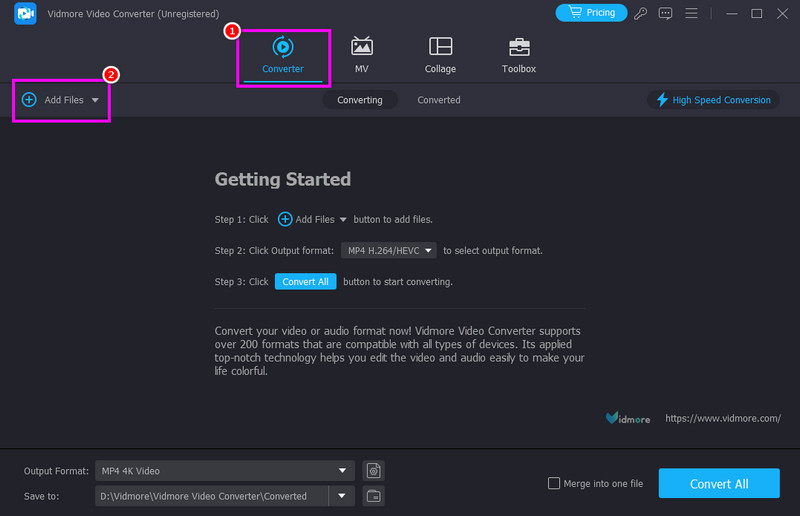
Passo 2. Dopo aver avviato l'interfaccia utente, vai alla sezione Convertitore e tocca il Aggiungere i file opzione. Puoi aggiungere più file AVI, se lo desideri.
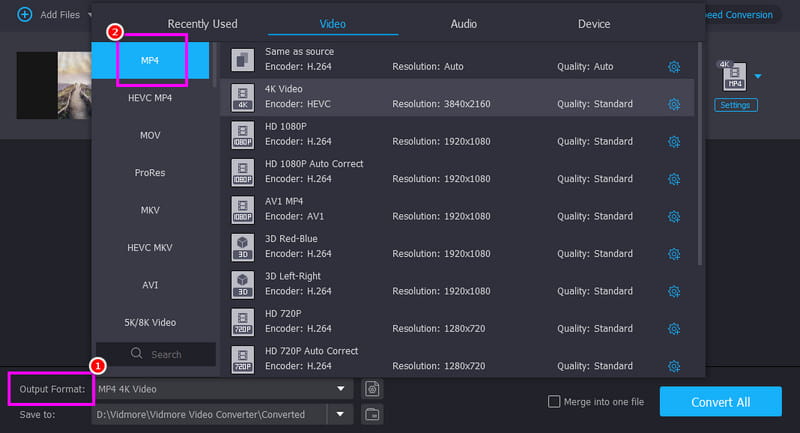
Passaggio 3. Passare alla sezione Formato di output e scegliere MP4 formato. Puoi anche scegliere la qualità video desiderata.
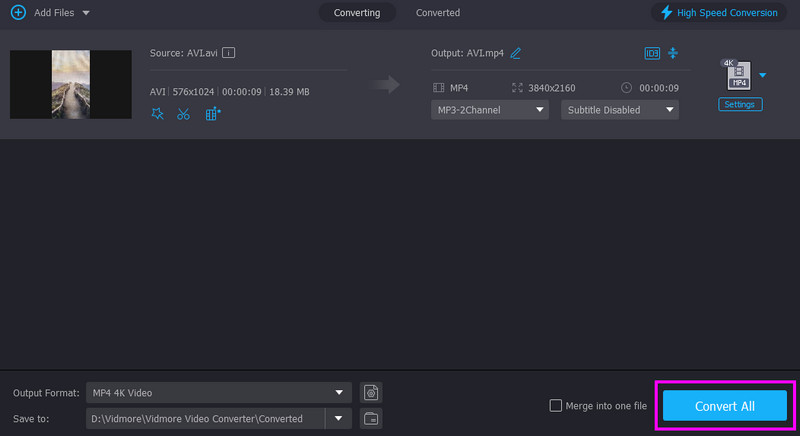
Passaggio 4. Infine, premi Converti tutto Fai clic qui sotto per avviare il processo di conversione da AVI a MP4.
Metodo 2. Convertire AVI in MP4 utilizzando Handbrake
Freno a mano è tra i convertitori gratuiti che puoi utilizzare sul tuo computer. Ciò che apprezziamo di questo programma è la semplicità del processo di conversione, grazie alla sua interfaccia utente intuitiva. Offre anche un processo di conversione rapido, risultando quindi ideale per gli utenti meno esperti. Inoltre, permette di accedere a numerosi strumenti di editing per migliorare i video, come la riduzione del rumore, l'applicazione di filtri, la deinterlacciatura e altro ancora.
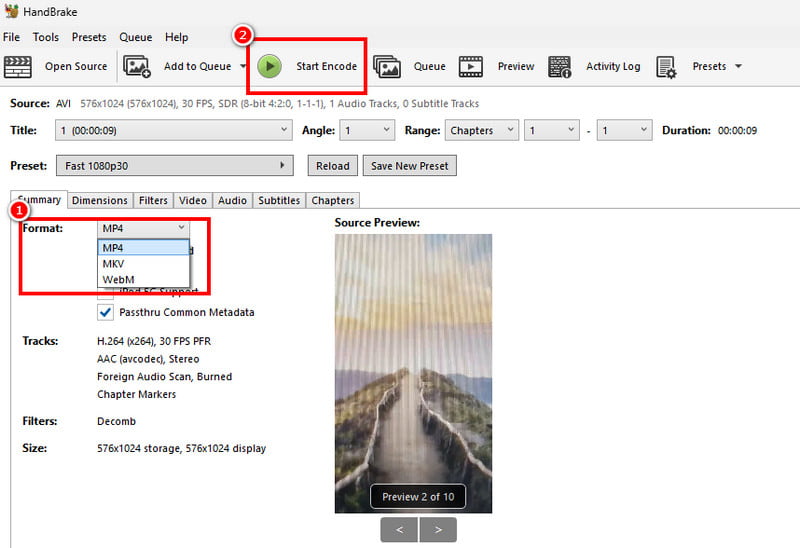
Passo 1. Scarica Freno a mano sul tuo computer. Dopo aver avviato l'interfaccia, vai alla sezione File per aggiungere il file AVI.
Passo 2. Dopodiché, procedi alla sezione Formato e scegli il MP4 formato.
Passaggio 3. Per il processo finale, premere il pulsante Avvia Encode Il pulsante si trova sopra. Facendolo clic, avrà inizio il processo di conversione da AVI a MP4.
Limitazioni
- L'interfaccia utente del convertitore non è abbastanza accattivante.
- Supporta alcuni formati e funzioni di modifica.
Metodo 3. Transcodificare AVI in MP4 utilizzando FFmpeg
Se vuoi convertire AVI in formato MP4 gratuitamente, puoi anche utilizzare FFmpeg. Questo strumento open-source da riga di comando è perfetto se vuoi convertire i tuoi file tramite comandi. La parte migliore è che puoi migliorare i tuoi video in base alle tue preferenze. Comprimere video con FFmpeg, ritaglia, taglia, regola le dimensioni e altro ancora. Puoi persino accedervi sia su Mac che su Windows, il che lo rende ideale per tutti gli utenti.
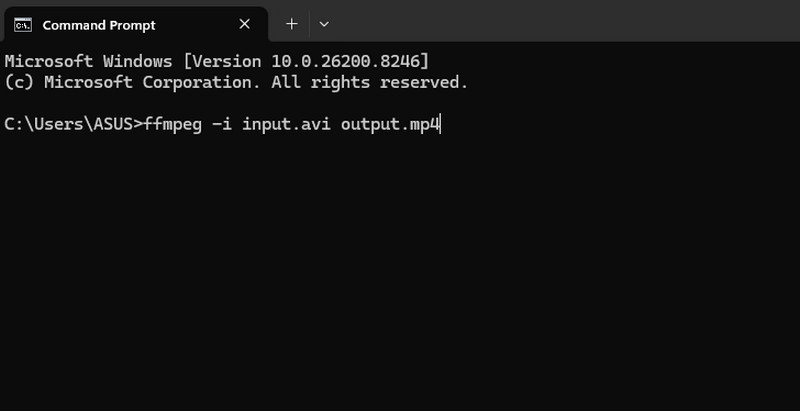
Passo 1. Installazione e configurazione FFmpeg sul tuo computer. Dopodiché, esegui il prompt dei comandi (CMD).
Passo 2. Quindi, digita il comando per avviare il processo di conversione. Il comando è ffmpeg -i input.avi output.mp4.
Passaggio 3. premi il accedere Premi il tasto per avviare il processo di conversione. Una volta completato, potrai controllare il file nella tua cartella.
Limitazioni
- Richiede l'utilizzo di comandi per convertire i file, operazione che può risultare complessa per i principianti.
- L'impostazione dello strumento richiede molto tempo.
Metodo 4. Convertire AVI in MP4 utilizzando VLC
Un altro convertitore che puoi utilizzare per convertire il tuo file AVI in formato MP4 è VLCOltre alla capacità di riprodurre file multimediali, offre anche una funzione di conversione. Ciò che apprezziamo è la sua capacità di convertire senza problemi i file AVI. È possibile ottenere la migliore qualità, con conseguente riproduzione video ottimale. Inoltre, il software offre anche funzionalità di editing di base che consentono di migliorare i video prima di salvarli.
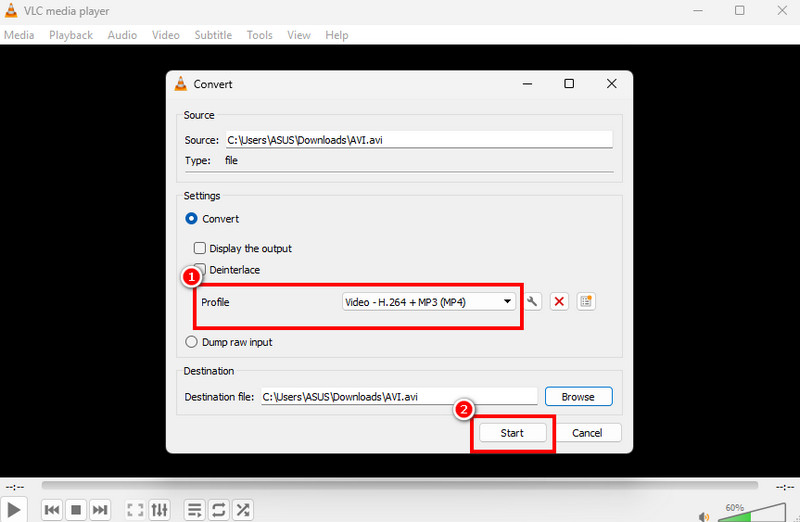
Passo 1. Scarica ed esegui VLC Media Player sul tuo desktop. Dopodiché, vai su Media > Converti / Salva.
Passo 2. Clicca il Inserisci Fai clic sul pulsante per iniziare ad aggiungere il file AVI che desideri convertire. Quindi fai clic sul pulsante Converti/Salva qui sotto.
Passaggio 3. Ora puoi scegliere l'MP4 dalla sezione Profilo. Infine, fai clic su Inizio pulsante qui sotto per avviare il processo di conversione.
Limitazioni
- L'interfaccia principale del programma appare obsoleta.
- A volte il convertitore si blocca.
Parte 4. Convertire AVI in MP4 online
Desideri convertire un file AVI in MP4 online? In tal caso, puoi utilizzare tutti i metodi descritti di seguito per avviare la procedura di conversione.
Metodo 1. Convertire AVI in MP4 utilizzando CloudConvert
Per convertire il formato AVI in MP4 online, puoi utilizzare CloudConvertQuesto strumento ti garantisce di poter transcodificare facilmente i tuoi file grazie alla sua interfaccia utente completa. Puoi persino convertire un campo senza problemi, dato che non ci saranno fastidiose pubblicità che appariranno sullo schermo. Può anche convertire più file, come Da AVI a MKV, da MP4 a FLV, da WMV a MOV e altro ancora, rendendolo un convertitore ideale per gli utenti.
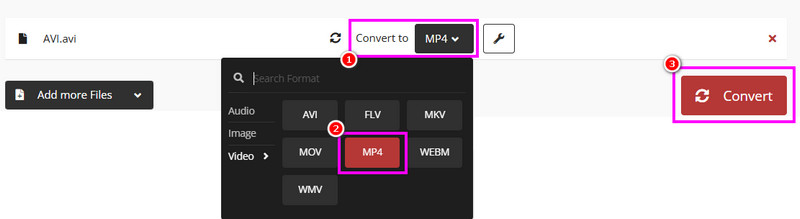
Passo 1. Accesso CloudConvert nel tuo browser. Fai clic su Scegli file per caricare il file AVI dal tuo dispositivo.
Passo 2. Dalla sezione Formato, selezionare MP4 formato. Quindi, avvia il processo di conversione da AVI a MP4 facendo clic sul pulsante "Converti".
Passaggio 3. Infine, per salvare il file del convertitore, fai clic su Scarica pulsante.
Limitazioni
- Per convertire i file senza problemi è necessaria una connessione internet veloce.
- La versione gratuita presenta diverse limitazioni.
Metodo 2. Convertire AVI in MP4 utilizzando Convertio
Se desideri un altro semplice convertitore da AVI a MP4, puoi provare a usare ConvertioQuesto convertitore ha un'interfaccia completa e un processo di conversione rapido. Il vantaggio principale è che può convertire più file contemporaneamente, permettendoti di risparmiare tempo. Supporta inoltre diversi formati di output, come WMV, FLV, MKV, 3GP e molti altri.
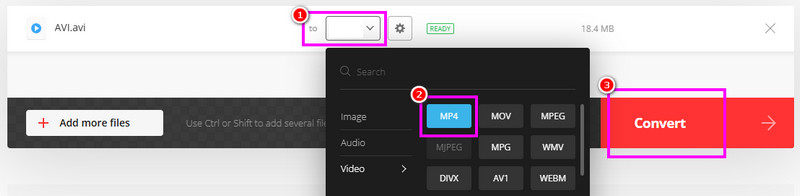
Passo 1. Vai al sito principale di Convertio e carica il file AVI facendo clic sul pulsante Scegli file.
Passo 2. Dalla sezione Formato, inizia a selezionare il MP4 formato. Quindi, tocca Converti per avviare il processo di conversione.
Passaggio 3. Infine, salva il file MP4 toccando il pulsante Scarica pulsante.
Limitazioni
- La versione gratuita consente di convertire solo due file alla volta.
- Gli strumenti non sono in grado di gestire file di dimensioni maggiori.
Parte 5. Convertire AVI in MP4 su iOS e Android
Se utilizzi dispositivi mobili, puoi usare i metodi descritti in questa sezione per convertire i file AVI in formato MP4.
Metodo 1. Convertire AVI in MP4 utilizzando iConv
Se sei un utente iOS, puoi accedere iConv Per convertire i tuoi file AVI in formato MP4. È gratuito e dotato di un'interfaccia semplice, che ti permette di ottenere il risultato desiderato al termine del processo.
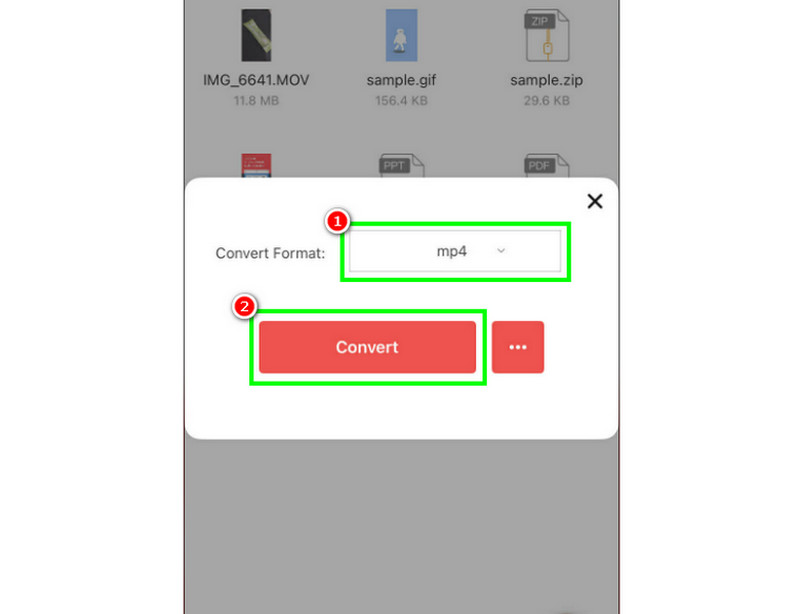
Passo 1. Scarica iConv dall'App Store. Quindi, avviala per iniziare il processo.
Passo 2. premi il Più Accedi per aggiungere il file AVI dal tuo dispositivo.
Passaggio 3. Ora seleziona il formato MP4 e tocca il Convertire pulsante.
Limitazioni
- L'app è scaricabile solo su iOS.
- A volte salva video di scarsa qualità.
Metodo 2. Transcodificare AVI in MP4 utilizzando l'app Canva
Il Tela L'app è utile anche per transcodificare i file AVI in formato MP4. Puoi persino salvare il video alla massima qualità senza alcuna filigrana. Inoltre, hai accesso a ulteriori funzioni di editing che possono migliorare efficacemente i tuoi video.
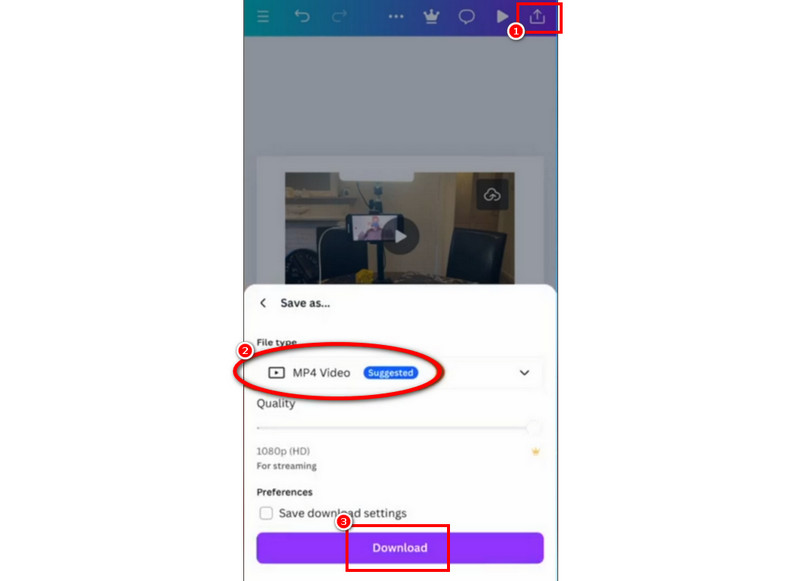
Passo 1. Scarica Tela sul tuo dispositivo Android o iOS. Quindi, avvia l'applicazione e carica il file AVI che desideri convertire.
Passo 2. Dopodiché, premi il tasto Condividere fai clic sul pulsante in alto e tocca il pulsante Scarica.
Passaggio 3. Ora puoi selezionare MP4 come formato di output. Infine, premi il pulsante Scarica opzione per salvare il video sul tuo dispositivo.
Limitazioni
- L'app 100% non è gratuita. Per accedere a funzionalità aggiuntive è necessario sottoscrivere un piano a pagamento.
- La dimensione del file del convertitore è un po' grande.
Parte 6. Domande frequenti sulla conversione da AVI a MP4
Qual è il miglior strumento per principianti per convertire file AVI in MP4?
I migliori strumenti che possiamo consigliare agli utenti non professionisti sono Vidmore Video Converter, CloudConvert e Convertio. Questi convertitori sono semplici da usare e gratuiti, il che li rende accessibili a tutti.
Qual è la risoluzione massima supportata durante la conversione da AVI a MP4?
Dipende dai convertitori. Se vuoi salvare il video con una risoluzione fino a 4K, puoi usare Vidmore Video Converter, Handbrake, Convertio e altri ancora.
È sicuro utilizzare i convertitori online?
Certamente, sì. Esistono diversi strumenti che puoi utilizzare per convertire i tuoi file in modo sicuro. Alcuni di questi sono Convertio, CloudConvert, Zamzar e altri ancora. Quindi, se hai dubbi su quale strumento scegliere, puoi anche leggere alcune recensioni online.
Conclusione
Grazie a questo tutorial, hai esplorato i metodi migliori per convertire AVI in MP4 formati. In questo modo, puoi garantire una migliore riproduzione video. Inoltre, se preferisci utilizzare un convertitore potente ma semplice, ti consigliamo Vidmore Video Converter. Questo programma è perfetto se desideri convertire un campo istantaneamente con la migliore qualità video.




