7 modi per unire file audio con i migliori strumenti di unione audio
vuoi unire file audio? A volte è necessario combinare la propria musica o altri file audio per creare un singolo file o documento. È anche un processo ideale se si desidera riprodurli ininterrottamente. Se state cercando un modo efficace per unire i vostri file audio, questo articolo è una visita obbligata. Questo articolo vi guiderà attraverso il processo di unione dei vostri brani utilizzando il software di unione audio più affidabile disponibile, sia online che offline. Per saperne di più, consultate questo tutorial.

CONTENUTO DELLA PAGINA
- Parte 1. Come combinare i file audio in modo efficiente
- Parte 2. Combina file audio con Audacity
- Parte 3. Unire file audio utilizzando VLC
- Parte 4. Combina file audio su iTunes
- Parte 5. Unisci file audio utilizzando iMovie
- Parte 6. Combinare file audio su Adobe Audition
- Parte 7. Unisci file audio online
- Parte 8. Domande frequenti sull'unione di file audio
Parte 1. Come combinare i file audio in modo efficiente
Cerchi un modo efficiente per unire i tuoi file audio? In tal caso, puoi usare Vidmore Video ConverterQuesto programma è ideale per chi desidera combinare i propri file audio in modo semplice e fluido. Ciò che apprezziamo è la possibilità di aggiungere tutti i file che si desidera. La cosa migliore è che è possibile selezionare i formati audio preferiti. Il programma supporta MP3, AAC, FLAC, M4A, WAV, AC3 e altri. Inoltre, è possibile regolare il volume, il bitrate e il livello di ritardo del file per ottenere l'output desiderato. Pertanto, se cercate il miglior software per unire file audio, non c'è dubbio che Vidmore Video Converter sia il miglior software che possiate avere.
Altre funzionalità
• L'interfaccia utente dell'audio merger è semplice.
• Può supportare vari formati audio.
• Può offrire funzioni di modifica di base per migliorare la qualità audio.
• Il programma può unire audio di formati diversi.
• È accessibile sia su Mac che su Windows.
Per imparare come unire file audio utilizzando questo programma, puoi seguire le semplici istruzioni riportate di seguito.
Passo 1. Accesso Vidmore Video Converter cliccando sui pulsanti qui sotto. Dopodiché, eseguilo per iniziare il processo di unione audio.
Passo 2. Dall'interfaccia, fare clic su Aggiungere i file opzione e aggiungi tutti i file audio che vuoi unire.
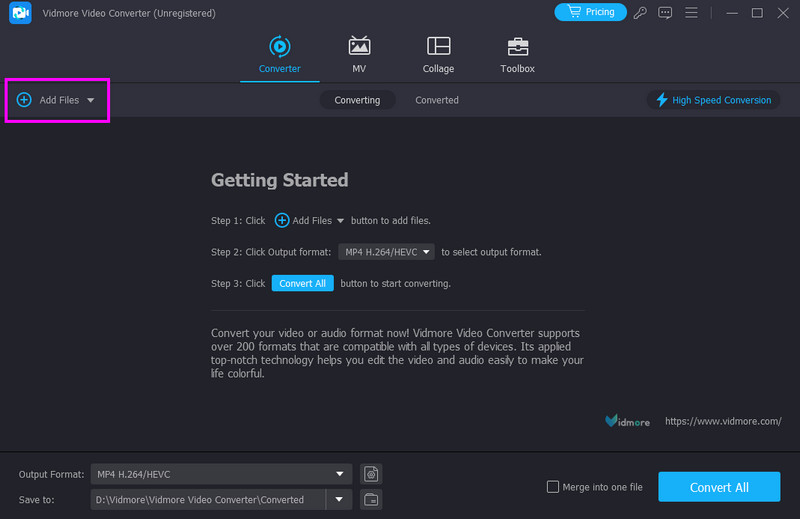
Passaggio 3. Ora puoi fare clic e trascinare l'audio per organizzarlo nell'ordine che preferisci. Quindi, procedi alla Formato di output sezione e scegli il formato desiderato.
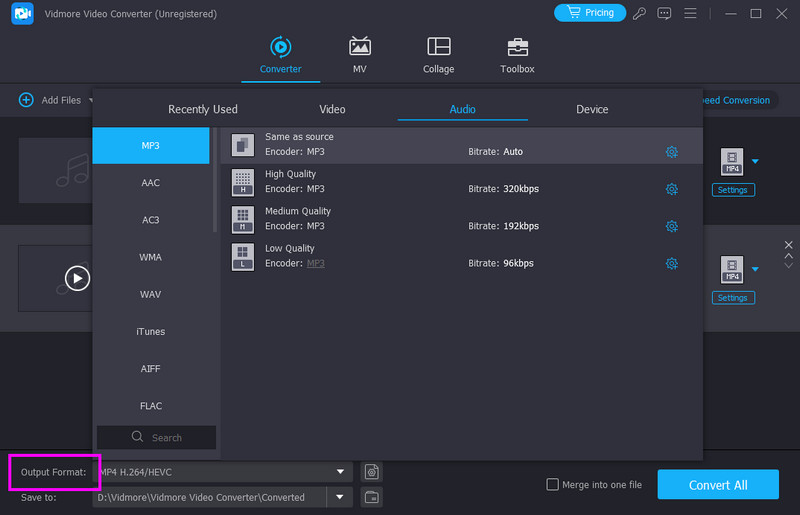
Passaggio 4. Infine, fai clic su Unisci in un unico file qui sotto per combinare tutti i video. Una volta fatto, tocca Esporta per avviare il processo di salvataggio.
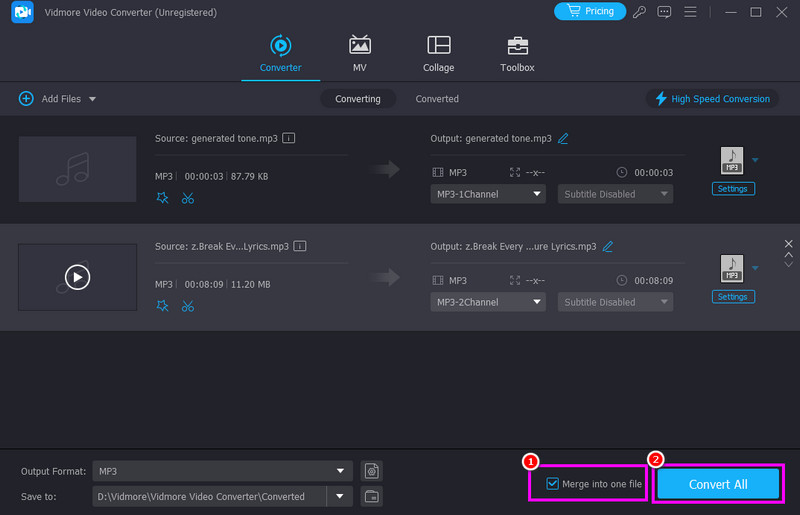
In termini di integrazione audio, non c'è dubbio che Vidmore possa offrirti i risultati di cui hai bisogno. Affidati quindi a questo programma e goditi un'esperienza di ascolto migliore.
Parte 2. Combina file audio con Audacity
Audacia è uno dei programmi open source a cui puoi accedere per unire il tuo audio. Con questo fusione MP3, puoi assicurarti di combinare tutti i tuoi file. Ciò che apprezziamo è che puoi anche usare alcune funzioni per migliorare l'audio. Puoi regolare il tempo e il tono, regolare il volume, aggiungere effetti di dissolvenza e altro ancora.
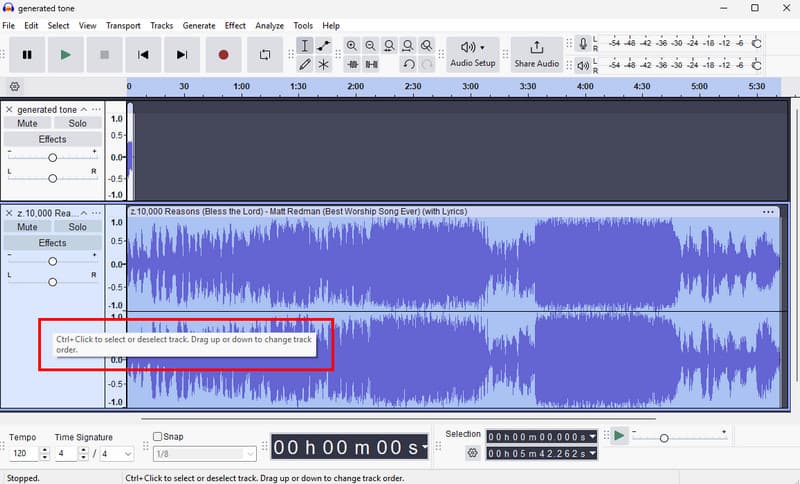
Passo 1. Scarica Audacia sul tuo PC e avvialo. Quindi, vai su File > Apri per aggiungere tutti i file musicali o audio che desideri combinare.
Passo 2. Quindi, fai clic e trascina la musica per organizzarla nell'ordine che preferisci.
Passaggio 3. Rubinetto File > Esporta audio > Esporta sul computer per salvare l'audio unito.
Con questo processo, è possibile unire efficacemente i file audio. Tuttavia, a volte l'unione dell'audio ne compromette la qualità. Tuttavia, per un processo di unione audio migliore, puoi comunque affidarti a questo software.
Parte 3. Unire file audio utilizzando VLC
Un altro strumento di fusione di file audio a cui puoi accedere è VLCCon questo lettore multimediale, puoi unire tutti i file audio senza problemi. Questo perché il programma offre un processo di unione audio senza problemi. Puoi persino riprodurre i file istantaneamente senza salvarli, il che lo rende ideale.
Passo 1. Installa VLC sul tuo computer ed eseguilo per avviare il processo.
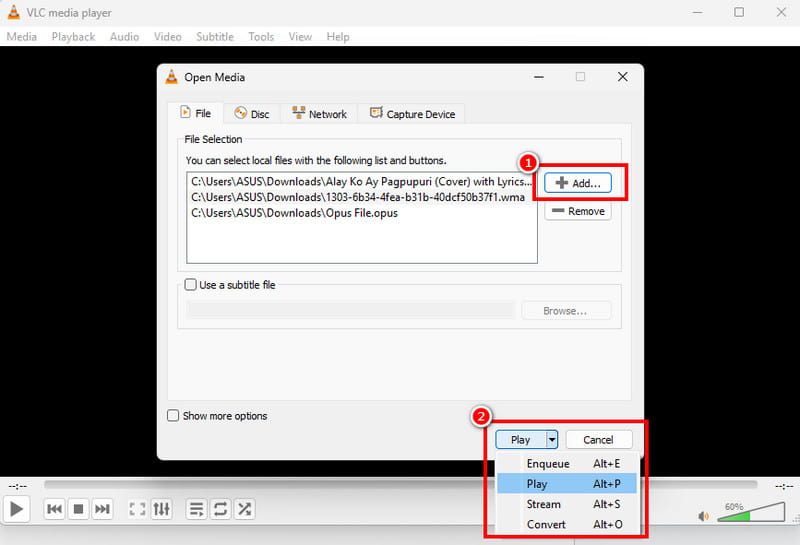
Passo 2. Quindi, dalla sezione Media, fare clic su Apri più file opzione e premi Aggiungi per inserire tutti i file audio che vuoi combinare.
Passaggio 3. Quindi, dal pulsante a discesa qui sotto, puoi cliccare su Giocare Opzione per riprodurre immediatamente l'audio. Puoi anche usare l'opzione Converti per convertire e salvare i file come un singolo file.
VLC è un software eccellente per unire file audio. L'unico inconveniente è il suo aspetto obsoleto, che risulta poco accattivante per alcuni utenti.
Parte 4. Combina file audio su iTunes
Se vuoi unire due file audio su un Mac, puoi usare iTunes. Con questo programma, non c'è dubbio che otterrai il risultato desiderato. Il vantaggio principale è che ha un layout semplice, che ti permette di accedere a tutte le funzioni senza difficoltà.
Passo 1. Lanciare iTunes sul tuo Mac.
Passo 2. Scegli i file audio da unire. Puoi usare i tasti di scelta rapida della tastiera. Ctrl + Maiusc e clicca sul tuo file audio preferito.
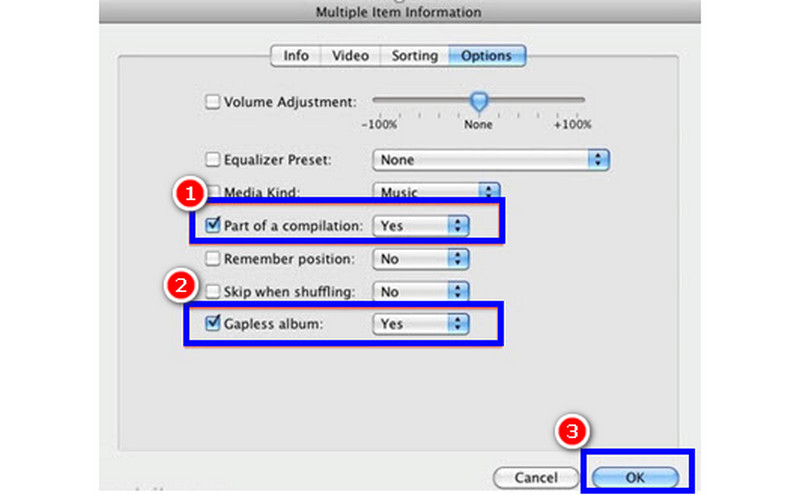
Passaggio 3. Fai clic con il pulsante destro del mouse su ciascun brano e seleziona Ottieni informazioni nell'elenco a discesa. Quindi, seleziona la scheda Opzioni, seleziona le caselle Parte di una compilation e Album senza interruzioni e fai clic su ok pulsante.
Grazie a questo processo, puoi unire all'istante qualsiasi file audio sul tuo Mac. Pertanto, prendi in considerazione l'utilizzo di questo programma per un processo di unione audio efficace.
Puoi anche controllare: I migliori metodi per unire AAC File.
Parte 5. Unisci file audio utilizzando iMovie
Puoi anche usare iMovie come strumento di unione audio di riferimento sul tuo Mac. Questo programma integrato ti permette di unire e combinare tutti i file audio dal tuo dispositivo. Il bello è che puoi persino organizzarli in base alle tue preferenze. Se vuoi iniziare a unire i tuoi file audio MP3, consulta le istruzioni qui sotto.
Passo 1. Apri il iMovie programma sul tuo Mac e procedi all'opzione Crea nuovo > Filmato.
Passo 2. Quindi, procedere al File > Seleziona supporto per aggiungere tutti i file audio dal tuo Mac. Quindi, trascinali nella sezione Timeline e organizzali.
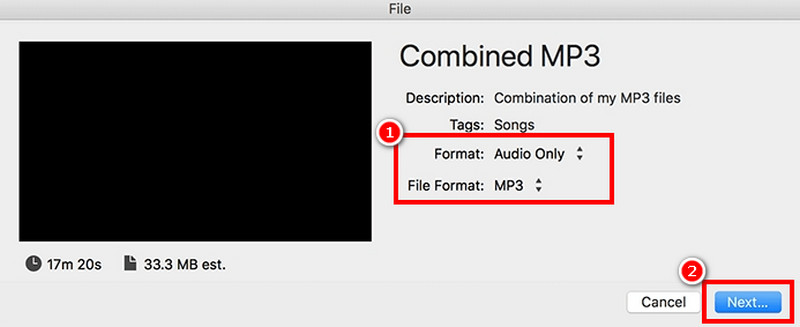
Passaggio 3. Successivamente, vai a File > Condividi > File sezione. Quindi, fai clic su Solo audio nella sezione Formato e tocca Avanti per procedere con il salvataggio.
Grazie a questo processo, puoi unire efficacemente i tuoi file audio in iMovie. L'unico inconveniente è che questo metodo è compatibile solo con i Mac.
Parte 6. Combinare file audio su Adobe Audition
Stai cercando un metodo avanzato per unire i tuoi file audio? In tal caso, puoi provare a usare Adobe AuditionQuesto software offre la sincronizzazione automatica di più file audio, rendendolo il programma ideale per tutti gli utenti. Inoltre, è possibile accedere a ulteriori funzionalità di editing audio per migliorare i propri file.
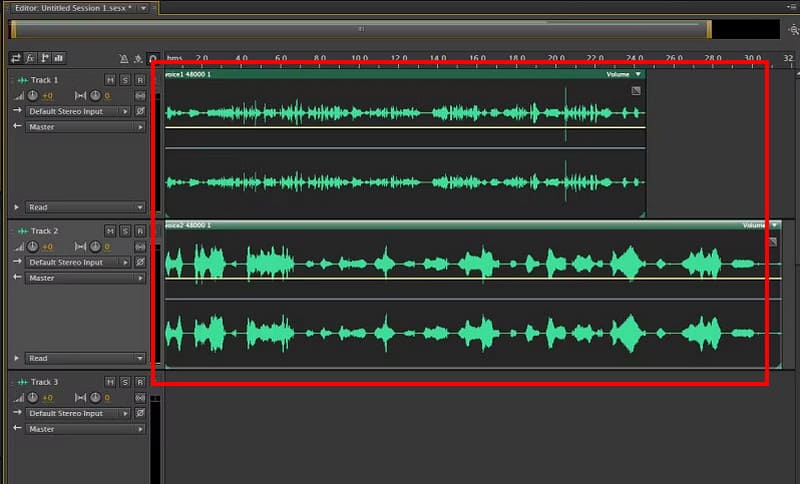
Passo 1. Scarica e avvia Adobe Audition sul tuo computer. Quindi, vai all'icona Nuovo file per allegare i file audio che vuoi combinare.
Passo 2. Quindi, puoi iniziare a organizzare i file dal Sequenza temporale sezione.
Passaggio 3. Una volta fatto, vai su File > Salva opzione per iniziare a salvare i file audio combinati.
Con questo processo, puoi essere certo di ottenere il risultato desiderato. Tuttavia, devi avere le competenze necessarie per utilizzare questo strumento, poiché ha un'interfaccia utente complessa.
Parte 7. Unisci file audio online
Se vuoi ascoltare l'audio online, puoi usare ClideoQuesto strumento online è perfetto se desideri unire i tuoi file audio sul tuo browser. Supporta anche vari formati di output, tra cui MP3, AIFF, AC3, AAC, WAV, FLAC e altri. Per testarne le funzionalità, segui i passaggi seguenti.
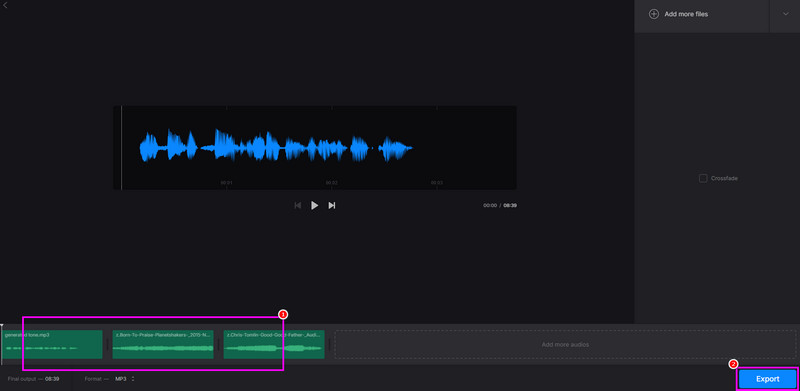
Passo 1. Accesso Clideo sul tuo browser. Quindi, tocca il pulsante Scegli file per caricare tutti i file audio che desideri combinare.
Passo 2. Dopodiché puoi cliccare e trascinare il file nella posizione desiderata.
Passaggio 3. Infine, fai clic su Esporta per iniziare il processo di salvataggio.
Se vuoi unire file audio online, la soluzione migliore è usare Clideo. Questo strumento garantisce risultati ottimali, rendendolo uno strumento online eccezionale.
Parte 8. Domande frequenti sull'unione di file audio
A cosa serve l'unione audio?
Il suo scopo principale è combinare più file audio e crearne uno unico. È un processo ideale se si desidera riprodurre l'audio in modo continuo senza doverlo riprodurre singolarmente. È possibile utilizzare questo metodo anche per creare file audio di lunga durata.
Qual è il miglior audio merger?
Per unire file audio al meglio, consigliamo Vidmore Video Converter. Questo software è ideale per combinare file audio, poiché offre tutte le funzionalità necessarie. Offre anche strumenti di editing di base per migliorare l'audio, rendendolo un programma eccezionale.
Qual è il problema più comune nell'unione dell'audio?
Se il campo audio presenta frequenze e canali diversi, si potrebbe notare un calo della qualità durante la riproduzione, il che può essere insoddisfacente. Pertanto, per una riproduzione fluida, assicurarsi che tutti i file abbiano lo stesso livello di parametri.
Conclusione
Unione di file audio È l'ideale se si desidera creare un singolo file. Per ottenere il risultato desiderato, è possibile affidarsi ai passaggi descritti in questo articolo. Inoltre, se si desidera il miglior software di unione audio, non c'è dubbio che Vidmore Video Converter sia la scelta migliore. Questo programma offre tutte le funzionalità necessarie per un processo di unione audio efficace e fluido.