Revisione frame-to-frame dello strumento TensorPix [aggiornato al 2026]
TensorPix è un eccellente strumento basato sull'intelligenza artificiale per l'upscaling dei video. Con questo strumento, puoi ripristinare vecchi video, trasformare video di scarsa qualità in video di alta qualità e rimuovere il rumore dai video. Per questo motivo, questo strumento è tra i migliori strumenti di ottimizzazione video su cui puoi fare affidamento. Il lato positivo è che ci sono altre cose che dovresti sapere su questo strumento di ottimizzazione video. Fortunatamente, questo post offrirà una recensione dettagliata di TensorPix. Includeremo le sue funzionalità principali, i vantaggi, la guida utente, le limitazioni e i piani tariffari. Successivamente, scoprirai anche la migliore alternativa a questo strumento. Quindi, vieni qui per approfondire l'argomento.

CONTENUTO DELLA PAGINA
Parte 1. Caratteristiche e vantaggi di TensorPix
Se vuoi saperne di più sulle funzionalità dello strumento, consulta tutte le informazioni in questa sezione.
Upscaling dell'IA
La caratteristica principale di TensorPix è quella di migliorare la qualità dei video. Ti consente di migliorare i tuoi video e trasformarli in Risoluzione 4KCiò che apprezziamo è che lo strumento è basato sull'intelligenza artificiale, consentendo di ottenere un risultato accurato dopo il processo di upscaling. Inoltre, la procedura di miglioramento del video è fluida e semplice, rendendolo ideale per tutti gli utenti.
Restauro video
Un'altra fantastica funzionalità è la possibilità di ripristinare vecchi video. Questa è un'ottima funzionalità se vuoi arricchire le tue raccolte video. Può persino garantire che tu possa ottenere un video completamente nuovo dopo il processo di restauro.
Miglioramento del colore
L'intelligenza artificiale di TensorPix è anche in grado di migliorare il colore dei tuoi video. Puoi migliorare luminosità, saturazione, contrasto, tonalità, correggere il bilanciamento del bianco e altri parametri. Questa funzionalità è ideale se desideri rendere il tuo video realistico, coinvolgente e accattivante per gli occhi dello spettatore.
Elaborazione batch e supporto del formato
Lo strumento offre la funzione di elaborazione batch. Questa funzionalità è perfetta se si desidera gestire più file video. In questo modo, è possibile risparmiare tempo durante l'upscaling dei video. Inoltre, TensorPix supporta anche vari formati video in ingresso e in uscita. Tra questi, MP4, MOV, AVI, PNG, JPG e altri.
Migliora l'immagine
Oltre ai video, questo strumento è anche in grado di ingrandire le tue immagini. Puoi anche ingrandisci l'immagine a 4K Per una migliore esperienza visiva. Per gestire i file video e immagini, puoi utilizzare lo strumento TensorPix.
Vantaggi di TensorPix
• È possibile ottenere un risultato eccellente senza incontrare alcuna difficoltà.
• È possibile utilizzare i video ingranditi su vari dispositivi e software, perfetti per la visualizzazione e la modifica.
• Grazie alla tecnologia basata sull'intelligenza artificiale, puoi ottenere senza problemi il risultato desiderato.
Parte 2. Come usare TensorPix
Vuoi usare TensorPix AI Video Enhancer per migliorare i tuoi video? Puoi consultare questa sezione, dove ti illustriamo metodi dettagliati per migliorare la qualità dei tuoi video.
Passo 1. Vai al tuo browser principale e visita il sito web principale del TensorPix AI strumento. Dopodiché, puoi connettere il tuo account Gmail per accedere allo strumento.
Passo 2. Una volta fatto, tocca il Miglioramento video funzionalità dall'interfaccia. Dopo il caricamento, sullo schermo apparirà un'altra interfaccia.

Passaggio 3. Ora puoi usare il cursore/mouse per trascinare e rilasciare il video che desideri ingrandire. Se utilizzi il piano, puoi aggiungere più video.

Passaggio 4. Infine, puoi scegliere la qualità video preferita. Quindi, tocca Migliora per avviare il processo di upscaling video.
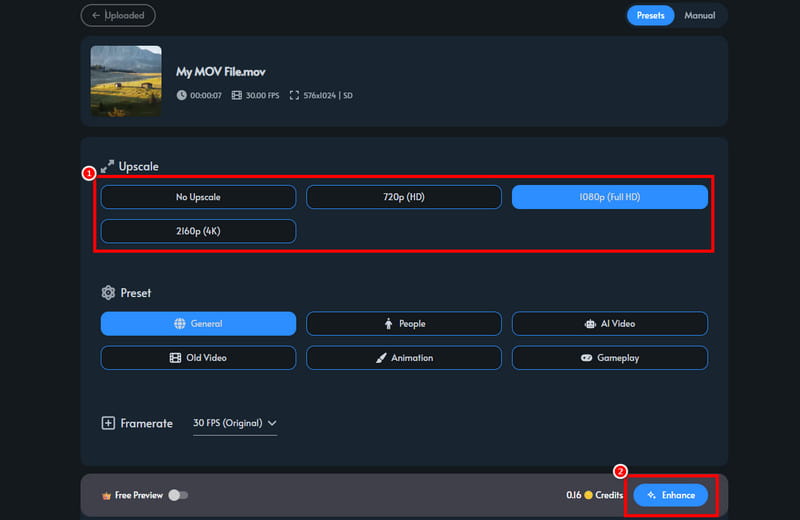
Grazie a questo processo, puoi migliorare efficacemente i tuoi video. Puoi persino ottenere la migliore qualità, garantendo una riproduzione video soddisfacente. Grazie a questo strumento, puoi migliorare i tuoi video online.
Parte 3. Limitazioni di TensorPix
Sebbene lo strumento possa offrire prestazioni eccellenti, potrebbero esserci alcune limitazioni durante il processo. Ecco alcune di queste:
• Quando si utilizza la versione gratuita dello strumento, è possibile utilizzare solo i crediti forniti, che sono limitati.
• Per ottenere prestazioni di upscaling video fluide è necessaria una connessione Internet veloce.
• Richiede la creazione di un account TensorPix, il che può risultare complicato per alcuni utenti.
• Per accedere alla funzione Anteprima, è necessario ottenere il piano Premium dello strumento.
• Ci sono momenti in cui il potenziatore video non funziona bene.
Parte 4. Piani tariffari di TensorPix
In questa recensione di TensorPix, abbiamo incluso anche i suoi piani tariffari. Potete consultare le informazioni nella tabella sottostante per maggiori informazioni sui costi.
| Piano tariffario | Gratuito | Standard | Premio |
| Prezzo | $0.00 | A partire da $5.5 | A partire da $12.42 |
| Limite di risoluzione video | Fino a 720p | Fino a 4K | Fino a 4K |
| Archiviazione video | 2 GB | 10 GB | 100 GB |
| Può mostrare l'anteprima | No | sì | sì |
| Miglioramento parallelo | 1 video alla volta | 3 video contemporaneamente | 5 video contemporaneamente |
Parte 5. La migliore alternativa a TensorPix
TensorPix è un fantastico strumento per migliorare la qualità video. Tuttavia, a causa delle sue limitazioni, potresti non apprezzare il processo di miglioramento dei tuoi video. In tal caso, se cerchi la migliore alternativa a TensorPix, sentiti libero di provarlo. Vidmore Video EnhancerQuesto ottimizzatore video è perfetto perché ti garantisce tutte le funzionalità di cui hai bisogno. Puoi ottenere un processo di upscaling fluido, un'interfaccia utente completa, la correzione del colore e molto altro. Il vantaggio è che puoi migliorare i tuoi video fino al 4K. Supporta anche vari formati video, come MP4, MOV, MKV, AVI e altri. Pertanto, se cerchi il miglior sostituto di TensorPix, utilizzare Vidmore Video Enhancer è una scelta saggia.
Altre funzionalità
• Può offrire la funzione di elaborazione batch.
• Il programma può gestire vari tipi di video.
• È in grado di ottimizzare la luminosità e il contrasto del video.
• È disponibile il suo strumento per la rimozione del rumore video.
Per verificare le capacità del software, seguire i semplici passaggi riportati di seguito.
Passo 1. Scarica e avvia Vidmore Video Enhancer sul tuo computer. Quando appare l'interfaccia utente, avvia il processo di upscaling.
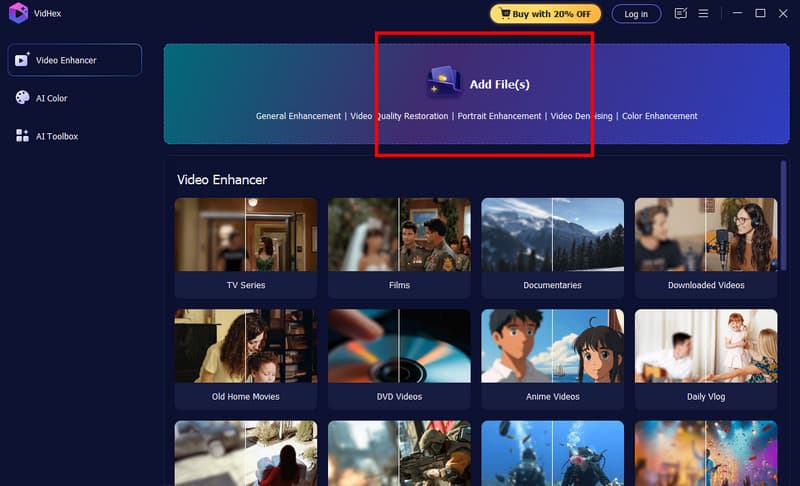
Passo 2. Clicca il Aggiungere i file Opzione per inserire il video che vuoi ingrandire. Puoi inserire più video se vuoi.
Passaggio 3. Vai al Risoluzione di output qui sotto e seleziona la qualità video che preferisci. Puoi anche aumentare la risoluzione dei tuoi video fino a 4K.

Passaggio 4. Per l'ultimo processo, tocca il Esportare funzione qui sotto per iniziare a salvare il tuo video ingrandito.
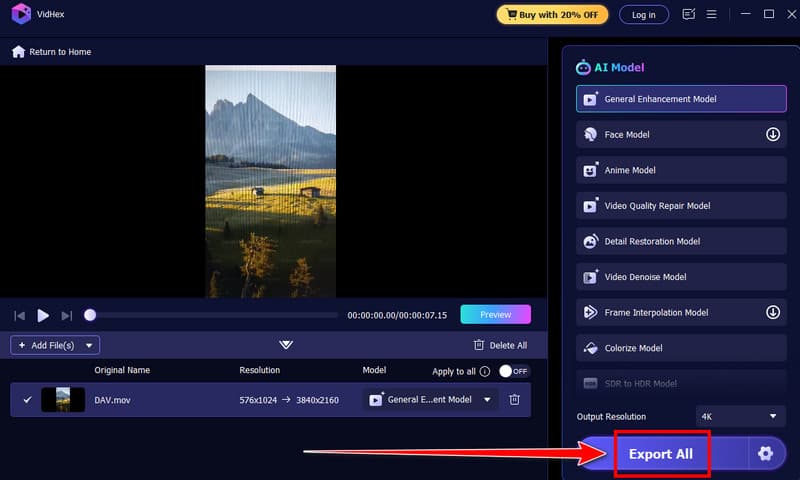
Grazie a queste istruzioni, puoi constatare che questo programma è migliore di TensorPix. Può persino offrirti tutte le funzionalità di cui hai bisogno senza alcuna restrizione. Quindi, usa questo potenziatore video e ottieni il risultato desiderato.
Professionisti:
- Il programma può offrirti il miglior processo di miglioramento, grazie alla sua tecnologia basata sull'intelligenza artificiale.
- La struttura principale del software è completa.
- Ti consente di gestire vari video, come anime, documentari, tutorial e molto altro.
Contro:
- Per maggiori funzionalità, prova ad accedere alla versione Premium.
Parte 6. Domande frequenti sulla recensione di TensorPix
TensorPix è sicuro?
Assolutamente sì. Lo strumento è sicuro da usare. Puoi migliorare la qualità dei tuoi video senza incorrere in virus. Garantisce inoltre che i tuoi dati non vengano condivisi con altri utenti.
TensorPix vale la pena?
Certamente sì. Se sei un creatore di contenuti, puoi affidarti a questo strumento per migliorare i tuoi video. Puoi persino ottenere un video in 4K, con una riproduzione migliore.
Come annullare l'abbonamento a TensorPix?
Tutto quello che devi fare è andare alla pagina di fatturazione e toccare l'opzione "Annulla piano". In questo modo, il piano premium scomparirà al termine del periodo di fatturazione.
Conclusione
TensorPix è ideale per l'upscaling dei video. Tuttavia, non possiamo nascondere il fatto che ci sono diverse limitazioni che si possono incontrare durante il processo. Pertanto, se cercate la migliore alternativa allo strumento, vi consigliamo di utilizzare Vidmore Video Enhancer. Questo programma può fornire tutte le funzionalità necessarie, garantendo un processo di miglioramento fluido e di successo.