Converti i video in 4K con i migliori upscaler video [Risolto]
Hai un video a bassa risoluzione che non ti soddisfa durante la riproduzione? Non sei il solo! Alcuni appassionati di video non riescono ad apprezzare i video a bassa risoluzione, forse a causa della mancanza di dettagli, di un output sfocato o di contenuti mossi. In tal caso, la cosa migliore da fare è aumentare la risoluzione del video a 4K. Con questa risoluzione, non c'è dubbio che potrai guardare il tuo video in modo soddisfacente. Quindi, se stai cercando i modi migliori per... convertire i video in 4K, sei nel posto giusto. Questo articolo presenta numerosi metodi che puoi utilizzare per migliorare i tuoi video. Continua a leggere per scoprire il processo di upscaling video più efficace.

CONTENUTO DELLA PAGINA
Parte 1. Cos'è l'upscaling video
L'upscaling video è il processo di trasformazione di un video a bassa risoluzione in un formato ad alta risoluzione. Permette di rendere il video più nitido e dettagliato sui display moderni. Inoltre, anziché allungare i pixel del video, l'upscaling si basa su un algoritmo che analizza il video originale e genera dati pixel aggiuntivi per migliorare la nitidezza, ridurre la sfocatura e migliorare la qualità visiva complessiva.
Se vuoi iniziare a migliorare le dimensioni dei tuoi video, esplora tutti i metodi nella sezione successiva.
Parte 2. 4 metodi su come convertire un video in 4K
Come migliorare la risoluzione di un video fino a 4K? Se vuoi scoprire tutti i metodi possibili, inizia a leggere tutto in questa sezione.
Metodo 1. Convertire un video in 4K utilizzando Vidmore Video Enhancer
Uno dei programmi più affidabili per aumentare istantaneamente la risoluzione dei tuoi video a 4K è Vidmore Video EnhancerQuesto software offre un'esperienza di upscaling video fluida grazie alla sua semplice interfaccia utente. Il vantaggio di questo programma è che puoi scegliere il tuo modello di miglioramento preferito. Puoi persino affidarti alla sua tecnologia basata sull'intelligenza artificiale per un risultato accurato. Inoltre, puoi migliorare il tuo video in vari modi. Puoi migliorare il colore, stabilizzare un video tremolante e rimuovere il rumore video. Puoi persino salvare il video in diversi formati di output, tra cui MP4, MKV, MOV, WebM e altri. Pertanto, se hai bisogno di un incredibile upscaler video 4K, non cercare oltre: Vidmore Video Enhancer.
Altre funzionalità
- • Il software ha un processo di upscaling fluido.
- • Può offrire varie funzionalità di modifica, come ottimizzatori di luminosità e contrasto.
- • L'upscaler video supporta un'ampia gamma di formati video, tra cui anime, vlog, documentari e altro ancora.
- • Può sfruttare l'intelligenza artificiale per fornire risultati accurati.
Per iniziare a migliorare le dimensioni dei tuoi video, segui le istruzioni che ti abbiamo fornito.
Passo 1. Clicca sui pulsanti sottostanti per accedere Vidmore Video EnhancerQuindi, avvialo per avviare il processo di upscaling del video.
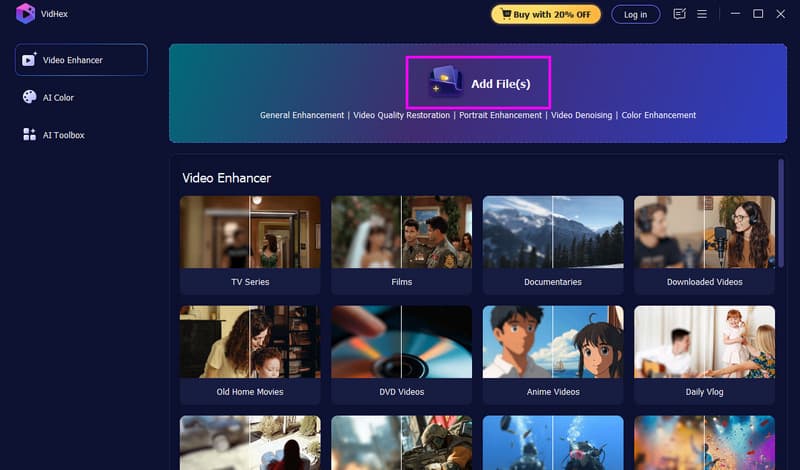
Passo 2. Vai al Aggiungere i file e inizia a inserire il video che desideri ingrandire. Puoi anche aggiungere più file video, poiché il software supporta l'elaborazione in batch.
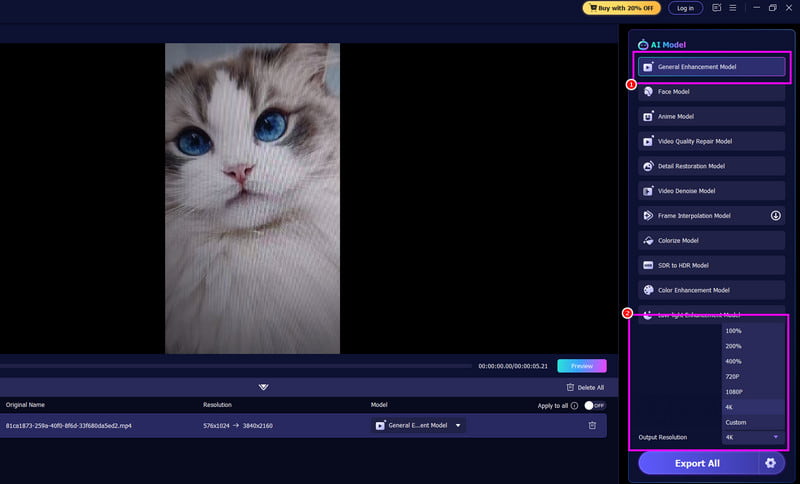
Passaggio 3. Clicca il Modello di miglioramento generale funzionalità dall'interfaccia di destra. Quindi vai su Risoluzione di output e seleziona l'opzione '4K'.
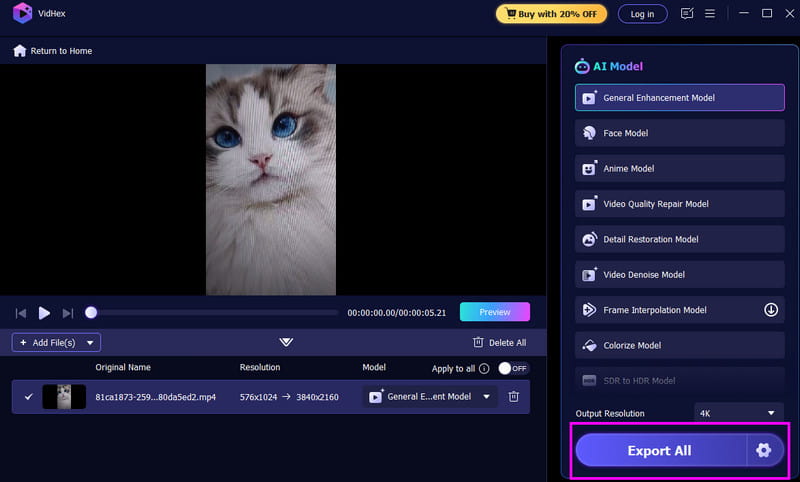
Passaggio 4. Per il processo finale, tocca il Esporta tutto pulsante qui sotto. Una volta fatto, puoi guardare il video sul tuo dispositivo.
Metodo 2. Convertire un video in 4K utilizzando HitPaw
HitPaw VikPea è un altro programma che può aiutarti a migliorare i tuoi video. La parte migliore è che puoi navigare facilmente tra tutte le funzioni necessarie, grazie al suo layout completo. Apprezziamo il fatto che tu possa garantire risultati accurati, poiché supporta la tecnologia AI. Inoltre, il programma può ridurre il rumore video, migliorare il colore e garantire l'assenza di filigrane. È anche gratuito, il che lo rende più accessibile a tutti gli utenti. Per questo motivo, questo programma è tra i migliori upscaler video su cui puoi contare per offrire la migliore versione dei tuoi video. Se vuoi iniziare a migliorare i tuoi video, segui le istruzioni qui sotto.
Passo 1. Scarica e installa il HitPaw VikPea software sul tuo computer. Dopodiché, avvialo per iniziare il processo principale.
Passo 2. Quindi, fare clic su Video Enhancer funzione per aggiungere il video che vuoi ingrandire dal tuo dispositivo.
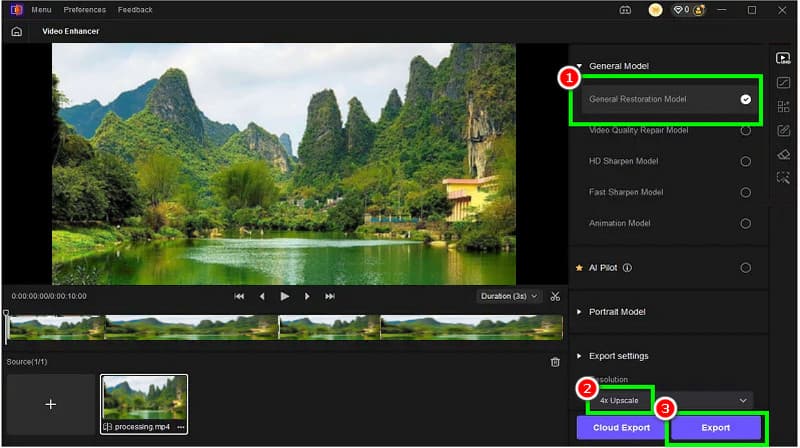
Passaggio 3. Per il processo successivo, procedere al Modello di restauro generaleQuesta funzione inizierà a migliorare i tuoi video. Devi anche selezionare la risoluzione 4K dalla sezione Risoluzione.
Passaggio 4. Per la procedura finale, premere il pulsante Esportare pulsante per salvare il video migliorato.
Metodo 3. Convertire un video in 4K utilizzando Vmake
Stai cercando un metodo online per migliorare la risoluzione del tuo video a 4K? Puoi provare a usare VmakeRispetto ad altri strumenti di upscaling video basati sul web, questo strumento è ideale perché offre un layout semplice, ideale per gli utenti non professionisti. Il vantaggio è che puoi scegliere tra diverse opzioni di risoluzione. Puoi anche aumentare la risoluzione dei tuoi video fino a 1080p e 2K. Puoi persino aumentare la risoluzione degli anime a 4K, se lo desideri. Inoltre, durante il processo, non vengono visualizzati fastidiosi annunci pubblicitari sullo schermo, garantendoti un'esperienza di upscaling video fluida.
Per ottenere un upscaling video AI 4K efficace, seguire le istruzioni riportate di seguito.
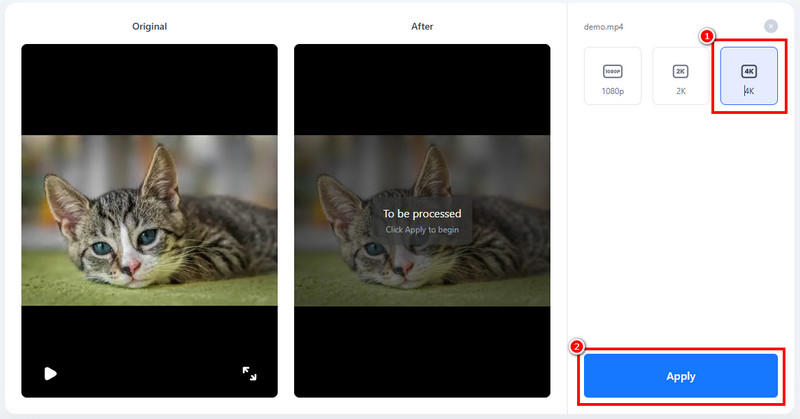
Passo 1. Apri il tuo browser principale e visita Vmake's sito web principale. Dopodiché, clicca sul pulsante Carica file per inserire il video dal tuo computer.
Passo 2. Quindi, ora puoi iniziare a scegliere il 4K opzione dalla sezione risoluzione. Puoi anche aumentare la risoluzione dei tuoi video fino a 1080p e 2K.
Passaggio 3. Quindi, seleziona Applicare per avviare il processo di ridimensionamento del video. Una volta terminato, tocca il pulsante Scarica.
Metodo 4. Convertire il video in 4K utilizzando CapCut
Se stai ancora cercando uno strumento eccellente per migliorare il tuo video a 4K, usa CapCut. Questo strumento è tra i migliori editor video che puoi utilizzare per ottenere il risultato desiderato. Quando si tratta di migliorare i tuoi video, non c'è dubbio che questo strumento sia l'ideale, in quanto offre un processo di upscaling fluido. Puoi anche accedere a strumenti di editing video aggiuntivi per migliorare i tuoi video, tra cui un cropper, uno splitter, filtri, effetti, transizioni, modelli e altro ancora. Ciò che lo rende potente è la possibilità di accedere a questo strumento su diverse piattaforme. Puoi conservarlo/scaricarlo sul tuo cellulare o desktop, oppure accedervi tramite browser. Pertanto, indipendentemente dal dispositivo che utilizzi, puoi usare CapCut per migliorare i tuoi video.
Per scoprire come aumentare la risoluzione di un video fino a 4K utilizzando CapCut, segui i passaggi indicati di seguito.
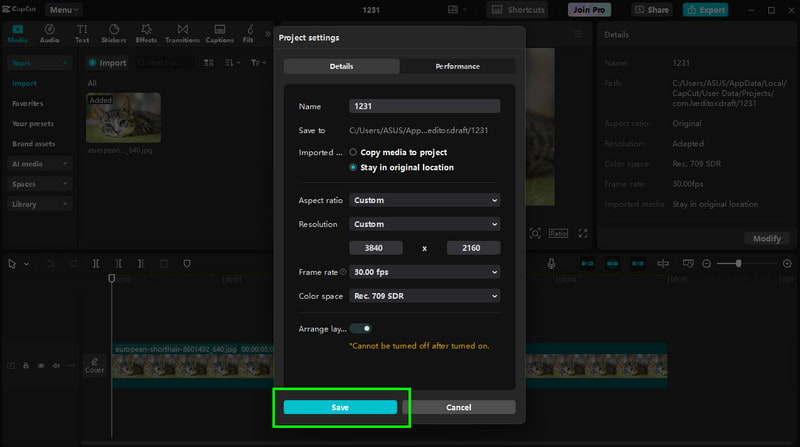
Passo 1. Scarica Capitano Cut ed eseguilo per avviare il processo. Quindi, tocca il pulsante "Crea progetto" per aggiungere il video che desideri migliorare. Nota che puoi utilizzare anche la versione online e per dispositivi mobili dello strumento.
Passo 2. Dall'interfaccia principale, fare clic su Modificare pulsante nella sezione Dettagli. Un'altra mini interfaccia apparirà sullo schermo.
Passaggio 3. Quando il Impostazioni del progetto si apre la finestra, seleziona la sezione Risoluzione e scegli l'opzione Personalizzata per inserire manualmente la risoluzione 4K (3840 × 2160 pixel).
Passaggio 4. Clicca il Salva per salvare le modifiche ai tuoi video. Quindi premi Esporta per salvare il video finale sul tuo dispositivo.
Grazie a questi metodi, puoi effettivamente migliorare la risoluzione dei tuoi video a 4K. Sentiti libero di utilizzare tutti gli upscaler video per ottenere il risultato che preferisci.
Puoi anche controllare: Le differenze tra la risoluzione video 4K e 8K.
Parte 3. Confronto delle prestazioni dei migliori upscaler video
Cerchi un confronto tra i migliori upscaler video? Consulta la tabella qui sotto.
| Upscaler video | piattaforma | Supporto AI | Risoluzione di output |
| Vidmore Video Enhancer | Desktop | sì | Fino a 4K |
| HitPaw VikPea | Desktop | sì | Fino a 4K |
| Vmake | in linea | sì | Fino a 4K |
| Taglio del cappuccio | Desktop/Mobile/Online | sì | Fino a 4K |
Parte 4. Domande frequenti sull'upscaling video a 4K
È possibile aumentare la risoluzione dei video a 4K?
Certamente sì. Migliorare e scalare i video a 4K è possibile con diversi upscaler. Pertanto, affidatevi sempre ai migliori upscaler per ottenere un video 4K e un'esperienza di riproduzione video soddisfacente.
L'upscaling può rendere un video veramente di qualità 4K?
La risposta è no. L'upscaling migliora l'aspetto dei video a bassa risoluzione. Tuttavia, non può creare nuovi dettagli che non fossero presenti nell'originale. Gli upscaler basati sull'intelligenza artificiale possono simulare maggiori dettagli, ma si tratta comunque di un miglioramento, non del 4K nativo.
Quali sono gli strumenti migliori per convertire i video in 4K?
Esistono diversi strumenti affidabili che puoi utilizzare per migliorare le dimensioni dei tuoi video. Alcuni di questi sono Vidmore Video Enhancer, Vmake, HitPaw, CapCut e altri. Affidati a questi strumenti e ottieni il risultato che desideri.
Conclusione
Con questo tutorial, hai ora esplorato i modi migliori per avere successo convertire il video in 4KHai anche ottenuto maggiori informazioni sulle prestazioni dello strumento. Scegli quindi lo strumento più adatto a te per l'upscaling dei tuoi video. Inoltre, se desideri il miglior upscaler video, puoi accedere a Vidmore Video Enhancer. Questo programma può migliorare i tuoi video senza problemi. Può anche offrire diverse funzionalità di editing che possono produrre una versione migliore del tuo file, rendendolo un programma più potente da usare.