Estensioni Google per l'upscaling dei video di YouTube: comprovate e testate
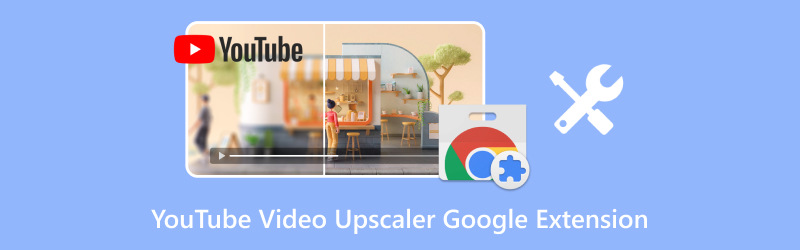
Sei uno spettatore occasionale su YouTube e vuoi rendere i video più nitidi e piacevoli da guardare? Allora la soluzione migliore è usare un'estensione del browser. Con questi upscaler di Google, puoi lavorare direttamente all'interno di YouTube, migliorando la risoluzione e la nitidezza con il minimo sforzo. Invece di installare un software separato, puoi migliorare la qualità video istantaneamente durante lo streaming. Quindi, se stai cercando il meglio Estensioni di Google per l'upscaling dei video di YouTubeLeggi attentamente tutto questo post. Ti mostreremo tutte le estensioni utili che puoi utilizzare per migliorare efficacemente la qualità dei tuoi video. Quindi, consulta questo articolo e scopri di più.
CONTENUTO DELLA PAGINA
Parte 1. Le 5 migliori estensioni per migliorare YouTube
Consulta questa pagina ed esplora tutte le estensioni Google più affidabili a cui puoi accedere per migliorare efficacemente la qualità dei tuoi video di YouTube. Puoi anche dare un'occhiata alla tabella sottostante per scoprire le migliori estensioni e ottenere maggiori informazioni.
| Estensione Google per l'upscaling dei video di YouTube | Strumento di miglioramento per YouTube | NVIDIA RTX Video Super Resolution | NexVid | Miglioratore dell'esperienza video | Azioni magiche per YouTube |
| Capacità di intelligenza artificiale | Nessun upscaling tramite IA | Upscaling GPU basato sull'intelligenza artificiale | Nessuna IA | Nessuna IA | Nessuna IA |
| Prestazione | Funzionalità di usabilità avanzate e fluide | Eccellente conversione in tempo reale da 1080p a 4K. | Miglioramento e upscaling video fluidi | Riproduzione fluida, auto-HD e possibilità di ridurre il buffering. | Affidabile e leggero |
| Supporto della piattaforma | Google e Firefox | Chrome e Edge (GPU RTX) | Cromo | Google e Firefox | |
| Limiti | Si concentra sui comandi, non sulla qualità video. | Richiede una GPU RTX, con un consumo energetico maggiore. | Qualità di upscaling limitata | Migliora l'usabilità, non la risoluzione pura. | Miglioramenti visivi limitati, pubblicità occasionali |
| Funzionalità aggiuntive | ●Modalità Cinema ●Controllo del volume tramite rotella ●Personalizzazione del tema | ● Scalabilità accelerata dall'hardware ●Integrazione perfetta con i driver GPU | ●Attivazione con un clic ●Utilizzo minimo delle risorse | ●Attiva/disattiva la riproduzione automatica ● Streaming efficiente in termini di memoria | ●Modalità giorno/notte ●Acquisizione di screenshot ●Riproduzione istantanea |
1. Miglioratore per YouTube
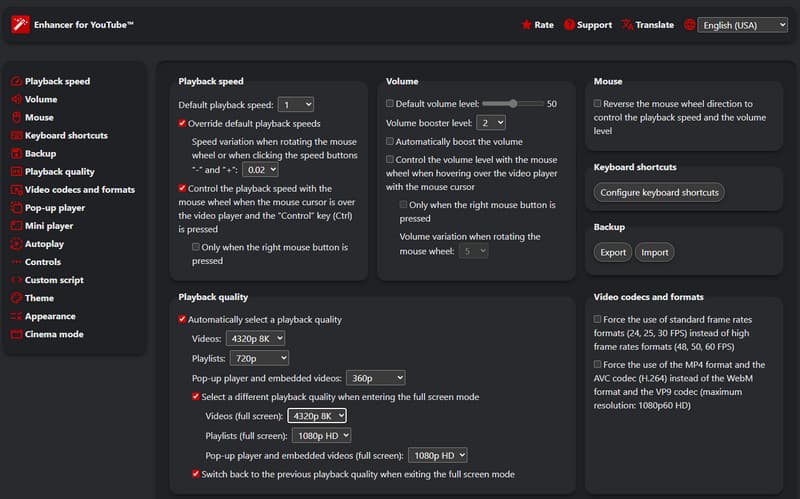
Una delle estensioni Google più affidabili che puoi utilizzare per migliorare efficacemente la qualità dei video di YouTube è Strumento di miglioramento per YouTubeCon questa estensione, puoi riprodurre il tuo video fino a 8K. La parte migliore è che può fornirti un'interfaccia completa, che ti consente di accedere a tutte le funzionalità necessarie. Oltre a questo, oltre a scalare il video, puoi anche regolare la velocità di riproduzione, utilizzare un amplificatore di volumee accedere a maggiori controlli. Pertanto, possiamo affermare che questa estensione è utile per tutti gli appassionati di video.
Professionisti
- L'estensione è facile da usare, grazie alla sua interfaccia utente intuitiva.
- Offre tasti di scelta rapida per un controllo più fluido.
- L'accesso e l'utilizzo sono gratuiti.
Contro
- A volte, dopo gli aggiornamenti di YouTube, non è possibile utilizzare l'estensione.
2. NVIDIA RTX Video Super Resolution
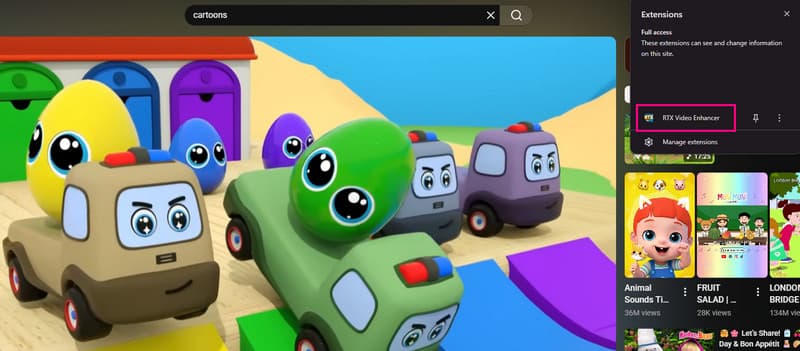
NVIDIA RTX Video Super Resolution Si tratta di un'altra estensione di Google che puoi utilizzare per migliorare e ottimizzare i video di YouTube, soprattutto in modalità a schermo intero. Inoltre, grazie alla sua tecnologia basata sull'intelligenza artificiale, ti garantisce risultati ottimali e una riproduzione video più fluida e soddisfacente. Il vantaggio principale è la semplicità d'uso: basta attivarla e disattivarla. Funziona con i principali servizi di streaming a livello globale, rendendola uno strumento potente e accessibile a tutti gli utenti.
Professionisti
- L'estensione non richiede alcuna configurazione.
- Non viene effettuato alcun tracciamento o raccolta di dati.
- È semplice da usare e gratuito.
Contro
- L'estensione richiede una GPU RTX.
- È accessibile solo tramite Edge e Chrome.
- Ha un elevato consumo energetico.
3. NexVid
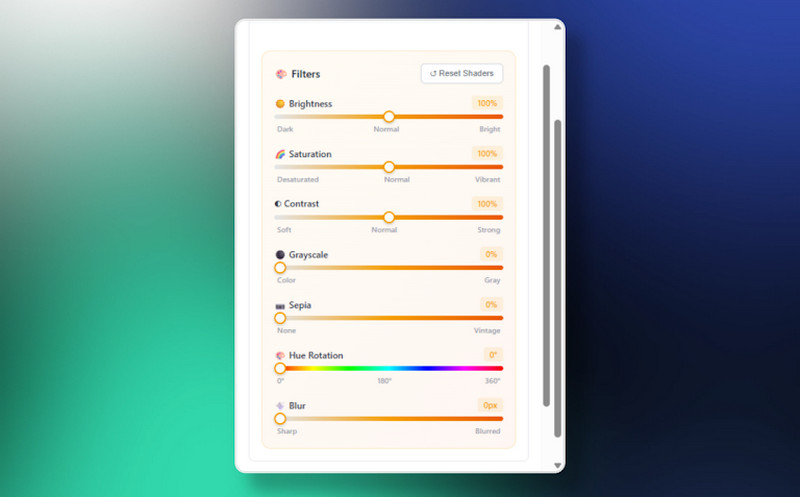
Se stai cercando un upscaler e un ottimizzatore video ideale e in tempo reale, non cercare oltre. NexVidCon questa estensione, puoi migliorare la qualità dei tuoi video su YouTube. Il suo punto di forza è l'interfaccia intuitiva, che offre tutte le funzioni necessarie. Puoi scegliere i preset che preferisci, aggiungere effetti e molto altro. Inoltre, puoi regolare manualmente diversi parametri per ottimizzare i tuoi video, come luminosità, tonalità, contrasto, saturazione, sfocatura e altro ancora. Se desideri un'esperienza di visione migliore, ti consigliamo di installare questa estensione sul tuo browser.
Professionisti
- Può offrire molteplici prestazioni di qualità che si adattano e si integrano con qualsiasi dispositivo.
- Può offrire un controllo del filtro con gestione delle preimpostazioni.
- L'estensione presenta un'interfaccia utente dinamica con supporto linguistico integrato (EN, ES, FR e ZH).
- Questa estensione è perfetta per gli utenti che desiderano una riproduzione più nitida, chiara e cinematografica.
Contro
- A volte l'estensione non funziona correttamente.
- La capacità di scalabilità dello strumento non è altrettanto elevata quanto quella degli strumenti basati sull'intelligenza artificiale.
4. Miglioratore dell'esperienza video
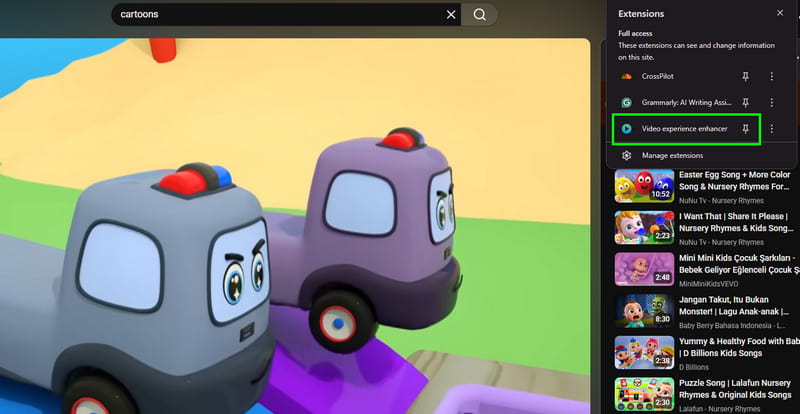
Per gli utenti occasionali che desiderano video più chiari senza bisogno di programmi aggiuntivi, utilizzare Miglioratore dell'esperienza video. Si tratta di un'ottima estensione per Google Chrome che migliora e ottimizza la riproduzione di YouTube. I video appaiono più nitidi e coinvolgenti grazie al miglioramento automatico della risoluzione, alla riduzione del buffering e a uno streaming più fluido. Per offrire agli utenti un'esperienza di visione più uniforme, il plugin fornisce anche utili funzionalità di riproduzione come la regolazione automatica della risoluzione HD e la modifica della velocità.
Professionisti
- L'estensione supporta la riproduzione automatica in HD.
- È leggero e facile da usare, ideale per utenti non professionisti.
- La parte positiva qui è che l'estensione ti permette di cambiare la velocità del video in base alle tue esigenze.
Contro
- L'estensione non offre un upscaling avanzato basato sull'intelligenza artificiale come gli strumenti basati sulla GPU.
- L'estensione migliora principalmente l'usabilità rispetto alla risoluzione video grezza.
5. Azioni magiche per YouTube
Un componente aggiuntivo/estensione flessibile per Google Chrome, Azioni magiche per YouTubeQuesta estensione aggiunge funzionalità di riproduzione intelligenti e miglioramenti grafici per ottimizzare l'esperienza di visione. Offre un controllo del volume intuitivo tramite la rotellina del mouse e la riproduzione automatica in HD per garantire che i video vengano sempre riprodotti alla definizione ottimale. Può persino offrire una modalità cinematografica per un'esperienza visiva più coinvolgente. Inoltre, il suo design leggero e la semplice configurazione la rendono una soluzione ideale per gli utenti occasionali che desiderano migliorare la qualità visiva dei video di YouTube senza bisogno di programmi aggiuntivi.
Professionisti
- Offre un controllo del volume fluido.
- L'estensione include una modalità cinematografica, ideale per godersi i video di YouTube.
- È leggero e semplice da usare.
Contro
- L'estensione presenta miglioramenti visivi limitati.
- All'interno dell'estensione sono presenti occasionalmente degli annunci pubblicitari.
Parte 2. Un eccezionale strumento di upscaling video per YouTube basato su desktop.
Oltre alle estensioni, puoi anche utilizzare un eccezionale upscaler video desktop per migliorare e ingrandire i tuoi video di YouTube. Uno dei migliori programmi su cui puoi fare affidamento è Vidmore Video EnhancerQuesto software è perfetto perché offre tutte le funzionalità necessarie. Permette persino di aumentare la risoluzione del video fino a 4K. Inoltre, è possibile utilizzare il modello di miglioramento generale per ottimizzare il video nel suo complesso o il modello per il viso per migliorare i tratti del volto. Ciò che apprezziamo di questo software è la sua semplicità d'uso, che lo rende adatto a tutti i tipi di utenti. Offre anche una funzione di anteprima, che consente di visualizzare il risultato finale prima del salvataggio. Pertanto, per migliorare efficacemente la risoluzione dei vostri video, considerate sempre l'utilizzo di Vidmore Video Enhancer.
Modelli di intelligenza artificiale
Altri modelli di intelligenza artificiale a cui puoi accedere sono:
- • Modello di miglioramento generale
- • Modello del viso
- • Modello anime
- • Modello di riparazione della qualità video
- • Modello di restauro dettagliato
- • Modello di riduzione del rumore video
- • Modello di interpolazione dei fotogrammi
- • Colorare il modello
- • Modello da SDR a HDR
- • Modello di miglioramento del colore
- • Modello di miglioramento in condizioni di scarsa illuminazione
Professionisti
- Il programma di upscaling video è semplice da usare.
- Supporta l'elaborazione batch.
- È in grado di supportare numerose opzioni di upscaling, come 720p, 1080p e persino 4K.
Contro
- Per accedere a funzionalità più avanzate, è necessario sottoscrivere la versione premium del programma.
Per iniziare a migliorare la qualità dei tuoi video di YouTube, puoi seguire e verificare i passaggi seguenti.
Passo 1. Scarica ed esegui Vidmore Video Enhancer sul tuo desktop. Puoi utilizzare i pulsanti qui sotto per accedere facilmente all'upscaler video.
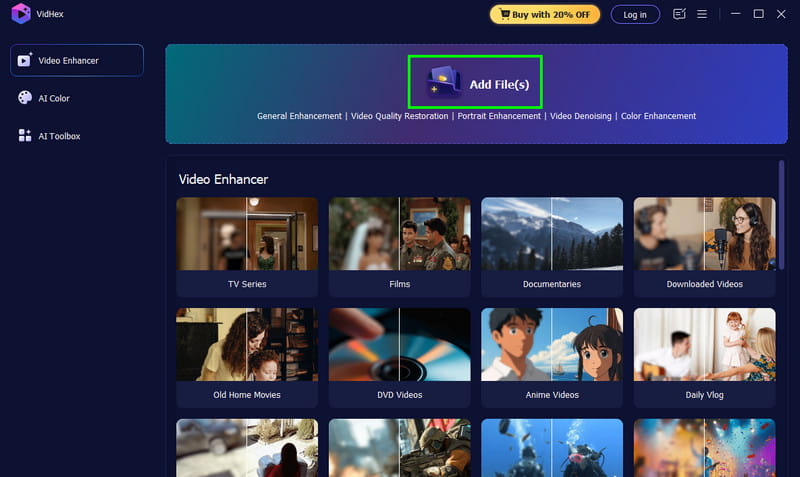
Passo 2. Dopo aver avviato il layout, vai al Aggiungere i file pulsante per aggiungere il video di YouTube che si desidera migliorare la qualità.
Passaggio 3. Dall'interfaccia a destra, seleziona il modello di IA che preferisci. Puoi anche scegliere il Modello di miglioramento generale per migliorare la qualità complessiva del tuo video.
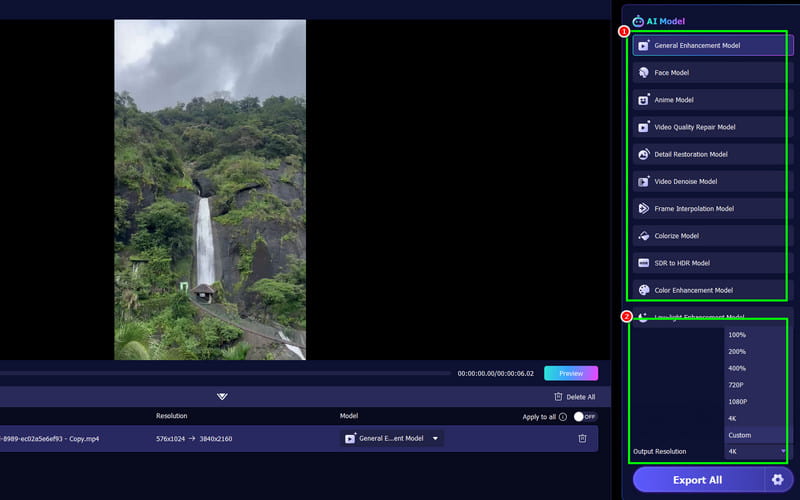
Puoi anche andare al Risoluzione di output sezione per selezionare 4K.
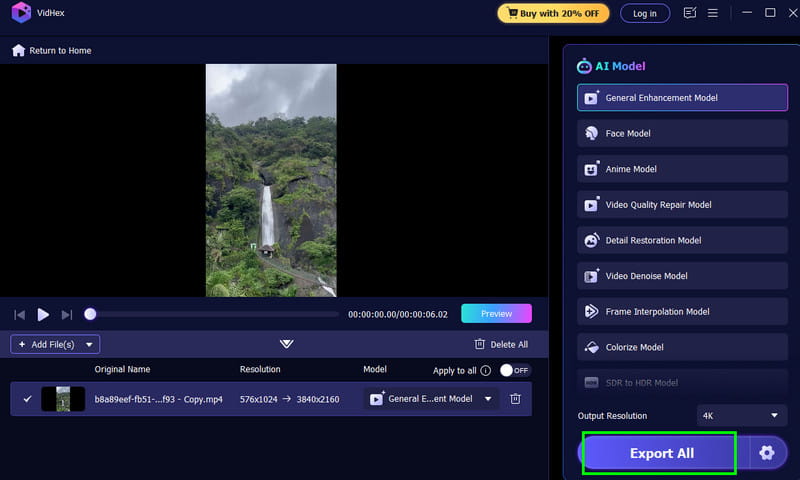
Passaggio 4. Infine, tocca Esporta tutto pulsante per avviare l'upscaling del tuo video di YouTube.
Con questo metodo, puoi migliorare la qualità dei tuoi video di YouTube per un'esperienza di visione migliore. Pertanto, utilizza sempre questo programma per un processo di upscaling video efficace e di successo.
Parte 3. Domande frequenti sulle estensioni Google per l'upscaling dei video di YouTube.
È sicuro utilizzare i video di YouTube? upscaler estensioni?
Alcune estensioni sono sicure da usare, altre no. Per assicurarti che l'estensione che utilizzi sia sicura, cerca sempre sul tuo browser e leggi le recensioni.
È necessario hardware speciale?
Dipende dall'estensione che utilizzi. Se usi NVIDIA RTX Video Super Resolution, devi avere una GPU RTX.
Posso utilizzare le estensioni sul mio telefono?
Assolutamente no. Le estensioni sono progettate per i browser desktop. Pertanto, utilizza sempre il tuo computer quando usi le estensioni per migliorare la risoluzione dei video.
Conclusione
Usando il Estensione Google per l'upscaling dei video di YouTube È l'ideale se vuoi migliorare la qualità dei video senza installare software di terze parti. Grazie a questo articolo, hai scoperto tutte le migliori estensioni che puoi utilizzare per migliorare la qualità dei video in streaming. Inoltre, se preferisci utilizzare un upscaler video per desktop, puoi usare Vidmore Video Enhancer. Ti permette di convertire i tuoi video fino a 4K, garantendo una riproduzione video migliore e più appagante.