비디오를 밝게하는 3 가지 간단한 방법
비디오의 밝기를 어떻게 변경합니까? iPhone으로 캡처하는 것을 좋아합니다. 하지만 종종 어두운 이미지가있는 비디오를 얻습니다. 특히 저조도 및 어두운 환경에서 촬영합니다. 비디오를 밝게하는 간단한 방법이 있습니까? 도와주세요!
좋은 방법을 찾고 있습니까? 어두운 비디오를 더 밝고 선명하게 만들기?

사실 조명이나 밝기는 고화질 비디오의 핵심 요소 중 하나입니다. 비디오가 너무 어두워 선명하게 볼 수없는 경우 의심 할 여지없이 비디오 품질에 영향을줍니다. 이 경우 어두운 비디오를 밝게해야합니다. 그러나 비디오를 어떻게 밝게 해? 어느 비디오 밝기 편집기 사용해야하나요?
이 게시물은 동영상을 더 밝게 만드는 데 도움이되는 간단하고 효과적인 3 가지 방법을 보여줍니다. 원하는 솔루션을 선택하여 비디오를 밝게 훨씬 더 매력적이고 아름답게 만듭니다.
1 부. 비디오를 밝게하는 방법 (최상의 방법)
먼저, 영상을 밝게 만드는 가장 좋은 방법을 알려드리겠습니다. 사용하기 쉬운 영상 밝기 조절 프로그램을 적극 추천합니다. VidHex 비디오 향상기어두운 영상을 밝게 만드는 데 도움을 주는 프로그램입니다. 클립, 자르기, 병합, 효과 조정, 화질 향상 등 자주 사용하는 다양한 비디오 편집 기능을 제공합니다. 컴퓨터에서 간편하게 영상을 밝게 만들 수 있습니다.
- AI로 비디오 효과를 조정하고 비디오를 더 밝게 만들어보세요.
- 최대 4K, H.265 / HEVC 등의 업 스케일 해상도
- 비디오 품질을 향상시키고 비디오 노이즈를 제거하며 비디오 흔들림을 줄입니다.
- MP4, MOV, AVI, GIF 등을 지원합니다.
1단계. 더 밝은 비디오를 무료로 다운로드하세요.
클릭 무료 다운로드 위의 버튼을 클릭하면 이 비디오 밝기 조절 프로그램을 컴퓨터에 빠르게 설치하고 실행할 수 있습니다.
2 단계. 밝게 할 비디오 추가
고르다 AI 색상 > 저조도 환경 개선또는 그냥 클릭하세요 파일 추가 밝기를 조정하려는 비디오를 로드할 영역입니다.

3단계. 비디오 밝기 조절하기
메인 편집 창에 들어가면 다음을 클릭하세요. 저조도 환경 개선 모델 오른쪽에 있는 AI 모델 목록에서 영상을 더 밝게 만들 모델을 선택하세요. 그러면 VidHex가 자동으로 영상의 밝기를 개선합니다.

4단계. 밝기가 조정된 비디오를 내보냅니다.
클릭 시사 밝기 조정 효과를 확인하려면 버튼을 클릭하세요. 만족스러우시면 출력 형식을 선택하고 클릭하세요. 전체 영상 향상 고화질 파일을 저장하기 위해.

2 부. PowerPoint에서 비디오를 밝게하는 방법
사실, 당신은 또한 의지 할 수 있습니다 마이크로 소프트 파워 포인트 비디오를 더 밝게 만듭니다. 비디오의 밝기 (상대적 밝기)와 비디오의 가장 어두운 영역과 가장 밝은 영역의 차이 (대비)를 조정하는 간단한 방법을 제공합니다. 이제 다음 가이드에 따라 PowerPoint로 비디오를 밝게 만들 수 있습니다.
1 단계. 컴퓨터에서 PowerPoint를 열고 밝게 할 비디오를 추가합니다.
2 단계. 슬라이드에서 비디오를 선택한 다음 "비디오 도구"에서 "포맷"탭을 클릭하고 "그룹 조정"에서 "수정"옵션을 선택합니다. 수정 패널을 열면 밝기와 대비가 보통으로 설정되어있는 것을 볼 수 있습니다. 여기에서 변경할 수 있습니다.
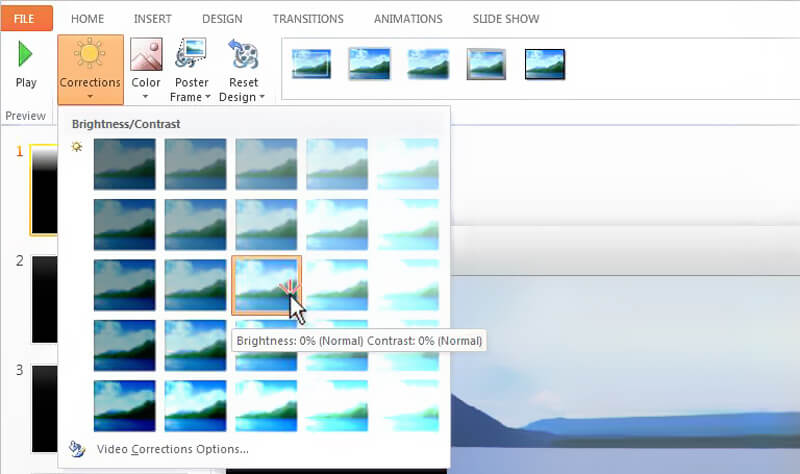
이제 비디오 밝기를 조정할 수 있습니다. "밝기 / 대비"아래에 옵션이 제공됩니다. 색상 변경 효과 위로 마우스 포인터를 이동하는 동안 실시간 미리보기 기능으로 변경 사항을 볼 수 있습니다.
제 3 부. 온라인에서 비디오를 더 밝게 만드는 방법
일부 작은 크기 비디오의 경우 온라인 비디오 밝기 편집기를 사용하여 어두운 비디오를 밝게 할 수 있습니다. 또한 인터넷에서 제공되는 많은 온라인 비디오 편집 도구가 비디오를 쉽게 밝게 만들 수 있다고 주장합니다. 여기에서 인기있는 온라인 비디오 편집기를 소개합니다. Kapwing. 브라우저를 떠나지 않고도 비디오의 밝기, 대비 및 채도를 변경할 수 있습니다.
https://www.kapwing.com/adjust-video
1 단계. 브라우저를 열고 온라인 비디오 밝기 편집기 사이트로 이동합니다. 여기에서 어두운 비디오를 밝게하기 위해 로컬 파일 또는 온라인 비디오 URL을 업로드 할 수 있습니다.
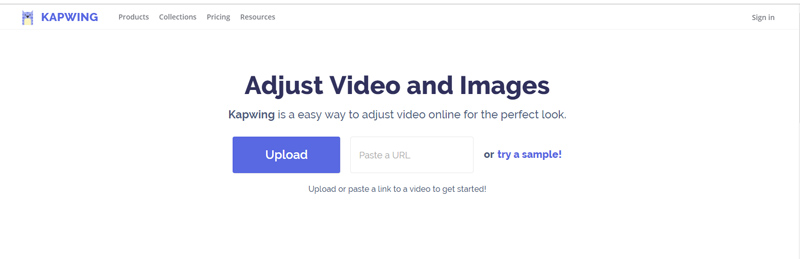
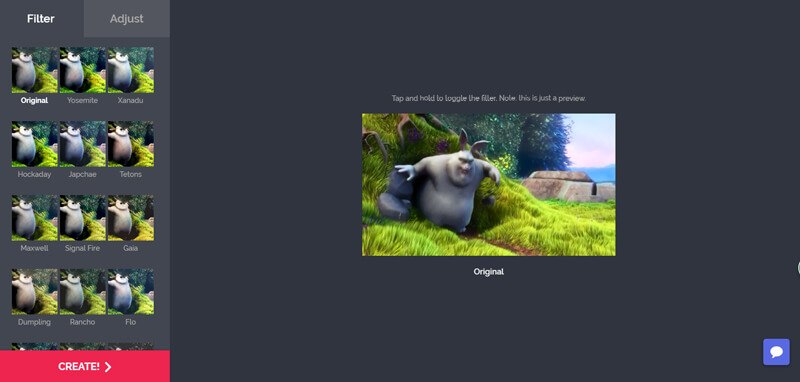
2 단계. 로드 후 동영상이 자동으로 재생됩니다. 왼쪽에 많은 필터가 제공됩니다. 당신에게 좋은 것이 있는지 확인하기 위해 하나씩 시도 할 수 있습니다.
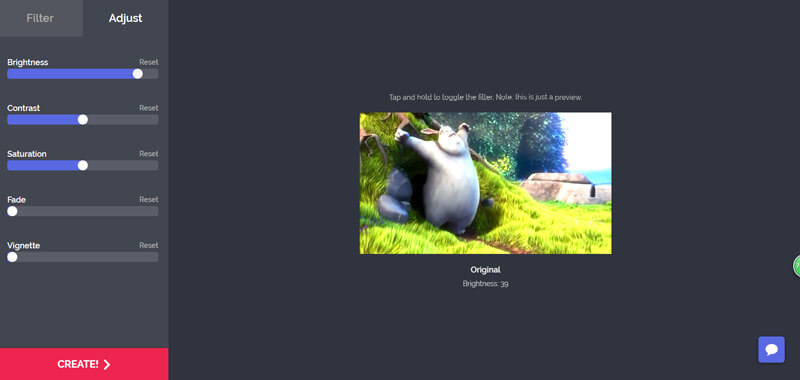
3 단계. 필터 옆에있는 조정을 클릭합니다. 이제 밝기, 대비, 채도, 페이드 효과 등을 조정할 수 있습니다. "밝기"옵션 아래의 슬라이더를 이동하여 비디오를 밝게 할 수 있습니다.
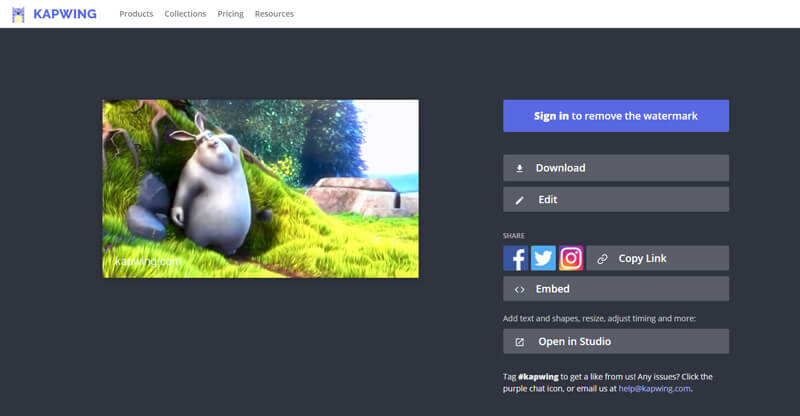
4 단계. “만들기”버튼을 클릭하면 편집 된 영상이 출력됩니다. 그 후“다운로드”버튼을 클릭하여 밝게 한 영상을 컴퓨터에 저장합니다. 비디오에 워터 마크가 있습니다. 여기에서 로그인하여 삭제할 수 있습니다.
결론
우리는 주로 비디오를 밝게하는 방법 이 페이지에서는 비디오 밝기를 조절하는 세 가지 간단한 방법을 소개합니다. 비디오 밝기 조절에는 강력한 VidHex 비디오 인핸서를 추천합니다. 무료로 다운로드하여 사용해 보세요.