4 métodos fáceis para converter seus arquivos AAC em MP3
Como usuário da Apple, você provavelmente já conhece o formato AAC. Comparado ao MP3, ele oferece melhor qualidade de áudio com o mesmo tamanho de arquivo. Portanto, pode parecer confuso ou sem sentido reduzir a qualidade do seu áudio do formato AAC da Apple para MP3.
O único motivo principal para converter AAC para MP3 A compatibilidade é fundamental. A conversão é um processo simples que garante que seus arquivos de áudio possam ser reproduzidos em praticamente qualquer dispositivo. Siga os quatro métodos deste guia para converter AAC em MP3 para dispositivos que não sejam da Apple.

CONTEÚDO DA PÁGINA
Parte 1. AAC vs. MP3: A qualidade cai durante a conversão?
AAC O Advanced Audio Coding (AAC) é o formato de áudio padrão do ecossistema Apple. A Apple o utiliza amplamente no iTunes e no Apple Music. Como mencionado anteriormente, esse formato foi projetado para ser o sucessor do MP3. Com o mesmo tamanho de arquivo, ele oferece melhor qualidade de som.
MP3Por outro lado, o MP3 é o formato de áudio mais popular. Ele é amplamente compatível com praticamente todos os dispositivos, sistemas, softwares e plataformas. Assim como o MP4 para vídeo, o MP3 é o rei indiscutível da compatibilidade universal. Portanto, em muitos casos, os usuários optam por converter arquivos para MP3 para corrigir problemas de reprodução.
A qualidade diminui durante a conversão de AAC para MP3?
Antes de converter AAC para MP3, você pode se preocupar com a perda de qualidade. A questão é: a conversão de áudio realmente resultará em perda de qualidade?
Sim, tecnicamente. O AAC oferece uma qualidade de som superior com o mesmo tamanho de arquivo. Ao converter o AAC original para MP3, o processo de codificação elimina certas frequências de áudio. Isso geralmente causa perda de alguns dados. No entanto, tanto o AAC quanto o MP3 são formatos comprimidos com perda de dados. Geralmente, a perda de qualidade é imperceptível para o ouvido humano. Para o uso diário, você não notará a diferença.
Parte 2. Verificação rápida: 4 maneiras eficientes de converter AAC para MP3
Se você está pronto para converter áudio de AAC para MP3, existem diversas ferramentas recomendadas para escolher. Abaixo, você encontrará uma breve comparação dos quatro principais métodos.
| Conversor de AAC para MP3 | Plataforma | Controle de qualidade | Conversão em lote | Preço | Melhor para |
| Vidmore Video Converter | Windows, macOS | Predefinição + taxa de bits/taxa de amostragem completa | sim | Grátis | Conversões em lote de alta qualidade com edição. |
| CloudConvert | Web (qualquer SO) | Taxa de bits predefinida + personalizada | sim | Grátis | Conversões rápidas, sem instalação |
| VLC Media Player | Windows, macOS, Linux | Taxa de bits personalizada, canais | Não | Gratuito, de código aberto | Gratuito, já está no seu dispositivo. |
| Aplicativo Apple Music | Mac OS | Taxa de bits predefinida + personalizada | sim | Gratuito (integrado) | Usuários de Mac que preferem um método integrado |
Parte 3. Aprenda 4 métodos altamente recomendados para converter AAC em MP3.
Quando seu dispositivo ou reprodutor não for compatível com AAC, você pode convertê-lo para o formato MP3, universalmente aceito. Compare os quatro métodos abaixo e selecione o que preferir para converter AAC para MP3.
Método 1: Converter AAC para MP3 com o Vidmore Video Converter
Vidmore Video Converter Vidmore é um aplicativo de desktop renomado, projetado para lidar com uma ampla variedade de formatos de vídeo e áudio. Ele suporta todos os formatos de áudio lossless/lossy mais comuns, incluindo AAC, AC3, ALAC, AIFF, MP3, WAV, M4A e FLAC. É uma ótima opção para usuários que frequentemente precisam converter vários arquivos. Mais importante ainda, o Vidmore oferece controle total de saída para manter a mais alta qualidade de áudio possível.
Passo 1Baixe e instale este conversor de AAC para MP3 no seu computador Windows ou Mac. Inicie o programa e adicione seus arquivos AAC. Você pode arrastá-los e soltá-los diretamente na interface principal ou clicar neles. Adicionar arquivos.
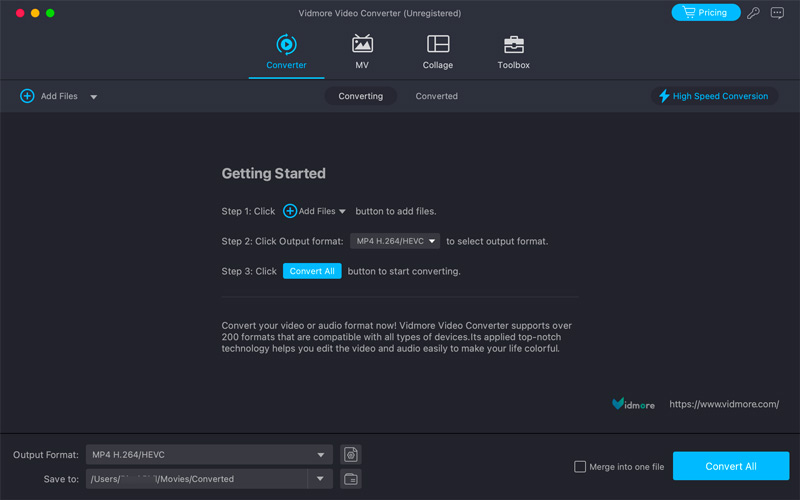
Passo 2. Abra o Formato de saída menu suspenso, vá para o Áudio guia e selecione MP3Você pode escolher aqui o nível de qualidade desejado, como por exemplo: Alta qualidade 320kbps. Esse Conversor AAC Oferece configurações personalizáveis de taxa de bits e taxa de amostragem para minimizar a perda de qualidade.
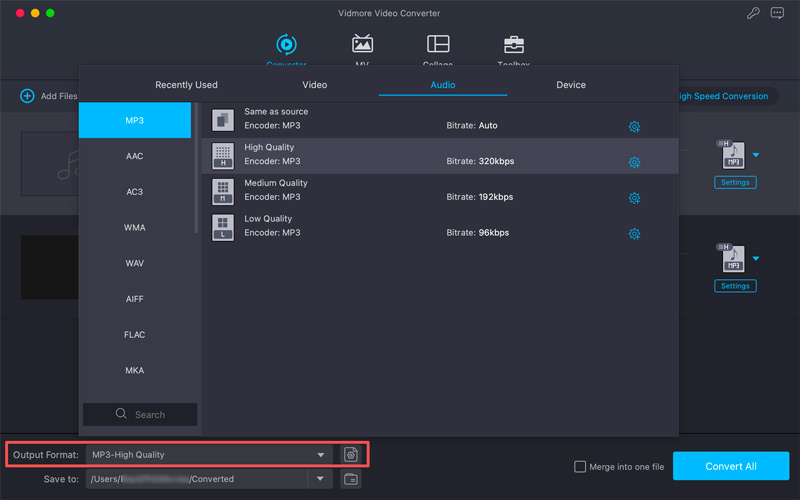
etapa 3Selecione uma pasta de destino segura na Salvar em menu. Antes da conversão final de AAC para MP3, você pode editar o áudio conforme necessário. Em seguida, clique em Converter tudo botão.
Método 2: Converter AAC para MP3 online com o CloudConvert
Se você tiver apenas alguns arquivos AAC para converter, uma ferramenta de conversão de áudio online como CloudConvert É uma boa opção. Permite converter AAC para MP3 diretamente no seu navegador web.
Passo 1Abra seu navegador e acesse a página dedicada. CloudConvert Conversor de AAC para MP3 página.
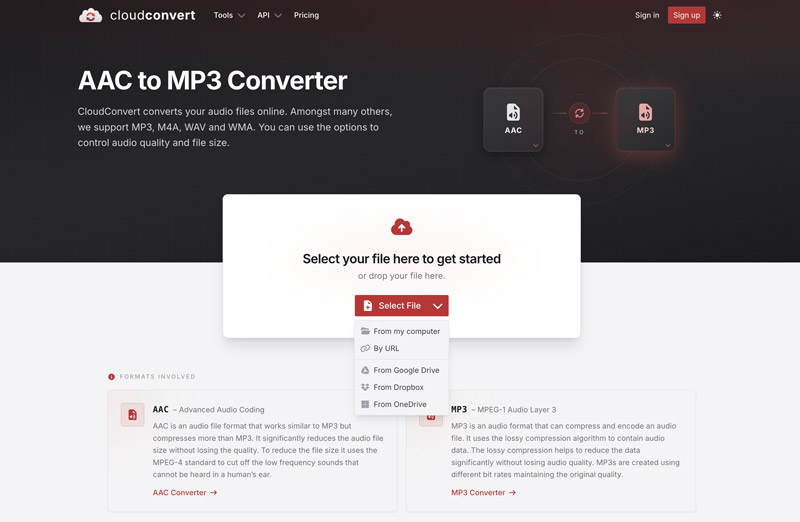
Passo 2. Clique Selecione o arquivo Para navegar e carregar seu arquivo AAC, use o CloudConvert. Ele permite converter áudio do seu disco rígido local, Google Drive, Dropbox ou por meio de uma URL.
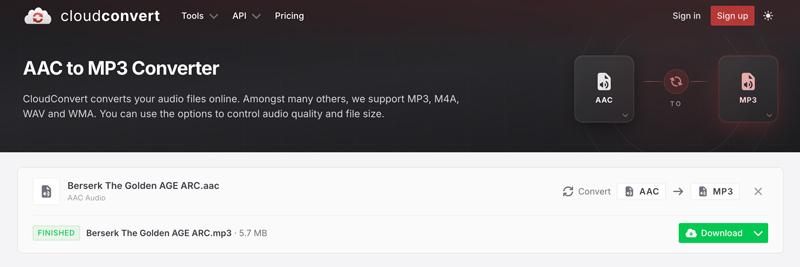
etapa 3Certifique-se de que o formato de saída seja MP3. Clique Converter para processar. Após a conversão, clique em Baixar Para salvar seu novo arquivo MP3.
Método 3: Converter AAC em MP3 gratuitamente usando o VLC
Se você já tem VLC Media Player Se você tem poucos arquivos AAC para converter no seu computador, pode usar o VLC para transcodificar o áudio. O VLC não é um conversor de MP3 dedicado, mas atende às necessidades básicas de conversão.
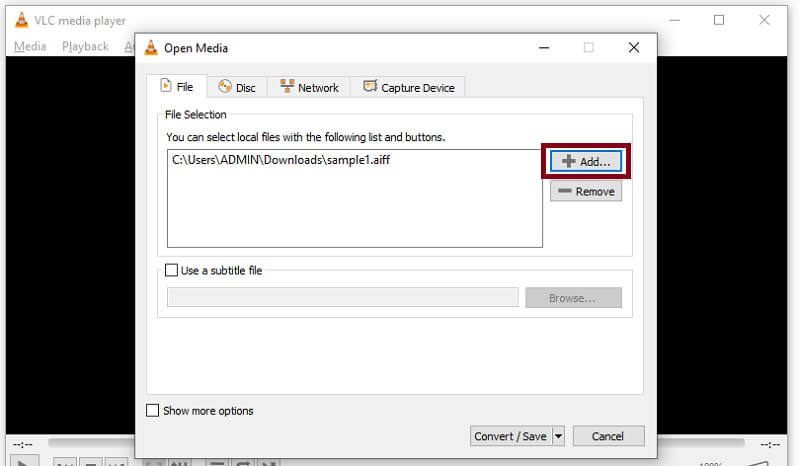
Passo 1Abra o VLC Media Player e clique em meios de comunicação na barra de menu superior e selecione Converter / Salvar. No Open Media janela, clique Adicionar Para selecionar o arquivo AAC.
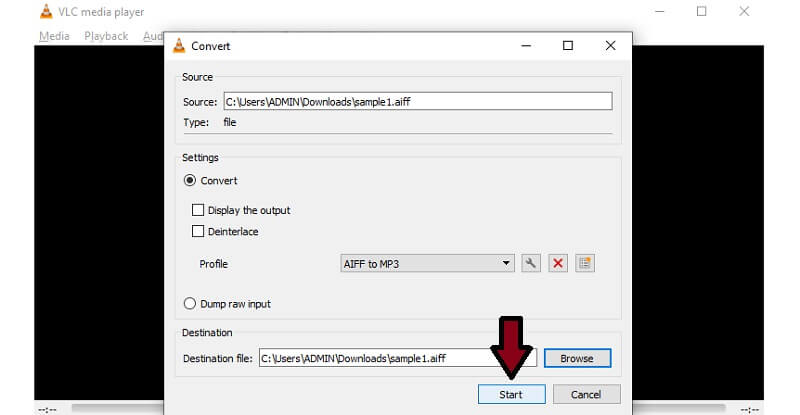
Passo 2. Clique no Converter / Salvar botão e escolha Áudio - MP3 de Perfil menu suspenso. Clique. Começar e aguarde alguns instantes para que o VLC processe o áudio em segundo plano.
Método 4: Converter AAC para MP3 no aplicativo Apple Music
Se todos os seus arquivos AAC foram comprados na iTunes Store ou já estão na sua biblioteca do Apple Music em um Mac, você pode usar o método integrado para converter suas faixas de áudio nativamente.
Passo 1. Abra o Apple Music Aplicativo no seu Mac. Vá para o topo. Música menu e entrar Configurações.
Passo 2. Clique no arquivos guia, depois clique Configurações de Importação. Escolher Codificador MP3 no menu suspenso de Importar usandoEm seguida, selecione a qualidade desejada no menu Configurações e clique em Está bem.
etapa 3Quando quiser realizar uma conversão de AAC para MP3, acesse Arquivo > Converter > Criar versão MP3O aplicativo Apple Music irá gerar uma nova cópia em MP3 do arquivo AAC original em sua biblioteca.
Parte 4. Perguntas frequentes sobre a conversão de AAC para MP3
Pergunta 1. O formato AAC tem qualidade superior ao MP3?
Sim, o AAC possui uma qualidade de som tecnicamente superior ao MP3. O formato AAC foi desenvolvido principalmente como sucessor do MP3. Ele utiliza um algoritmo de compressão mais avançado e eficiente do que o MP3. Em taxas de bits mais baixas, como 128 kbps, um arquivo AAC geralmente soa mais limpo do que um arquivo MP3. Além disso, o AAC lida melhor com frequências de áudio complexas acima de 16 kHz.
Pergunta 2. É legal converter músicas protegidas do Apple Music?
É ilegal converter músicas AAC protegidas contra cópia. No entanto, para músicas sem DRM compradas na iTunes Store ou no Apple Music, você pode convertê-las para MP3 para uso pessoal.
Pergunta 3. Converter AAC para MP3 aumentará o tamanho do arquivo?
O tamanho do arquivo convertido depende da taxa de bits selecionada. Por exemplo, se você optar por converter um arquivo AAC de 128 kbps em um arquivo MP3 de 320 kbps, o arquivo de saída será significativamente maior. No entanto, se você mantiver a mesma taxa de bits, o MP3 convertido terá um tamanho de arquivo semelhante.
Conclusão
Converter AAC para MP3 É possível lidar com diversos problemas de reprodução de forma eficiente. Você pode usar o aplicativo Apple Music para converter seus arquivos AAC para MP3. Se você tiver apenas alguns arquivos de áudio, conversores online como o CloudConvert também são uma boa opção. No entanto, se você costuma lidar com várias conversões de áudio e vídeo ou deseja processar vários arquivos com precisão cirúrgica rapidamente, utilize o conversor Vidmore. Escolha o método que melhor atenda às suas necessidades de conversão e privacidade.