2 Melhores Maneiras de Transcodificar AMV para Formatos MP4 [2025]
Você já tentou reproduzir um arquivo AMV no seu reprodutor de vídeo e se deparou com o erro "arquivo não suportado"? Bem, você não está sozinho. O AMV é um excelente formato que oferece um tamanho de arquivo compacto. No entanto, alguns reprodutores de vídeo não são compatíveis com o formato, o que pode causar erros na reprodução. Nesse caso, para reproduzir seu vídeo sem problemas, a melhor solução é convertê-lo. AMV para MP4 Bem, o MP4 é o formato mais popular e você pode reproduzi-lo em quase todos os players de vídeo. Portanto, confira este tutorial e explore vários métodos para transcodificar seus vídeos offline e online.

CONTEÚDO DA PÁGINA
Parte 1. O que é o formato AMV?
O formato de arquivo AMV é um contêiner de vídeo proprietário. Esse formato é associado principalmente a reprodutores MP4 de baixo custo e de gerações mais antigas, e a câmeras de ação, notadamente as de fabricantes como a AEE. Ao contrário de outros formatos comuns, como AVI e MP4, o AMV não é um codec padrão, mas sim uma implementação específica. Ele geralmente contém vídeo comprimido com uma variante do codec Motion JPEG e áudio no formato ADPCM. Além disso, essa combinação técnica foi projetada para um propósito específico: permitir a reprodução básica de vídeo em dispositivos com poder de processamento e armazenamento muito limitados, resultando em arquivos de tamanho reduzido, mesmo que isso signifique sacrificar a qualidade visual e a compatibilidade.
Parte 2. AMV vs. MP4
Tem interesse em saber mais sobre as diferenças entre AMV e MP4? Nesse caso, confira todas as informações abaixo e saiba mais sobre os dois formatos.
Codificação e Compressão
O formato AMV utiliza uma versão modificada do codec Motion JPEG para vídeo e ADPCM para áudio. Ele comprime cada quadro individualmente como uma imagem JPG. Por outro lado, o MP4 é um contêiner que normalmente utiliza codecs modernos e avançados como H.264 ou HEVC. Esses codecs usam uma compressão interquadro complexa para armazenar as alterações de um quadro para o seguinte.
Resolução
Em termos de resolução, o formato AMV tem limitações. Quase todos os arquivos MV são limitados a resoluções baixas, como 320×240 e 640×480, conhecidas como SD, com baixa taxa de quadros. Se você busca um formato excelente que ofereça ótima qualidade, o MP4 é superior. Esse formato suporta uma ampla gama de resoluções, desde baixa qualidade até 4K, 8K e além. Além disso, a codificação HEVC avançada proporciona vídeo fluido e de alta fidelidade com altas taxas de quadros e áudio nítido.
Compatibilidade
Em termos de compatibilidade, podemos afirmar que o MP4 é o melhor. Este formato é perfeito, pois quase todos os reprodutores de vídeo conseguem reproduzir arquivos MP4 de forma fluida e fácil. Você pode usar o formato em smart TVs, consoles, smartphones, principais sistemas operacionais e muito mais. No entanto, o AMV não é tão amplamente suportado quanto o MP4. Você só pode reproduzir arquivos AMV em reprodutores de mídia compatíveis com AMV, como o Media Player. VLC Media PlayerPortanto, se você deseja reproduzir seus vídeos em diversas plataformas, escolher o MP4 é a melhor opção.
Tamanho do arquivo
O formato AMV apresenta um tamanho de arquivo menor por minuto de gravação. No entanto, essa é uma vantagem enganosa. Sabemos que um tamanho pequeno é resultado direto da resolução extremamente baixa, da baixa taxa de quadros e da compressão simples, porém ineficiente. O arquivo é pequeno porque contém pouca informação visual. Já o MP4 oferece uma relação tamanho/qualidade muito mais eficiente. Para uma resolução equivalente, um arquivo MP4 (H.264) será muito menor que um arquivo AMV, pois sua compressão é muito mais avançada. A melhor parte é que você pode ajustar o tamanho do arquivo MP4 através das configurações de bitrate, equilibrando qualidade e espaço de armazenamento de forma eficaz.
Parte 3. O melhor conversor online de AMV para MP4
Você quer um excelente conversor de AMV para MP4? Nesse caso, recomendamos usar o [nome do conversor]. Vidmore Free Video Converter OnlineO que mais gostamos nesta ferramenta é a capacidade de converter instantaneamente seus vídeos AMV para MP4. Ela garante excelente qualidade, resultando em uma melhor reprodução de vídeo. Além disso, a interface da ferramenta é simples, tornando-a ideal para todos os usuários. O melhor de tudo é que você pode converter vários arquivos simultaneamente, economizando tempo durante o processo. Ela também suporta diversos formatos, como M4V, WMV, MKV, AVI, FLV, etc. Portanto, se você procura um conversor online excepcional, acesse o Vidmore Free Video Converter Online. Você pode conferir as instruções para converter arquivos usando este conversor online de AMV para MP4.
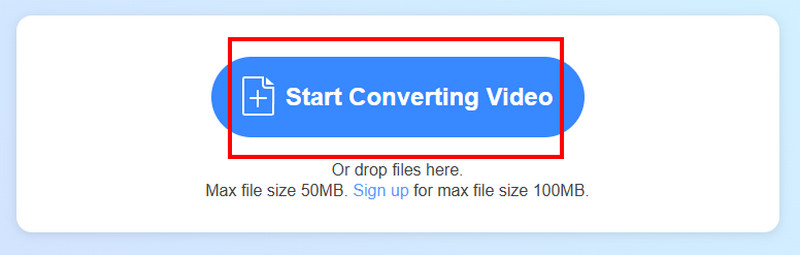
Passo 1. Acesse seu navegador e prossiga para o site principal da Vidmore Free Video Converter OnlineEm seguida, clique na opção Iniciar conversão de vídeo para carregar o vídeo AMV que deseja converter.
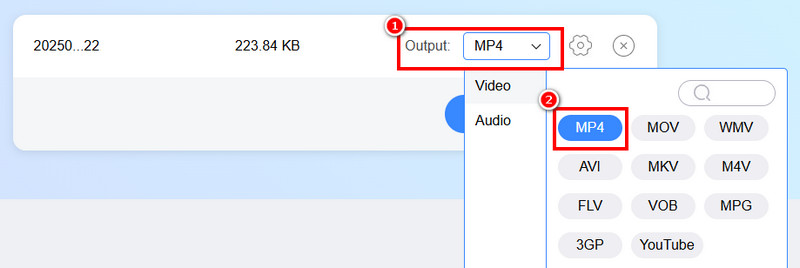
Passo 2. Para o próximo processo, você pode acessar as opções de Saída e selecionar a MP4 formato.
Etapa 3. Para o processo final, clique em Converter para MP4 botão abaixo. Após o processo de conversão, clique em Download para salvar o arquivo no seu computador.
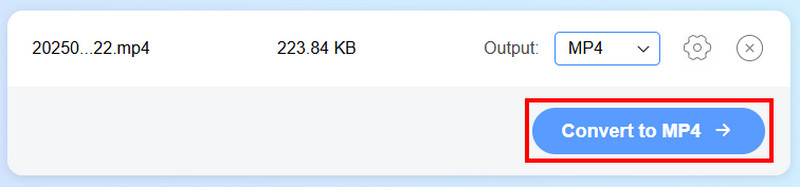
Graças a este método online, você pode converter instantaneamente seus vídeos AMV para MP4. A grande vantagem é que você pode converter vários arquivos. Você pode converter MP4 para FLVConverta MP4 para AVI, AVI para MKV e muito mais. Portanto, acesse esta ferramenta no seu navegador para um processo de conversão eficaz.
Parte 4. Melhor conversor offline de AMV para MP4
Se você deseja converter AMV para MP4 offline, é melhor usar Vidmore Video ConverterEste conversor offline é ideal se você deseja transcodificar seu arquivo AMV para o formato MP4 sem problemas, para melhor compatibilidade. Ele oferece uma excelente interface de usuário e um processo de conversão até 50 vezes mais rápido. O conversor também oferece um recurso de conversão em lote, perfeito para lidar com mais de um arquivo de vídeo. O que mais gostamos é que o programa é gratuito, sem necessidade de adquirir nenhum plano. Para verificar os recursos do programa, siga o processo abaixo.
Passo 1. Toque nos botões abaixo para baixar. Vidmore Video Converter no seu Mac e Windows.
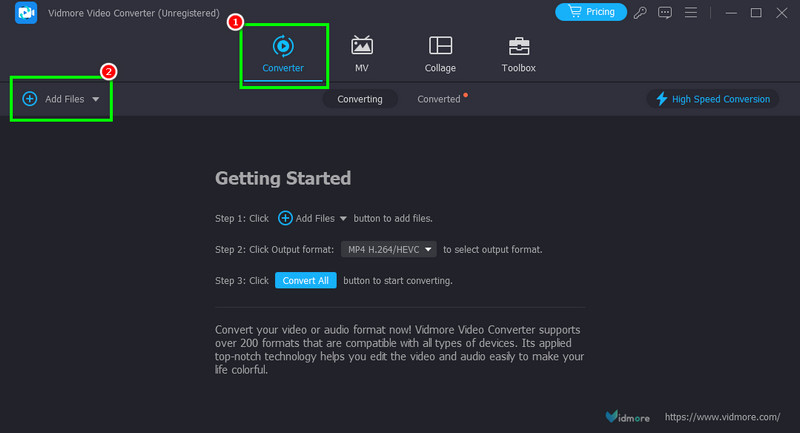
Passo 2. Vou ao Conversor Na seção, adicione o arquivo AMV clicando no botão Adicionar Arquivos.
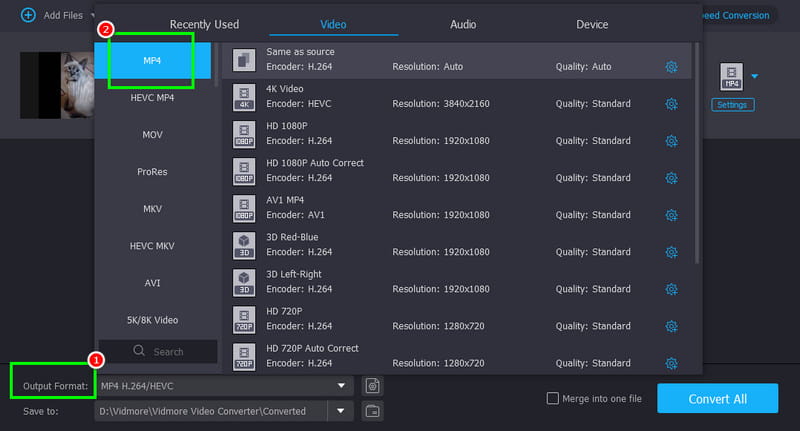
Etapa 3. Navegue até a seção Formato de Saída e selecione o MP4 formato. Você também pode escolher a qualidade de vídeo desejada.
Passo 4. Após escolher o formato e a qualidade, comece a clicar em Converter tudo Clique no botão para iniciar a conversão e o salvamento do vídeo no seu dispositivo.
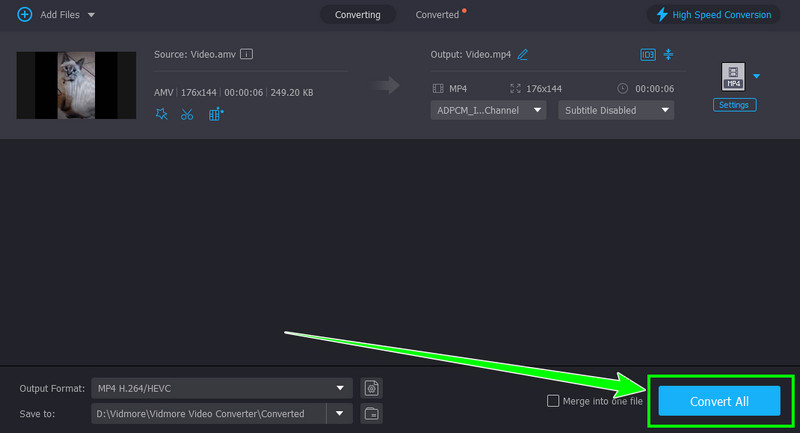
Com este método, você pode transcodificar instantaneamente seu AMV para MP4 sem problemas. A melhor parte é que ele oferece todos os recursos necessários para um processo de conversão eficiente. Portanto, use este programa para um procedimento bem-sucedido.
Parte 5. Perguntas frequentes sobre a conversão de AMV para MP4
O formato MP4 é melhor que o AMV?
Com certeza, sim. O MP4 é superior, pois é compatível com diversos reprodutores de mídia. Ele oferece excelente qualidade de vídeo, tornando-se um formato ideal.
Quanto tempo leva para converter um arquivo AMV para MP4?
Depende da ferramenta que você usar. Se você quer um processo de conversão rápido, use o Vidmore Video Converter, pois ele permite converter vídeos até 50 vezes mais rápido.
Quais são os benefícios de usar o formato MP4?
Você pode reproduzir arquivos MP4 em qualquer reprodutor multimídia. Além disso, o tamanho do arquivo é razoável, o que o torna ideal para armazenamento.
Conclusão
Converter AMV para MP4Para obter o melhor resultado, recomendamos a leitura deste artigo, pois ele contém todos os métodos necessários para transcodificar arquivos online e offline. Para uma conversão eficiente, sugerimos o uso do Vidmore Free Video Converter Online e do Vidmore Video Converter. Esses conversores garantem que você alcance o resultado desejado.