










Como converter WMV para MP4 [Desktop, navegador e celular]
Muitos usuários ainda possuem coleções de arquivos WMV (Windows Media Video) desatualizados, que antes eram comuns em PCs, mas agora são difíceis de reproduzir em plataformas e dispositivos modernos. Você ainda quer reproduzir seus vídeos sem problemas em plataformas modernas? Nesse caso, a melhor opção é usar um formato diferente, como MP4. Felizmente, este post oferece as melhores maneiras de fazer isso. converter WMV para MP4Bem, o MP4 se tornou o formato padrão para streaming na web, visualização em dispositivos móveis e ferramentas de edição. Continue lendo para aprender o processo de conversão e obter uma melhor experiência de visualização.

CONTEÚDO DA PÁGINA
- Parte 1. Uma Introdução aos Formatos WMV e MP4
- Parte 2. Confira os melhores conversores de WMV para MP4
- Parte 3. Converter WMV para MP4 no computador
- Parte 4. Converter WMV para MP4 online
- Parte 5. Transcodificar WMV para MP4 no Android e iOS
- Parte 6. Perguntas frequentes sobre a conversão de WMV para MP4
Parte 1. Uma Introdução aos Formatos WMV e MP4
O que é o formato WMV?
O formato de vídeo WMV foi criado pela Microsoft. Ele é voltado principalmente para streaming e aplicativos baseados no Windows. No início dos anos 2000, ganhou popularidade para distribuição de vídeo online devido à sua robusta compressão, que minimizava o tamanho do arquivo sem sacrificar a qualidade. No entanto, os arquivos WMV frequentemente apresentam problemas de compatibilidade fora do ecossistema Windows, o que limita seu uso em plataformas e dispositivos contemporâneos.
O que é o formato MP4?
O formato de contêiner MP4 foi desenvolvido pela organização MPEG. O formato é amplamente utilizado para metadados, áudio, vídeo e legendas. Ele oferece compressão eficaz e reprodução de alta qualidade em diversos dispositivos, graças ao suporte a codecs avançados como H.264 e H.265. Devido à sua ampla interoperabilidade com navegadores online, dispositivos móveis e aplicativos de edição, o MP4 é hoje a opção preferida para streaming, compartilhamento e edição.
Você também pode consultar a tabela abaixo para obter mais informações sobre os dois formatos.
| WMV | contra | MP4 |
| .wmv | Extensão de arquivo | .mp4 |
| Codecs mais antigos (WMV9/VC-1), menos eficientes hoje em dia. | Qualidade da compressão | Codecs modernos (H.264/H.265) e maior nitidez com a mesma taxa de bits. |
| 20–40% maior para a mesma qualidade. | Tamanho do arquivo | Compressão menor e mais eficiente |
| Melhor no Windows, mas limitado no macOS, dispositivos móveis e na web. | Compatibilidade | Funciona em todos os dispositivos, navegadores e plataformas modernas. |
| Arquivos legados e streaming baseado em Windows | Caso de uso | Compartilhamento, streaming, edição e armazenamento universais. |
Parte 2. Confira os melhores conversores de WMV para MP4
Antes de prosseguir com o processo de conversão de WMV para MP4 mais eficaz, você pode consultar a tabela abaixo para obter mais informações sobre os conversores.
| Conversores de WMV para MP4 | Plataforma | Rapidez | Qualidade | Privacidade | Fácil de usar | Preço |
| Vidmore Conversor de vídeo | Mac e Windows | Até 50 vezes mais rápido | Até 4K | Seguro | Simples | A assinatura gratuita começa em $19.45 |
| FFmpeg | Mac e Windows | Rápido | Até 4K | Seguro | Complicado | Livre |
| VLC | Mac e Windows | Rápido | Até 1080p | Seguro | Simples | Livre |
| Vidmore Conversor de Vídeo Grátis Conectados | Navegador | Depende da internet. | Até 4K | Seguro | Simples | Livre |
| Velocidade da onda Conversor de vídeo | Navegador | Depende da internet. | Até 1080p | Arriscado | Um pouco confuso | Livre |
| Conversor e compressor de vídeo | Android e iOS | Padrão | Até 1080p | Seguro | Simples | A assinatura gratuita começa em $4.00 |
| iConv | iOS | Padrão | Até 1080p | Seguro | Simples | A assinatura gratuita começa em $19.55 |
Parte 3. Converter WMV para MP4 no computador
Se você deseja converter WMV para MP4 em um computador, pode usar qualquer um dos métodos que fornecemos nesta seção.
Método 1. Converter WMV para MP4 usando o Vidmore Video Converter
Uma das maneiras mais eficazes de converter WMV para MP4 é usar um programa específico para isso. Vidmore Conversor de vídeoEste programa é perfeito se você busca um processo de conversão tranquilo, pois oferece uma interface de usuário intuitiva. Além disso, ele também pode converter vários arquivos WMV simultaneamente, graças ao recurso de conversão em lote. O que mais gostamos é que o software permite salvar o vídeo com a melhor qualidade possível, até 4K. Você também pode ajustar outros parâmetros, como taxa de quadros, taxa de amostragem, taxa de bits, codificador e muito mais. Portanto, se você procura um conversor de WMV para MP4 eficiente, recomendamos o Vidmore Video Converter.
Melhor para: Ideal para uma conversão rápida e sem problemas.
Passo 1. Primeiro, baixe e instale Vidmore Conversor de vídeo na sua área de trabalho. Você pode acessá-lo no seu Mac e no Windows.
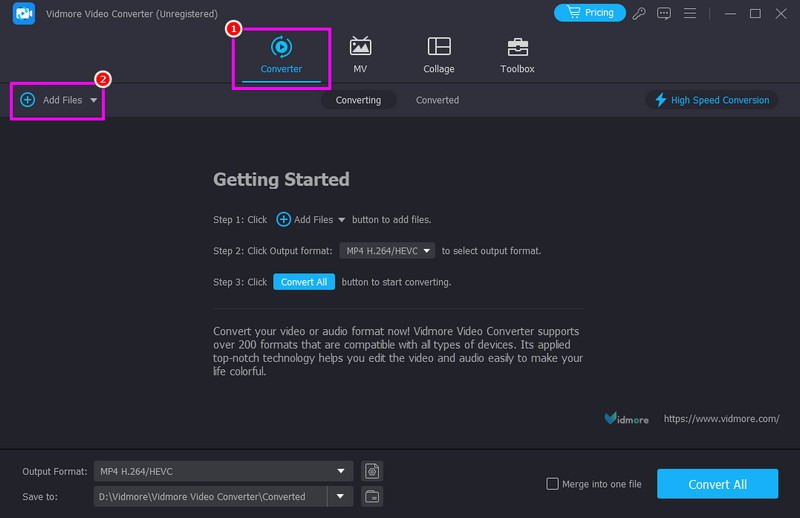
Passo 2. Em seguida, acesse o recurso Converter e toque em Adicionar arquivos Para selecionar o arquivo WMV que deseja converter.
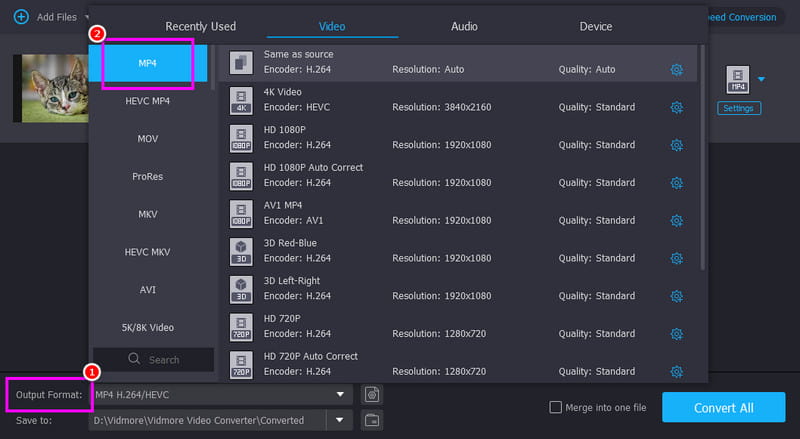
Etapa 3. Em seguida, acesse a seção Formato de Saída e selecione MP4Você também pode escolher a qualidade de vídeo desejada.
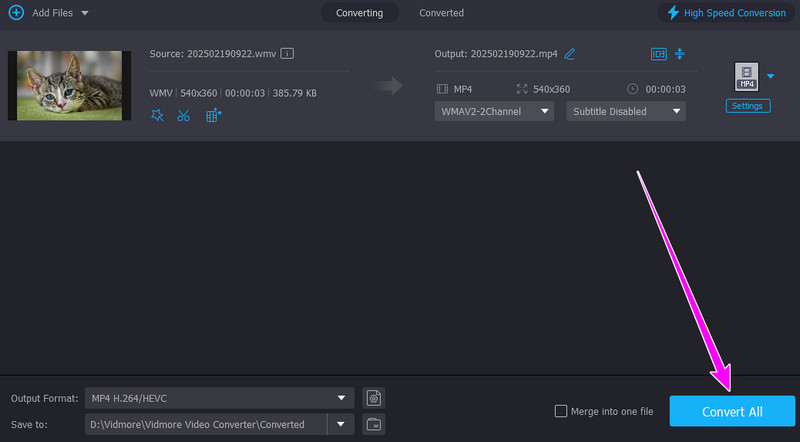
Passo 4. Por último, toque no Converter tudo Clique no botão abaixo para iniciar a conversão de WMV para MP4.
Método 2. Transferir WMV para MP4 usando o FFmpeg
Os arquivos de vídeo podem ser convertidos, gravados e transmitidos usando o robusto software de código aberto. FFmpeg O FFmpeg é uma ferramenta de linha de comando que permite converter arquivos WMV para o formato MP4. Ele oferece opções avançadas para processamento em lote, compressão e retenção de informações. Para usuários profissionais, o FFmpeg oferece versatilidade e velocidade incomparáveis, embora exija o uso da linha de comando. A única desvantagem é que ele não é adequado para usuários não profissionais, pois utiliza comandos ou códigos.
Melhor para: Ideal para usuários avançados que desejam controle preciso sobre as configurações de conversão.
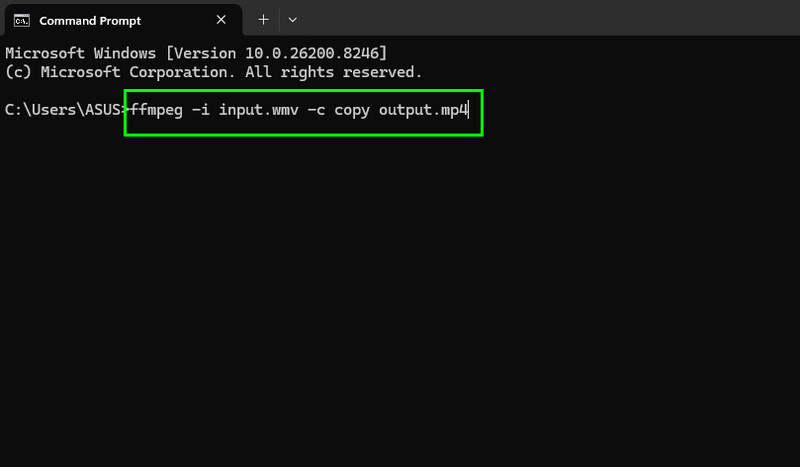
Passo 1. Baixe e instale o FFmpeg ferramenta na sua área de trabalho. Depois de instalá-la no seu computador, abra o CMD.
Passo 2. Agora você pode começar a digitar o comando no CMD. Você pode digitar ffmpeg -eu input.wmv -c copiar output.mp4. Em seguida, pressione a tecla Enter.
Método 3. Converter WMV para MP4 usando o VLC
VLC Media Player é um reprodutor de mídia gratuito e multiplataforma que também pode ser usado como um conversor de vídeo flexível. Graças à sua interface de usuário intuitiva, os usuários não precisam de plugins adicionais ou instalações complicadas para converter arquivos WMV para MP4. É uma opção confiável para conversões regulares, pois suporta diversos codecs. Você também pode converter outros formatos, como... HEVC para MP4, MKV para AVI, FLV para MOV, etc. O único problema é que o layout parece desatualizado. Confira os passos abaixo para aprender como converter o formato WMV para MP4.
Melhor para: Ideal para usuários casuais que procuram uma maneira simples, rápida e gratuita de converter arquivos.
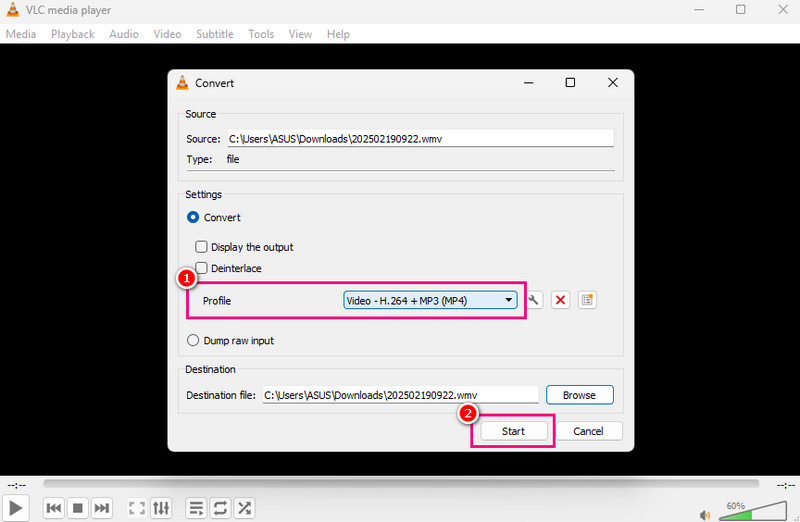
Passo 1. Lançamento VLC Na sua área de trabalho, selecione Mídia > Converter/Salvar.
Passo 2. Em seguida, clique no Adicionar opção para adicionar o arquivo WMV. Depois disso, clique na opção Converter/Salvar abaixo.
Etapa 3. Na seção Perfil, clique no formato MP4. Toque em Começar Botão para iniciar a conversão de WMV para MP4.
Parte 4. Converter WMV para MP4 online
Nesta seção, mostraremos todos os métodos que você pode seguir para converter WMV para MP4 de forma eficaz.
Método 1. Converter WMV para MP4 usando o Vidmore Free Video Converter Online.
Você pode usar Vidmore Free Video Converter Online Para converter WMV para MP4, esta ferramenta é ideal para todos os usuários, pois sua interface simples facilita a navegação. Você pode até ajustar as configurações de vídeo, como taxa de quadros, taxa de bits, resolução, modo de zoom e muito mais. Além disso, a ferramenta suporta diversos formatos, incluindo MKV, AVI, FLV, MOV, VOB e outros. Com isso em mente, considere usar esta ferramenta para garantir um processo de conversão bem-sucedido.
Melhor para: A ferramenta é ideal para conversões rápidas e simples.
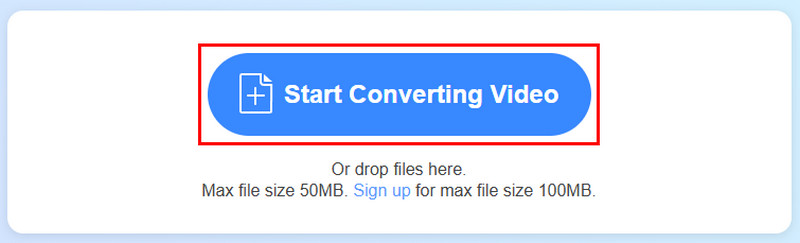
Passo 1. Acesso Vidmore Conversor de vídeo grátis online No seu navegador. Em seguida, clique no botão Iniciar conversão de vídeo. Depois, carregue o arquivo WMV do seu dispositivo.
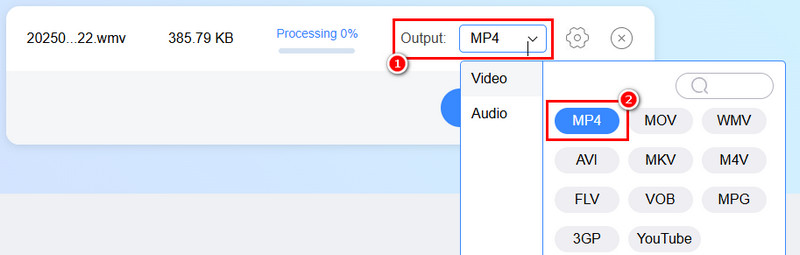
Passo 2. Acesse a seção Saída e comece a escolher o MP4 formato.
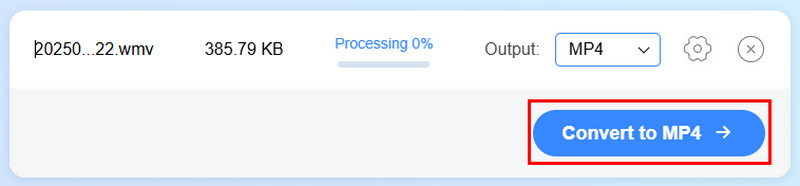
Etapa 3. Como último passo, toque em Converter para MP4 Clique no botão abaixo para iniciar a conversão.
Método 2. Converter WMV para MP4 usando o WaveSpeed Video Converter
Para usuários que necessitam de compatibilidade entre plataformas modernas, Velocidade da onda Conversor de vídeo é uma solução com inteligência artificial que torna a conversão de formatos de vídeo rápida, fácil e de alta qualidade. Ela suporta diversos formatos, como MP4, MOV, AVI, MKV, WMV, FLV e GIF. Você também pode usar esta ferramenta para converter outros tipos de arquivos, como... 3GP para MP4Converta arquivos de AVI para MP4, MKV para AVI e muito mais. A plataforma prioriza a velocidade e oferece opções de personalização gratuitas, como alterar a taxa de bits e a resolução.
Melhor para: Útil para criadores, profissionais de marketing e usuários comuns que desejam um processo de conversão rápido.
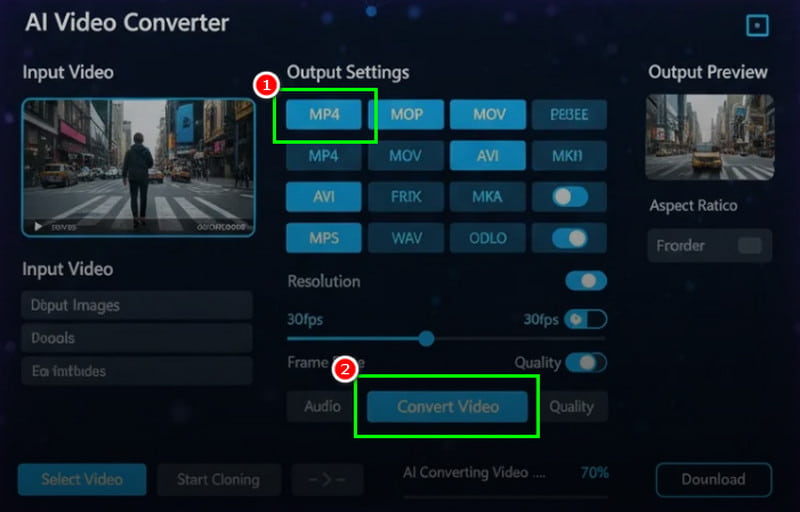
Passo 1. Depois de acessar o Velocidade da onda Conversor de vídeo Ferramenta, comece a adicionar o arquivo WMV.
Passo 2. Em seguida, selecione o arquivo MP4 e toque em Converter vídeo botão abaixo.
Etapa 3. Toque em Baixar Função para salvar o vídeo convertido.
Parte 5. Transcodificar WMV para MP4 no Android e iOS
Se você deseja converter WMV para MP4 usando seus dispositivos Android e iOS, veja os melhores métodos nesta seção.
Método 1. Transcodificar WMV para MP4 usando um conversor e compressor de vídeo.
Se você deseja converter WMV para o formato MP4 no seu celular, pode usar o Conversor e compressor de vídeo Este aplicativo conversor é ideal se você deseja um processo de conversão instantâneo. Ele também pode converter vários tipos de arquivos, como... M4V para MP4, AVI para MKV, FLV para MOV, etc. O que gostamos aqui é que a interface do usuário é simples, tornando-a acessível a todos os tipos de usuários.
Melhor para: Ideal para iniciantes que desejam editar e converter vídeos.
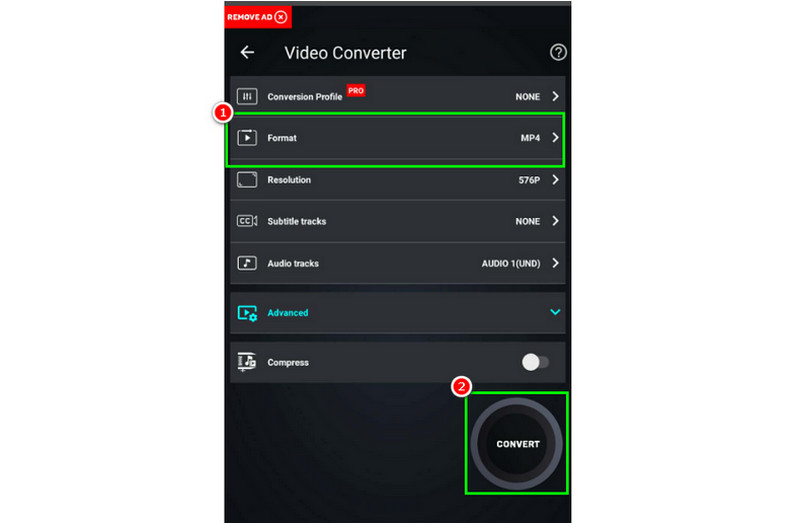
Passo 1. Faça o download do Conversor e compressor de vídeo Baixe o aplicativo do seu dispositivo. Em seguida, instale-o para iniciar o processo.
Passo 2. Na interface, pressione o Converter ou comprimir Botão para adicionar o vídeo do seu dispositivo.
Etapa 3. Em seguida, selecione MP4 e toque em Converter para iniciar a conversão.
Método 2. Converter WMV para MP4 usando o iConv
iConv é mais um conversor de WMV para MP4 que você pode usar no seu dispositivo iOS. Com a interface simples desta ferramenta, você consegue o formato de saída desejado após a conversão. A melhor parte é que a conversão de arquivos é rápida. A única desvantagem são os anúncios irritantes que aparecem durante o processo.
Melhor para: Ideal para usuários de iPhone que desejam converter arquivos de vídeo.
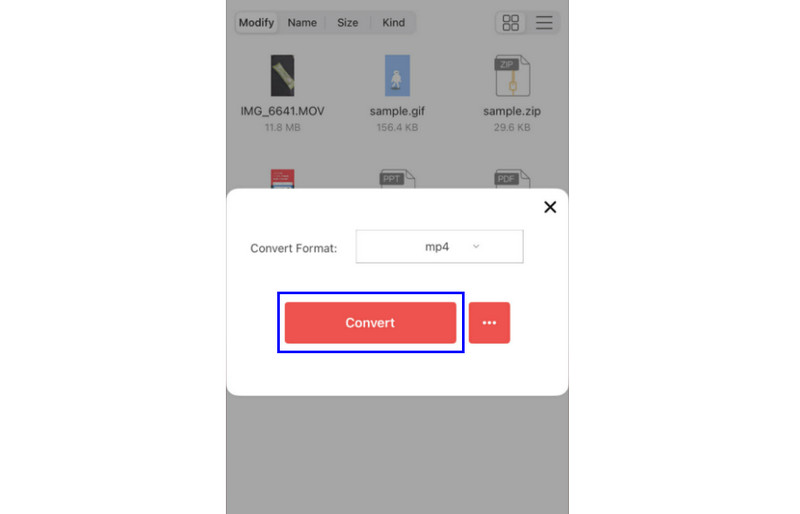
Passo 1. Baixar iConv No seu dispositivo, abra o aplicativo para iniciar a conversão do seu arquivo WMV para MP4.
Passo 2. Então clique Além disso tAdicione o arquivo WMV que você deseja converter.
Etapa 3. Na seção Converter formato, toque em MP4. Em seguida, pressione Converter para iniciar o processo.
Parte 6. Perguntas frequentes sobre a conversão de WMV para MP4
Por que devo converter WMV para MP4?
Converter WMV para MP4 é uma escolha ideal se você deseja uma reprodução de vídeo mais fluida. A grande vantagem é que o MP4 é compatível com todas as plataformas, tornando-o o melhor formato para reprodução.
Quanto tempo dura a conversa?
Depende do conversor que você usar. Se você quer uma conversão rápida, pode usar o Vidmoore Video Converter. Ele tem uma velocidade de conversão 50 vezes maior, o que o torna o conversor mais poderoso disponível.
A transcodificação de WMV para MP4 reduz o tamanho do arquivo?
Com certeza, sim. O formato MP4 geralmente produz um arquivo menor com boa qualidade de vídeo, facilitando o compartilhamento e o armazenamento sem perda significativa de qualidade.
Conclusão
Converter WMV para MP4 A melhor solução é converter arquivos WMV para o formato MP4 para uma reprodução mais fluida. Com um arquivo MP4, você pode reproduzir seu vídeo em qualquer dispositivo moderno, em qualquer software de edição ou em qualquer reprodutor de mídia. Para converter seus arquivos WMV para o formato MP4 com sucesso, siga todos os métodos deste guia. Além disso, se você busca um conversor mais robusto, recomendamos o Vidmore Video Converter. Este programa oferece um processo de conversão rápido, uma interface amigável e permite salvar seu vídeo com a melhor qualidade possível.




