










Como converter arquivos AVI para o formato MP4: 8 métodos eficazes
Você tem vídeos gravados em um dispositivo antigo ou baixados em formatos desatualizados? Se sim, talvez esteja enfrentando problemas de reprodução, principalmente ao usar plataformas modernas. Bem, o AVI já foi um formato popular. No entanto, agora ele é menos compatível com serviços de streaming, dispositivos móveis e outras plataformas. Convertendo AVI para MP4 É a melhor solução se você deseja uma reprodução mais fluida e eficiente em diferentes plataformas. Portanto, leia este tutorial e explore os melhores métodos para transcodificar seus arquivos AVI para o formato MP4 com sucesso.

CONTEÚDO DA PÁGINA
- Parte 1. Comparação dos formatos AVI e MP4
- Parte 2. Comparação dos melhores conversores de AVI para MP4
- Parte 3. Como converter AVI para MP4 no computador
- Parte 4. Converter AVI para MP4 online
- Parte 5. Converter AVI para MP4 no iOS e Android
- Parte 6. Perguntas frequentes sobre a conversão de AVI para MP4
Como testamos os melhores conversores de AVI para MP4
Confira todos os detalhes abaixo e saiba como testamos os melhores conversores de AVI para MP4.
- Velocidade de Conversão - Garantimos que cada conversor ofereça uma velocidade de conversão rápida, ideal para economizar tempo.
- Qualidade de saída - Também testamos a qualidade de saída das ferramentas. Cada ferramenta pode oferecer a melhor qualidade para uma reprodução satisfatória.
- Fácil de usar - Também avaliamos a interface do usuário dos conversores, juntamente com o processo de configuração, e se pessoas sem experiência profissional conseguem operá-los com facilidade.
- Compatibilidade - Como introduzimos diversos conversores, garantimos que você poderá acessá-los em várias plataformas, como Windows, Mac, navegadores e dispositivos móveis.
- Características e flexibilidade Nossas equipes também buscam opções adicionais, como conversão em lote, configurações de compressão e personalização de formato.
Parte 1. Comparação dos formatos AVI e MP4
Quer ver as diferenças entre os formatos AVI e MP4? Nesse caso, você pode conferir todas as informações abaixo.
| MP4 | contra | AVI |
| Amplamente compatível com todos os dispositivos e plataformas modernas. | Compatibilidade | Limitado a dispositivos móveis e redes sociais. |
| Compressão menor e mais eficiente | Tamanho do arquivo | Maior devido à menor compressão. |
| Alta qualidade com compressão otimizada | Qualidade | Alta qualidade, porém volumoso. |
| Equilibrado para edição, streaming e compartilhamento. | Flexibilidade | Bom para editar, menos para compartilhar. |
| Formato padrão para distribuição de vídeo | Uso hoje | Desatualizado, menos comum |
Por que converter AVI para MP4?
Embora os arquivos AVI contenham alta qualidade de vídeo, eles são muito grandes e incompatíveis com alguns dispositivos modernos, plataformas de mídia social e aplicativos. Portanto, para uma reprodução de vídeo melhor e mais fluida, a melhor solução é transcodificar AVI para MP4. Assim, o MP4 torna seus vídeos mais acessíveis e versáteis no ecossistema digital atual.
Parte 2. Comparação dos melhores conversores de AVI para MP4
Se você deseja conferir as melhores ferramentas para converter arquivos AVI para o formato MP4, veja a tabela abaixo.
| Conversores de AVI para MP4 | Velocidade de Conversão | Resolução máxima | Melhor para | Plataforma |
| Vidmore Video Converter | Até 50 vezes mais rápido | Até 4K UHD | Profissionais qualificados e não profissionais | Windows e Mac |
| Travão de mão | Moderado | Até 4K UHD | Profissionais qualificados e não profissionais | Windows e Mac |
| FFmpeg | Rápido | Depende do codec. | Usuários experientes | Windows e Mac |
| VLC | Moderado | Até 1080p | Profissionais qualificados e não profissionais | Windows e Mac |
| CloudConvert | Depende da internet | Até 4K UHD | Profissionais qualificados e não profissionais | Navegador |
| Convertio | Depende da internet | Até 4K UHD | Profissionais qualificados e não profissionais | Navegador |
| iConv | Moderado | Até 1080p | Usuários de iOS | iOS |
| Aplicativo móvel Canva | Moderado | Até 1080p | Profissionais qualificados e não profissionais | Android e iOS |
Parte 3. Como converter AVI para MP4 no computador
Deseja converter AVI para MP4 no seu Mac e Windows? Nesse caso, você pode seguir todos os métodos que fornecemos nesta seção.
Método 1. Converter AVI para MP4 usando o Vidmore Video Converter
Se você busca uma conversão de AVI para MP4 eficiente e sem problemas, o Vidmore Video Converter é a solução ideal. Este programa oferece todos os recursos necessários, incluindo a conversão em lote, que permite converter vários arquivos AVI simultaneamente. Além disso, ele converte até 50 vezes mais rápido que outros conversores e salva vídeos com a melhor qualidade, em até 4K. Portanto, se você procura um conversor de AVI para MP4 de alta qualidade, o Vidmore Video Converter é, sem dúvida, a melhor escolha.
Mais recursos
- O conversor pode oferecer uma interface de usuário simples.
- Ele suporta vários formatos, incluindo MKV, WMV, FLV, VOB, M4V, MOV e muitos outros.
- O programa oferece ferramentas básicas de edição para aprimorar vídeos antes do processo de salvamento.
- O software também pode oferecer a funcionalidade de conversor de áudio.
Para converter um arquivo AVI para MP4, siga o processo abaixo.
Passo 1. Instale e execute Vidmore Video Converter No seu Windows ou Mac. Em seguida, inicie o processo de conversão.
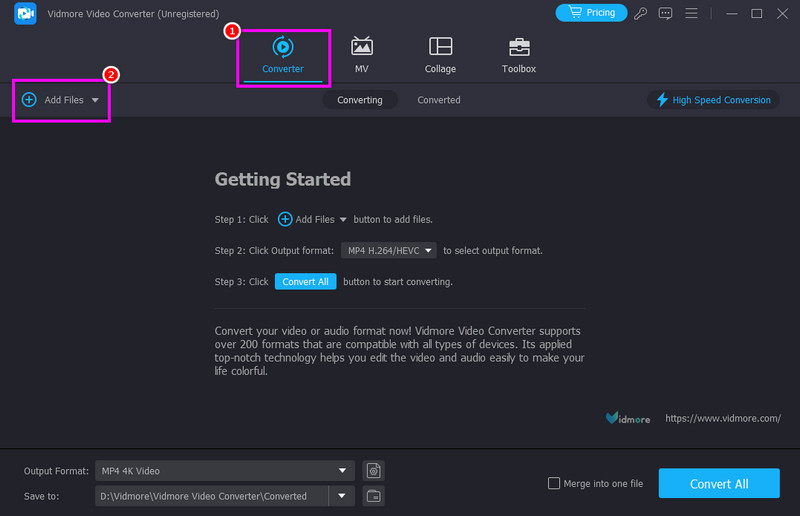
Passo 2. Após iniciar a interface do usuário, acesse a seção Conversor e toque em Adicionar arquivos opção. Você pode adicionar vários arquivos AVI, se desejar.
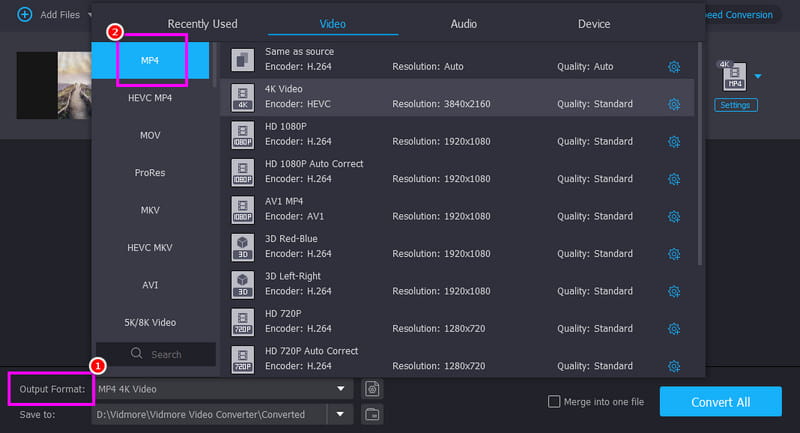
Etapa 3. Navegue até a seção Formato de Saída e escolha o MP4 formato. Você também pode escolher a qualidade de vídeo desejada.
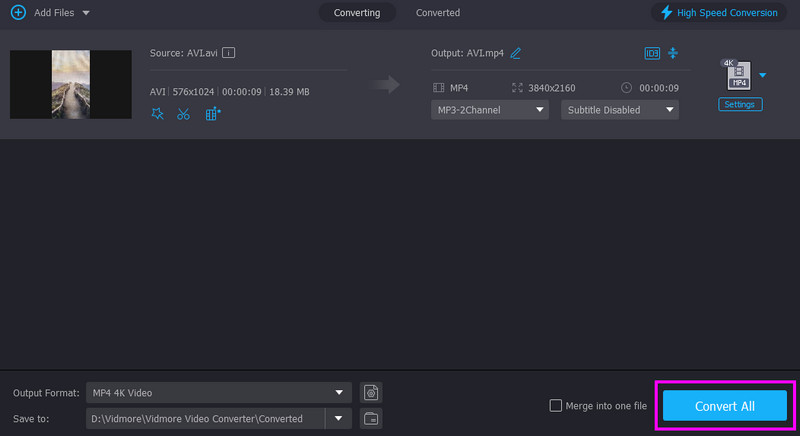
Passo 4. Por último, acerte o Converter tudo Clique no botão abaixo para iniciar o processo de conversão de AVI para MP4.
Método 2. Converter AVI para MP4 usando o Handbrake
Travão de mão Está entre os conversores gratuitos que você pode acessar no seu computador. O que gostamos nele é a simplicidade do processo de conversão, graças à sua interface intuitiva. Ele oferece até mesmo uma conversão rápida, o que o torna ideal para muitos usuários. Além disso, permite o acesso a diversas ferramentas de edição para aprimorar os vídeos, como redução de ruído, filtros, desentrelaçamento e muito mais.
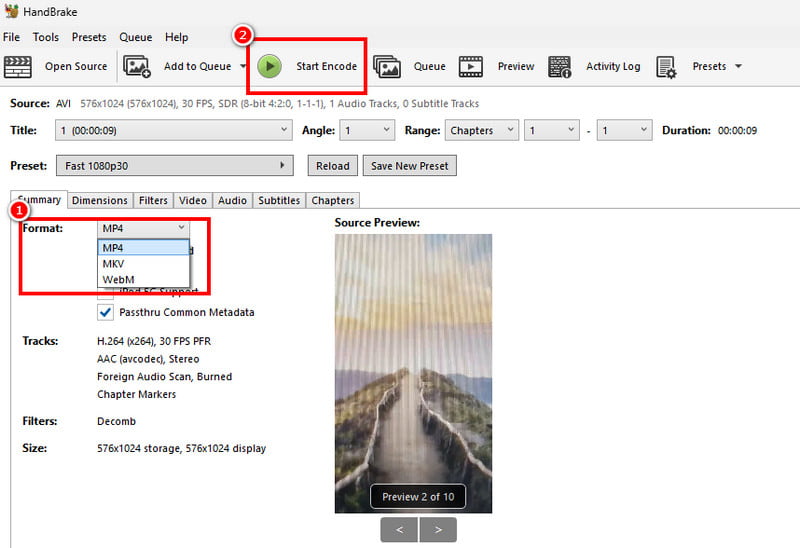
Passo 1. Baixar Travão de mão No seu computador. Após iniciar a interface, acesse a seção Arquivo para adicionar o arquivo AVI.
Passo 2. Em seguida, acesse a seção Formatar e escolha a opção desejada. MP4 formato.
Etapa 3. Para o processo final, clique em Iniciar codificação botão acima. Com isso, o processo de conversão de AVI para MP4 será iniciado.
Limitações
- A interface do usuário do conversor não é suficientemente atraente.
- Suporta alguns formatos e funções de edição.
Método 3. Transcodificar AVI para MP4 usando FFmpeg
Se você deseja converter arquivos AVI para MP4 gratuitamente, também pode usar o FFmpeg. Essa ferramenta de linha de comando de código aberto é perfeita para quem quer converter arquivos usando comandos. A melhor parte é que você pode aprimorar seus vídeos de acordo com suas preferências. Comprimir vídeo no FFmpegRecortar, aparar, ajustar o tamanho e muito mais. Você pode acessá-lo tanto no Mac quanto no Windows, tornando-o ideal para todos os usuários.
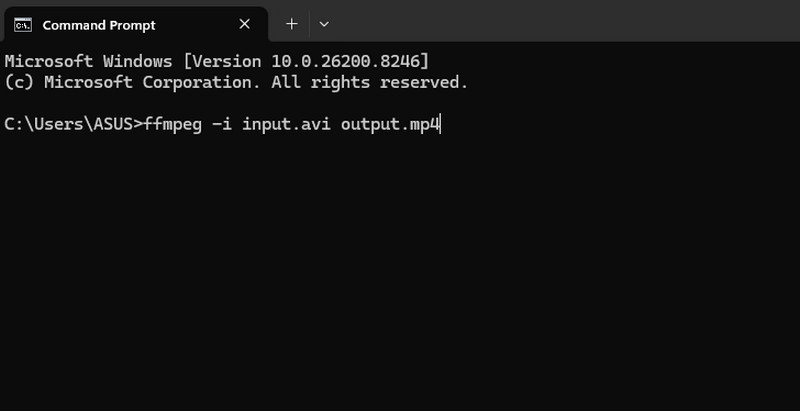
Passo 1. Instalar e configurar FFmpeg No seu computador. Depois disso, execute o CMD.
Passo 2. Em seguida, digite o comando para iniciar o processo de conversão. O comando é ffmpeg -i input.avi output.mp4.
Etapa 3. aperte o Entrar Digite a tecla para iniciar o processo de conversão. Após a conclusão, você poderá verificar o arquivo em sua pasta.
Limitações
- É necessário executar comandos para converter arquivos, o que pode ser complicado para iniciantes.
- A configuração da ferramenta consome tempo.
Método 4. Converter AVI para MP4 usando o VLC
Outro conversor que você pode usar para converter seu arquivo AVI para o formato MP4 é VLCAlém de reproduzir arquivos de mídia, ele também oferece a função de conversor. O que mais gostamos é que ele converte arquivos AVI com facilidade. Você pode garantir a melhor qualidade, resultando em uma reprodução de vídeo superior. Além disso, o software oferece recursos básicos de edição que ajudam a aprimorar seus vídeos antes de salvá-los.
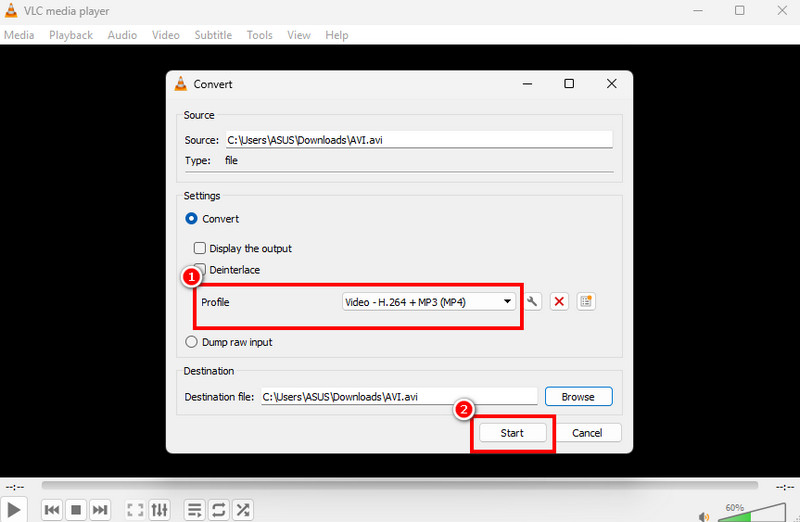
Passo 1. Baixe e execute VLC Media Player Na sua área de trabalho. Em seguida, acesse as opções Mídia > Converter/Salvar.
Passo 2. Toque em Adicionar Clique no botão para começar a adicionar o arquivo AVI que deseja converter. Em seguida, clique no botão Converter/Salvar abaixo.
Etapa 3. Agora você pode selecionar o formato MP4 na seção Perfil. Por fim, clique em Começar Clique no botão abaixo para iniciar o processo de conversão.
Limitações
- A interface principal do programa parece desatualizada.
- Às vezes, o conversor trava.
Parte 4. Converter AVI para MP4 online
Deseja converter arquivos AVI para MP4 online? Nesse caso, você pode usar qualquer um dos métodos abaixo para iniciar o processo de conversão.
Método 1. Converter AVI para MP4 usando o CloudConvert
Para converter o formato AVI para MP4 online, você pode usar CloudConvertEsta ferramenta garante que você possa transcodificar seus arquivos facilmente, pois possui uma interface de usuário completa. Você pode até mesmo converter um campo sem problemas, já que não haverá anúncios irritantes aparecendo na sua tela. Ela também pode converter outros tipos de arquivos, como... AVI para MKV, MP4 para FLV, WMV para MOV e muito mais, tornando-o um conversor ideal para os usuários.
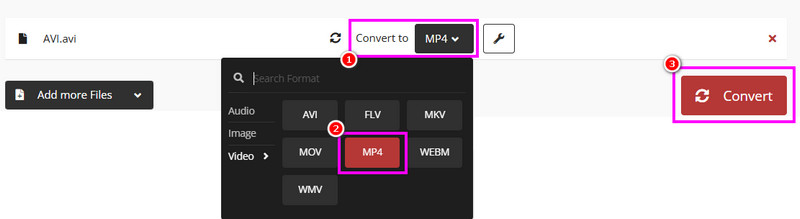
Passo 1. Acesso CloudConvert No seu navegador, clique em "Escolher arquivos" para carregar o arquivo AVI do seu dispositivo.
Passo 2. Na seção Formatar, selecione o MP4 Em seguida, inicie o processo de conversão de AVI para MP4 clicando no botão "Converter".
Etapa 3. Por fim, para salvar o arquivo do conversor, clique em Baixar botão.
Limitações
- É necessária uma conexão de internet rápida para converter arquivos sem problemas.
- A versão gratuita possui diversas restrições.
Método 2. Converter AVI para MP4 usando o Convertio
Se você quiser outro conversor simples de AVI para MP4, pode tentar usar o ConvertioEste conversor possui um layout abrangente e um processo de conversão rápido. O melhor de tudo é que ele pode converter mais de um arquivo simultaneamente. Com isso, você pode converter arquivos economizando tempo. Ele também suporta diversos formatos de saída, como WMV, FLV, MKV, 3GP e muitos outros.
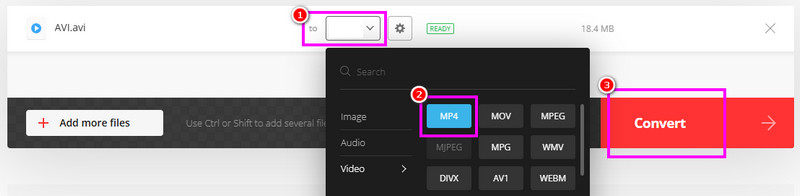
Passo 1. Vá para o site principal de Convertio e faça o upload do arquivo AVI clicando no botão Escolher arquivos.
Passo 2. Na seção Formatar, comece a selecionar o MP4 Em seguida, toque em Converter para iniciar o processo de conversão.
Etapa 3. Por fim, salve o arquivo MP4 tocando em Baixar botão.
Limitações
- A versão gratuita só consegue converter dois arquivos simultaneamente.
- As ferramentas não conseguem lidar com arquivos de tamanho muito grande.
Parte 5. Converter AVI para MP4 no iOS e Android
Se você estiver usando seus dispositivos móveis, poderá usar os métodos desta seção para converter o formato AVI para MP4.
Método 1. Converter AVI para MP4 usando o iConv
Se você for usuário de iOS, poderá acessar iConv Para converter seu arquivo AVI para o formato MP4, utilize este programa gratuitamente e com uma interface simples, garantindo que você obtenha o resultado desejado.
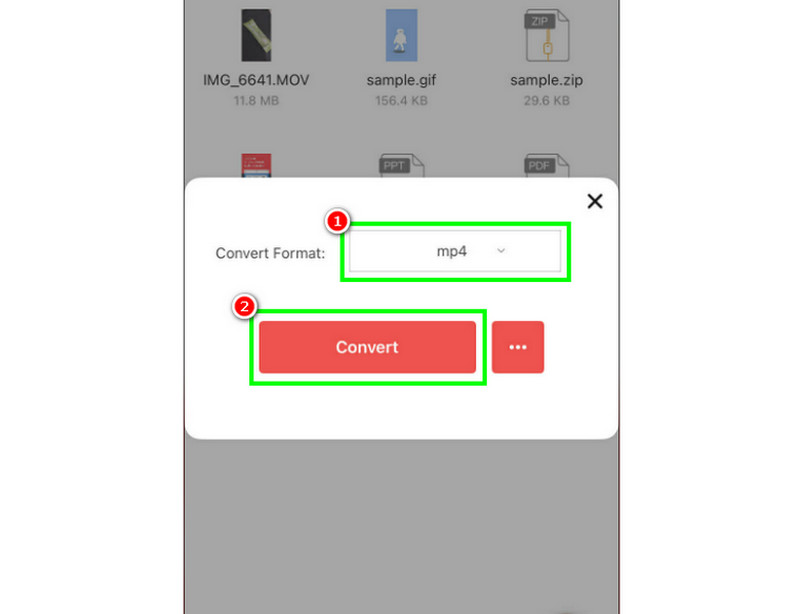
Passo 1. Baixar iConv Baixe o aplicativo da sua App Store. Em seguida, abra-o para iniciar o processo.
Passo 2. aperte o Mais Faça login para adicionar o arquivo AVI do seu dispositivo.
Etapa 3. Agora, selecione o formato MP4 e toque em Converter botão.
Limitações
- O aplicativo só pode ser baixado em dispositivos iOS.
- Há momentos em que ele salva vídeos com baixa qualidade.
Método 2. Transcodificar AVI para MP4 usando o aplicativo Canva
o Canva O aplicativo também é útil para transcodificar seu arquivo AVI para o formato MP4. Você pode até salvar o vídeo com a melhor qualidade, sem marca d'água. Além disso, você terá acesso a mais funções de edição que podem aprimorar seus vídeos de forma eficaz.
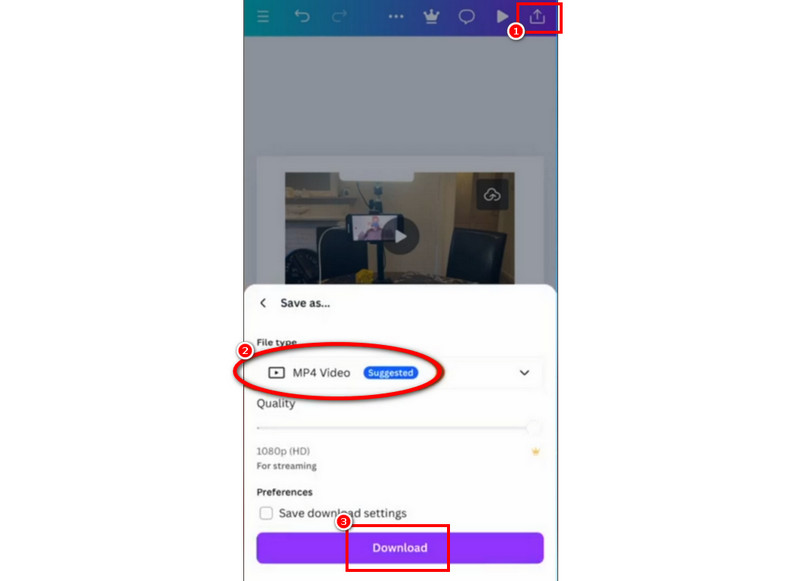
Passo 1. Baixar Canva No seu Android ou iOS. Em seguida, abra o aplicativo e carregue o arquivo AVI que deseja converter.
Passo 2. Depois disso, pressione o Compartilhar clique no botão acima e toque no botão Download.
Etapa 3. Agora você pode selecionar MP4 como formato de saída. Por fim, clique em Baixar Opção para salvar o vídeo no seu dispositivo.
Limitações
- O aplicativo 100% não é gratuito. Você precisa acessar um plano para obter mais recursos.
- O tamanho do arquivo do conversor é um pouco grande.
Parte 6. Perguntas frequentes sobre a conversão de AVI para MP4
Qual a melhor ferramenta para iniciantes na conversão de AVI para MP4?
As melhores ferramentas que podemos recomendar para usuários não profissionais são o Vidmore Video Converter, o CloudConvert e o Convertio. Esses conversores são fáceis de usar e gratuitos, o que os torna acessíveis a todos.
Qual é a resolução máxima suportada na conversão de AVI para MP4?
Depende do conversor. Se você quiser salvar o vídeo em até 4K, pode usar o Vidmore Video Converter, o Handbrake, o Convertio e outros.
É seguro usar conversores online?
Com certeza, sim. Existem várias ferramentas que você pode usar para converter seus arquivos com segurança. Algumas delas são Convertio, CloudConvert, Zamzar, entre outras. Portanto, se você tiver dúvidas sobre qual ferramenta usar, também pode ler algumas avaliações na internet.
Conclusão
Graças a este tutorial, você explorou os melhores métodos para converter. AVI para MP4 formatos. Com isso, você garante uma melhor reprodução de vídeo. Além disso, se preferir usar um conversor poderoso e simples, recomendamos o Vidmore Video Converter. Este programa é perfeito se você deseja converter um arquivo instantaneamente com a melhor qualidade de vídeo.




