Como converter MPG para MP4 com os melhores conversores de MPG para MP4
Atualmente, ainda existem usuários de câmeras que utilizam arquivos MPG. O problema é que esse formato não é mais muito compatível, principalmente com dispositivos modernos. Além disso, os arquivos MPG são maiores. Portanto, se você deseja uma reprodução melhor e mais fluida, o ideal é converter seu arquivo para um formato mais compatível, como MP4. Neste guia, ensinaremos como converter arquivos MPG. MPG para MP4 formate usando métodos online e offline. Sem mais delongas, confira este guia e aprenda o melhor e mais eficaz procedimento de conversão.

CONTEÚDO DA PÁGINA
Parte 1. Por que converter MPG para MP4
Por que você precisa converter MPG para MP4? Você pode ler todos os motivos nesta seção.
- • Melhor compatibilidade – O formato MP4 é universalmente compatível com dispositivos modernos, reprodutores de mídia e softwares de edição, enquanto o MPG é considerado obsoleto.
- • Preserve a qualidade com tamanho reduzido – Os arquivos MP4 são menores que os arquivos MPG. A vantagem é que ainda assim conseguem manter uma qualidade superior, proporcionando uma reprodução satisfatória.
- • Backup de metadados e nuvem – O formato MP4 consegue lidar com metadados de forma mais eficiente, facilitando a organização e o backup de projetos na nuvem sem perda de dados importantes.
Parte 2. Comparação dos melhores conversores de MPG para MP4
Antes de conferir os métodos para converter seus arquivos MPG para o formato MP4, dê uma olhada na tabela comparativa abaixo para obter mais informações sobre os melhores conversores de MPG para MP4.
| Conversores de MPG para MP4 | Plataforma | Retenção de Qualidade | Predefinições de saída | Melhor utilizado para |
| Vidmore Conversor de vídeo | Windows e Mac | Excelente (aceleração por hardware, perda mínima) | Vários presets (dispositivos móveis, edição, streaming) | Usuários de câmeras que precisam de conversão de alta qualidade com opções de edição. |
| Codificador de obturador | Windows e Mac | Qualidade profissional (codecs avançados, desentrelaçamento robusto) | Ampla gama de predefinições, mas com recursos técnicos. | Usuários avançados, cineastas, conversões em lote |
| VLC | Windows e Mac | Bom, mas básico (depende das configurações manuais). | Predefinições limitadas | Conversões offline gratuitas, usuários casuais |
| Convertio | Navegador | Bom, mas depende da velocidade da internet e do tamanho do arquivo. | Predefinições padrão | Conversões online rápidas, arquivos pequenos |
| Zamzar | Navegador | Qualidade simples, porém mais lenta para arquivos grandes. | Predefinições básicas | Conversões simples e pontuais sem a necessidade de instalar software. |
| CloudConvert | Navegador | Alta qualidade com opções personalizáveis | Predefinições flexíveis (codec, resolução, taxa de bits) | Cópias de segurança na nuvem, desenvolvedores, conversões multiformato |
Parte 3. Como converter MPG para MP4 online e offline
Deseja converter MPG para MP4 no seu computador e navegador? Nesse caso, leia todos os métodos abaixo e obtenha mais ideias sobre como transcodificar seus arquivos com sucesso.
Método 1: Converter MPG para MP4 usando o Vidmore Video Converter
Para transcodificar seus arquivos MPG para MP4 no Windows e no Mac, você pode tentar Vidmore Video ConverterEste programa oferece um processo de conversão tranquilo graças à sua interface de usuário simples. Ele também suporta conversão em lote, permitindo que você transcodifique vários arquivos MPG em um único processo. Você pode até salvar o vídeo com a melhor qualidade, em até 4K. O que o torna ainda mais poderoso é que o processo de conversão do programa é 50 vezes mais rápido do que o de outros conversores, tornando-o o melhor conversor para Windows e Mac.
Mais recursos
- • O conversor pode oferecer recursos básicos de edição para aprimorar o vídeo.
- • Também é compatível com diversos formatos de saída, incluindo WMV, AVI, VOB, MOV, MKV, etc.
- • Ele pode converter mais arquivos de mídia, como áudio e imagens.
Para converter o arquivo MPG para MP4, siga as instruções abaixo.
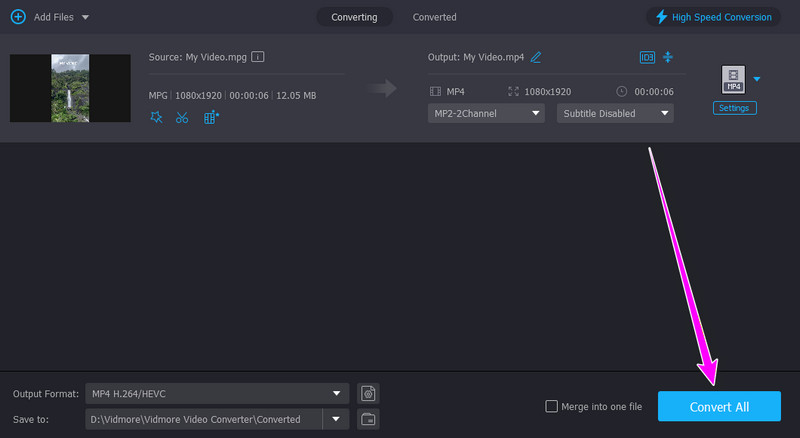
Passo 1. Baixar Vidmore Conversor de vídeo em seu computador. Em seguida, instale-o para iniciar o processo de conversão de MPG para MP4.
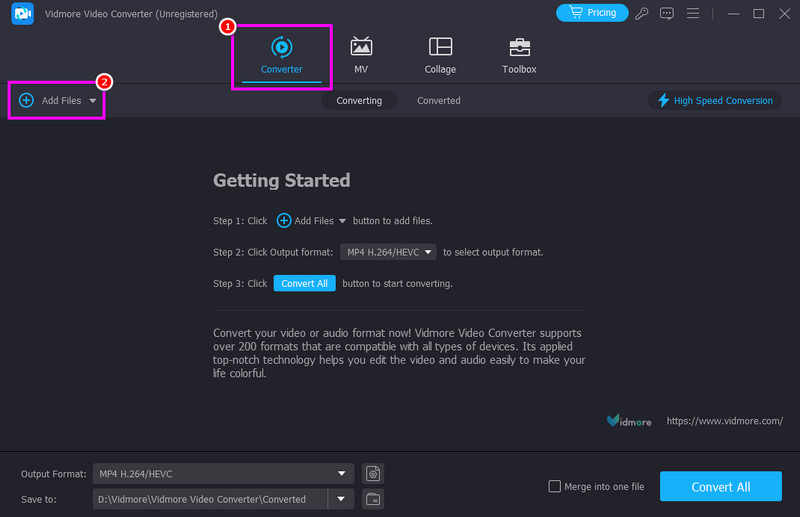
Passo 2. Após iniciar/executar o software, acesse o Conversor Na seção, toque em Adicionar Arquivos para inserir o arquivo MPG.
Etapa 3. Escolha o MP4 Você pode selecionar o formato na seção Formato de Saída. Também é possível escolher a qualidade desejada.
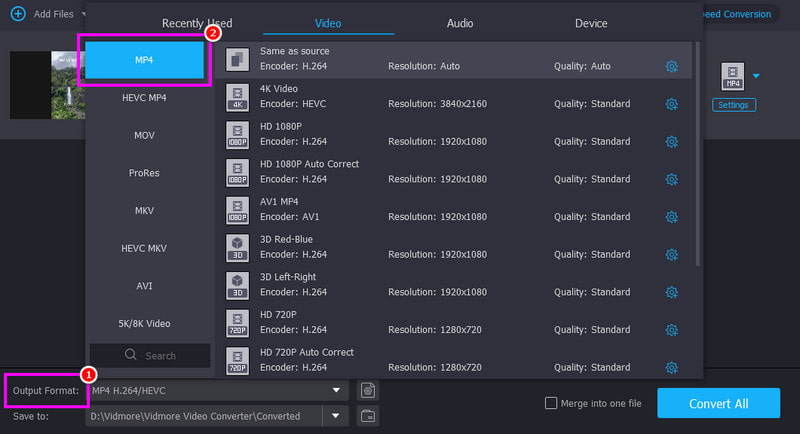
Passo 4. Para a conversão final de MPG para MP4, clique em Converter tudo botão abaixo.
Método 2: Converter MPG para MP4 usando o codificador de obturador
Codificador de obturador é um programa offline que pode ajudá-lo a converter seus arquivos MPG para MP4. O que gostamos neste software é sua interface de usuário intuitiva e as diversas ferramentas de edição que podem aprimorar seu arquivo. Este conversor também pode converter outros formatos. Você pode converter MPEG para MP4Converta arquivos AVI para MP4, FLV para MP4 e muito mais. Ele pode até mesmo fornecer a melhor qualidade que você precisa para uma reprodução de vídeo superior.
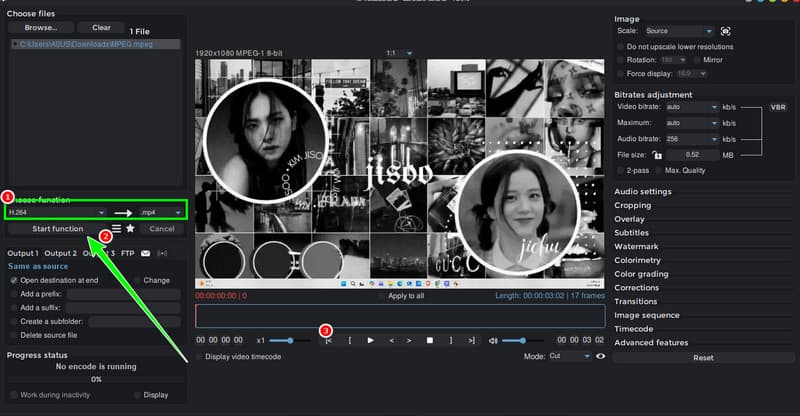
Passo 1. Após o download Codificador de obturadorExecute o programa e clique na opção Procurar para adicionar o arquivo MPG que deseja converter.
Passo 2. Na seção Escolher função, selecione a H.264 opção, já que é considerado o formato MP4.
Etapa 3. Toque em Função Iniciar botão para iniciar o processo de conversão de MPG para MP4.
Desvantagens
- • Há momentos em que o conversor trava durante o processo.
- • Algumas funções são difíceis de localizar.
Método 3: Converter MPG para MP4 usando o VLC
VLC Media Player Não é apenas um reprodutor de mídia ideal e gratuito. Este software também oferece um conversor, permitindo transcodificar arquivos MPG para MP4 para melhor reprodução e compatibilidade. A grande vantagem deste programa é a facilidade do processo de conversão, graças à sua interface de usuário intuitiva. Ele oferece ainda recursos básicos de edição. Você pode cortar, aparar, aplicar filtros e muito mais.
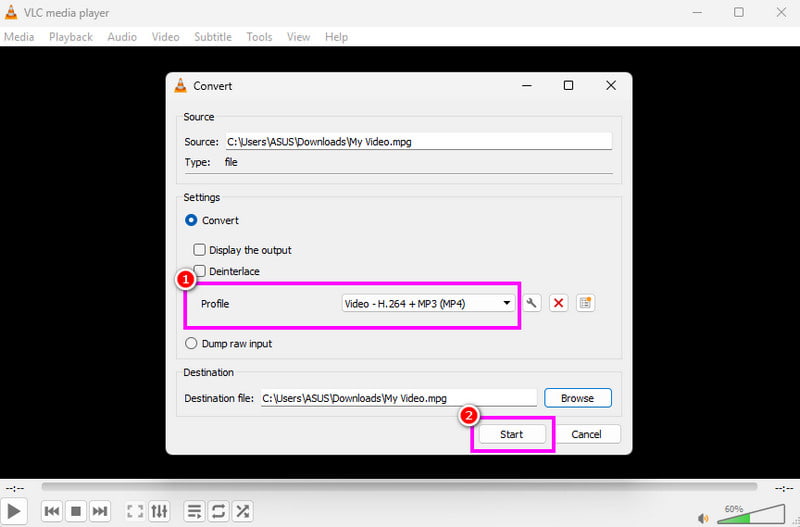
Passo 1. Acesso VLC e prossiga para a seção Mídia > Converter/Salvar.
Passo 2. Então clique Adicionar Para inserir o arquivo MPG, acesse a interface inferior e clique na opção Converter/Salvar.
Etapa 3. Agora você pode selecionar o formato MP4 na seção Perfil. Toque em Começar opção para iniciar o processo de conversão.
Desvantagens
- • O programa só consegue salvar vídeos com resolução de até 1080p.
- • Seu layout parece desatualizado.
Método 4: Converter MPG para MP4 usando o Convertio
Para converter MPG para MP4 online, você pode usar ConvertioCom sua interface de usuário intuitiva, você garante um processo de conversão tranquilo. Ele também suporta conversão em lote, permitindo converter vários arquivos MPG de uma só vez. Além disso, você pode converter outros formatos e transcodificar. MP4 para AVIVocê pode converter diversos formatos de arquivo, como MKV para WMV, FLV para M4V e muito mais. Também é possível converter outros tipos de arquivos, como imagens, áudio e documentos.
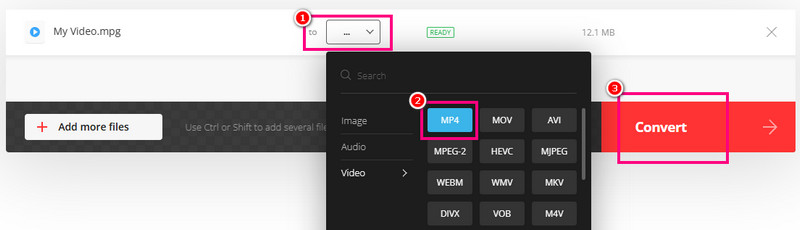
Passo 1. Acesso Convertio No seu navegador. Em seguida, carregue o arquivo MPG clicando no botão Escolher arquivos.
Passo 2. Após a conclusão do upload, acesse a seção Formato para selecionar. MP4.
Etapa 3. Em seguida, inicie o processo de conversão de MPG para MP4 clicando em Converter botão. Por fim, inicie o download do vídeo para salvá-lo em seu dispositivo.
Desvantagens
- • A ferramenta depende da conexão com a internet.
- • É necessário pagar para acessar todos os recursos e converter mais arquivos.
Método 5: Converter MPG para MP4 usando o Zamzar
Zamzar é outra ferramenta online que você pode usar no seu navegador para converter arquivos MPG para o formato MP4. A vantagem dessa ferramenta é a facilidade e simplicidade da conversão. Você também pode fazer upload de arquivos de diversas plataformas, como Dropbox, Google Drive, OneDrive e outras. Ela suporta ainda outros formatos, como AVI, FLV, MOV e WMV. Com isso, você pode transcodificar mais formatos, como... MP4 para WMV, AVI para MP4, MKV para FLV, etc.
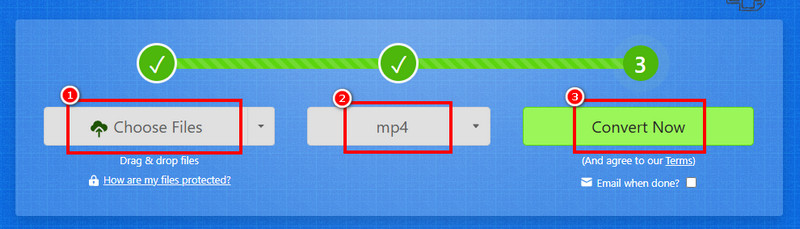
Passo 1. Abra seu navegador principal e acesse o Zamzar site. Em seguida, toque na opção Escolher arquivos para carregar o arquivo MPG.
Passo 2. Toque em suspenso botão e selecione o formato MP4.
Etapa 3. Finalmente, clique Converter agora Para iniciar o processo de conversão de MPG para MP4, clique em "Download" para salvar o arquivo no seu dispositivo.
Desvantagens
- • Alguns anúncios irritantes continuam aparecendo na tela durante o processo.
- • Requer uma conexão de internet rápida.
Método 6: Converter MPG para MP4 usando o CloudConvert
Para nosso último conversor online de MPG para MP4, sugerimos usar CloudConvertQuando se trata de transcodificar arquivos de mídia, você pode obter os resultados desejados com esta ferramenta, que possui todos os recursos necessários. Você pode até ajustar vários parâmetros, como proporção, resolução, codec e muito mais. Ela também suporta diversos formatos, incluindo MKV, WMV, WEBM e outros. Se você busca um conversor online confiável, experimente esta ferramenta.
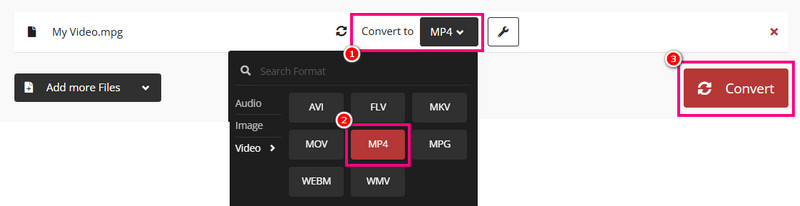
Passo 1. Após acessar CloudConvertClique em Selecionar arquivo para adicionar o arquivo MPG do seu dispositivo.
Passo 2. Acesse a seção Converter e selecione MP4. Em seguida, inicie o processo de conversão marcando a caixa de seleção. Converter botão.
Etapa 3. Após o processo, você pode começar a salvar o arquivo usando o Baixar função.
Desvantagens
- • Para converter mais arquivos sem limitações, você pode atualizar para a versão paga.
- • Faltam ferramentas básicas de edição para melhorar o arquivo.
Parte 4. Perguntas frequentes sobre a conversão de MPG para MP4
É fácil converter MPG para MP4?
Com certeza, sim. Existem vários conversores simples que você pode usar para converter seus arquivos facilmente. Alguns deles são Vidmore Video Converter, Convertio, VLC, Zamzar e outros.
O formato MP4 é o melhor para reproduzir vídeos?
Sim, a resposta é sim. Se você deseja reproduzir seus vídeos em qualquer reprodutor ou dispositivo de mídia, usar o formato MP4 é uma escolha inteligente, pois ele é universalmente compatível.
Qual é o conversor de MPG para MP4 mais rápido?
Se você busca um conversor que ofereça um processo de conversão rápido, o Vidmore Video Converter é a solução ideal. Este conversor proporciona uma velocidade de conversão até 50 vezes maior, permitindo que você obtenha o resultado instantaneamente.
Conclusão
Se você quiser converter MPG para MP4 Para melhor compatibilidade, você pode usar todos os métodos recomendados descritos neste guia. Com isso, você pode transcodificar arquivos usando seu computador e navegador. Além disso, se você deseja um processo de conversão rápido e eficiente, recomendamos o uso do Vidmore Video Converter. Este programa oferece uma velocidade de conversão 50 vezes maior e garante que seu vídeo seja salvo com a melhor qualidade, tornando-o um conversor de mídia confiável para todos os usuários.