Como melhorar a qualidade da câmera do Snapchat: as melhores ações para você
Ao conversar com amigos no Snapchat, você toca no ícone da câmera para capturar algo ao seu redor. Mas, depois de focar, você percebe de repente: por que a imagem está tão desfocada?
Você provavelmente não é a primeira pessoa a se deparar com esse problema. A qualidade ruim da câmera do Snapchat é um tópico bastante discutido no Reddit há tempos. As pessoas usam a câmera do Snapchat para tirar fotos, gravar vídeos, compartilhar momentos e criar memes ou GIFs, mas o aplicativo tem sido constantemente criticado pela baixa qualidade das fotos e vídeos, bem como pelos vídeos baixados de baixa qualidade.
Este guia combina conselhos de usuários dos principais fóruns, experiência prática e informações de sites de tecnologia confiáveis para criar um guia prático. Como melhorar a qualidade da câmera do Snapchat guia para você.
Aqui, você primeiro aprenderá por que a qualidade da câmera do Snapchat pode parecer baixa e, em seguida, descobrirá como melhorá-la por meio de configurações e ajustes adequados. Além disso, para fotos ou vídeos que você já capturou, também preparamos algumas soluções de pós-processamento para ajudar a melhorar o resultado final.

CONTEÚDO DA PÁGINA
- Parte 1. Por que a minha câmera do Snapchat está com uma qualidade tão ruim?
- Parte 2. Ações rápidas para corrigir a qualidade da câmera do Snapchat
- Parte 3. Melhores configurações de câmera do Snapchat para alta qualidade
- Parte 4. Dicas: Como melhorar vídeos desfocados capturados pelo Snapchat
- Parte 5. Perguntas frequentes sobre como corrigir a qualidade da câmera do Snapchat
Parte 1. Por que a minha câmera do Snapchat está com uma qualidade tão ruim?
Para descobrir como corrigir a qualidade da câmera do Snapchat, primeiro você precisa entender as causas principais do problema.
Você pode estar pensando: já que estou usando a câmera do meu celular para tirar fotos, como pode haver alguma diferença na qualidade da imagem entre a câmera do Snapchat e a do sistema?
Eis a má notícia: a qualidade da imagem produzida pela câmera do Snapchat pode nunca se igualar à da câmera integrada do seu dispositivo, e geralmente há dois fatores principais que contribuem para isso: as configurações padrão do aplicativo e as condições externas.
Primeiro, vamos falar sobre as configurações do aplicativo:
Afinal, o Snapchat é apenas um aplicativo projetado para comunicação eficiente, então ele sacrifica um pouco da qualidade para garantir uma entrega mais rápida de mensagens e fotos. Em outras palavras, ele comprime as fotos que você tira, o que resulta em perda de detalhes e qualidade. Como resultado, suas fotos parecem um pouco mais borradas a olho nu.
Agora vamos analisar os fatores externos, que são um pouco mais complexos:
• Falha na atualização imediata
O desempenho do Snapchat melhora a cada atualização, incluindo seus recursos de captura e transmissão de fotos. Se você não atualizou o aplicativo para a versão mais recente ou desinstalou uma atualização acidentalmente, poderá encontrar fotos desfocadas.
• Qualidade de rede ruim
Se o seu dispositivo estiver conectado a uma rede lenta ou instável, o problema de fotos desfocadas no Snapchat pode ser agravado. Isso ocorre porque a plataforma comprime ainda mais as fotos durante o upload.
• Problemas do sistema
É claro que a causa também pode estar fora do Snapchat. Se o dispositivo que você está usando para tirar fotos apresentar mau funcionamento ou erros de sistema, isso também pode levar a uma queda na qualidade da foto.
Por fim, você também pode verificar o modelo do seu dispositivo. Se for um modelo mais antigo, provavelmente não estará equipado com a câmera de alta definição mais recente e, portanto, não será capaz de capturar vídeos nítidos.
Parte 2. Ações rápidas para corrigir a qualidade da câmera do Snapchat
Depois de ter uma ideia geral das possíveis causas, você pode começar a experimentar estes métodos para corrigir problemas de qualidade da câmera do Snapchat no iOS e Android. Nesta seção, vamos aprofundar os problemas discutidos acima e combiná-los com outras situações que você pode encontrar no dia a dia para fornecer as soluções mais práticas.
Limpar lente
Às vezes, o problema é causado pelo fator mais básico — e mais fácil de ignorar. Se o seu celular não consegue tirar fotos nítidas no Snapchat, verifique a lente da câmera. Pode haver apenas sujeira ou manchas bloqueando a visão.
Recomendamos o uso de um limpador de lentes específico com um pano de microfibra macio para limpar a lente. Para sujeira presa em pequenas frestas ou manchas persistentes, você pode removê-las delicadamente com um cotonete levemente umedecido em álcool isopropílico. Certifique-se de que seu dispositivo esteja completamente seco antes de usá-lo novamente.
Atualize o Snapchat
Como mencionado anteriormente, o Snapchat está em constante atualização. Novos recursos são introduzidos regularmente e o desempenho da câmera continua a melhorar a cada versão. É por isso que não recomendamos ignorar as atualizações. Usar uma versão desatualizada pode afetar significativamente sua experiência geral.
Para ficar por dentro das novidades, ative as notificações do Snapchat para ser avisado sempre que uma nova versão estiver disponível.
Alternativamente, você pode verificar regularmente a Google Play ou a App Store para ver se há uma versão mais recente do Snapchat disponível para o seu dispositivo.
Reiniciar
Seu dispositivo — ou alguns aplicativos — podem ocasionalmente ficar mais lentos ou parar de funcionar devido a falhas inesperadas. Em muitos casos, a maneira mais rápida de resolver o problema é simplesmente reiniciar.
Se a imagem da sua câmera do Snapchat estiver embaçada, tente primeiro reiniciar o aplicativo. Veja como corrigir problemas de qualidade da câmera no Snapchat reiniciando o app.
Passo 1. Feche o aplicativo Snapchat e aguarde alguns minutos.
Passo 2. Feche todos os aplicativos que estão sendo executados em segundo plano no seu dispositivo.
Etapa 3. Reabra o Snapchat e verifique se o problema da câmera desfocada foi resolvido.
Se isso não funcionar, recomendamos tentar uma solução mais completa: reiniciar o dispositivo.
Basta fechar todos os aplicativos em execução, pressionar o botão liga/desliga e selecionar Reiniciar. Assim que o dispositivo ligar novamente, abra o Snapchat.
Se o problema persistir, desinstale a versão atual do Snapchat e, em seguida, baixe e instale-o novamente na App Store.
Parte 3. Melhores configurações de câmera do Snapchat para alta qualidade
Alterar as configurações internas do Snapchat também é uma maneira eficaz de corrigir a qualidade da câmera do Snapchat no Android e no iOS.
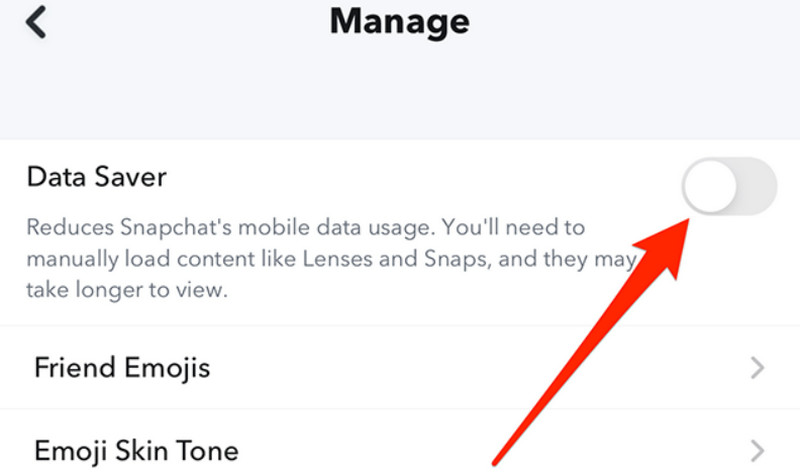
Primeiro, você precisa entender que o Snapchat tem um recurso chamado Economia de Dados. Quando ativado, ele ajuda a reduzir a quantidade de dados que o Snapchat usa enquanto está em execução, mas também comprime ainda mais as fotos que você envia e carrega, deixando-as mais borradas.
Se você quiser melhorar a qualidade dos vídeos Ao tirar e baixar fotos no Snapchat, recomendamos desativar a economia de dados.
Eis como fazer isso.
Passo 1. Abra o Snapchat e toque na sua foto de perfil para acessar a tela de perfil.
Passo 2. Na tela de Perfil, toque em Configurações ícone.
Etapa 3. Deslize para baixo no novo menu para encontrar Aplicativo e Privacidade > Minha privacidade e dados.
Passo 4. Localize o Gerenciar meus dados opção, e você verá Economizador de dados.
Etapa 5. Desmarque a caixa para desativar. Economizador de dados.
O Snapchat também oferece configurações para alterar a resolução da câmera. Você pode verificar essas opções para garantir que esteja sempre tirando fotos com a nitidez padrão.
Parte 4. Dicas: Como melhorar vídeos desfocados capturados pelo Snapchat
Muito bem, tenho certeza de que agora você sabe como lidar com fotos borradas tiradas no Snapchat, o que deve garantir que você consiga fotos nítidas por um bom tempo. Mas não se esqueça de um problema que você pode ter encontrado no passado: e se os vídeos do Snapchat que você gravou e salvou estiverem borrados? Existe alguma maneira de consertá-los?
Claro! Temos a solução perfeita para isso! Vidhex.
O Vidhex é um produto desenvolvido especificamente para melhorar a qualidade de vídeo. Ele pode corrigir vídeos desfocados, restaurar cores distorcidas e até mesmo... filmagens de vídeo de alta qualidade Grava inúmeras vezes sem perda de qualidade. Também lida com facilidade com problemas como filmagens tremidas ou ruído excessivo.
Veja como corrigir vídeos desfocados capturados pelo Snapchat.
Passo 1. Baixe e instale o Vidhex no seu computador.
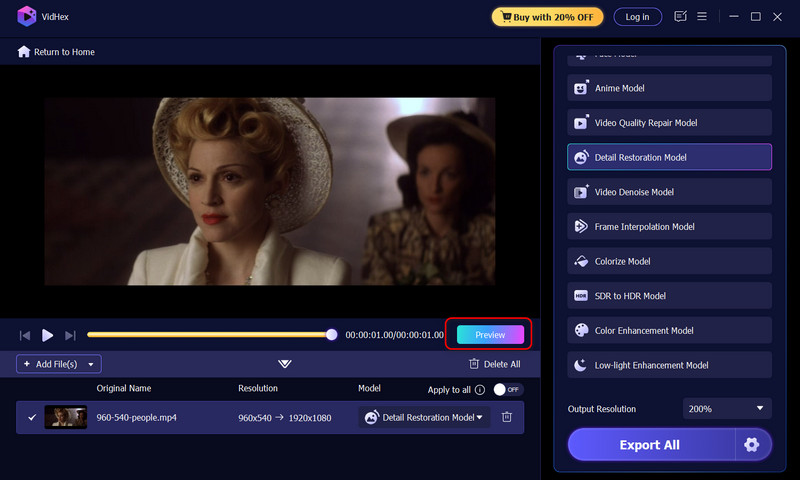
Passo 2. Clique no Adicionar arquivos Botão na página inicial para carregar o vídeo que deseja aprimorar.

Etapa 3. Na nova página, selecione o modelo que deseja usar para este aprimoramento no lado direito. Em seguida, selecione a resolução de saída e o fator de ampliação no canto inferior direito.

Passo 4. Clique Antevisão Para ver os resultados. Por fim, clique. Exportar tudo Para exportar seus vídeos.
Parte 5. Perguntas frequentes sobre como corrigir a qualidade da câmera do Snapchat
Por que a minha câmera do Snapchat ficou desfocada de repente?
Verifique se há sujeira na lente da câmera do seu dispositivo, pois isso pode estar causando fotos desfocadas. Você também pode verificar se o modo de economia de dados do aplicativo está ativado, pois ele pode estar comprimindo suas fotos.
Como faço para corrigir as configurações da câmera no Snapchat?
Primeiro, acesse seu perfil, desative a Economia de Dados nas Configurações e, em seguida, altere a qualidade de saída da câmera para Padrão. Por fim, lembre-se de atualizar o Snapchat regularmente.
Por que minhas fotos no Snapchat estão granuladas?
Para acelerar a transmissão de dados, o Snapchat comprime as fotos que você tira e baixa, o que faz com que elas pareçam menos nítidas do que as originais.
Conclusão
Este guia sobre Como melhorar a qualidade da câmera do Snapchat Este guia abrange três áreas: a plataforma Snapchat, seu dispositivo de gravação e as condições físicas. Você pode seguir as instruções passo a passo para solucionar o problema e garantir que suas gravações futuras apresentem uma melhora significativa na nitidez. Se você já gravou um vídeo, também pode usar o Vidhex — recomendado neste guia — para melhorar a qualidade da gravação.