4 métodos comprovados para melhorar a taxa de quadros e obter jogos e vídeos mais fluidos.
Aumentar a taxa de quadros realmente melhora a qualidade do vídeo?
É comum melhorar as taxas de quadros, especialmente para jogos. A taxa de quadros pode ser o coração de qualquer vídeo.
Baixas taxas de quadros podem facilmente causar travamentos, engasgos e uma experiência de visualização frustrante. Portanto, seja você um jogador, um criador de conteúdo ou um usuário comum, certamente deseja corrigir e aumentar sua baixa taxa de quadros por segundo (FPS). A boa notícia é que ferramentas modernas com inteligência artificial podem melhorar drasticamente as taxas de quadros sem a necessidade de conhecimentos técnicos específicos ou atualizações de hardware caras. Este guia explica por que as taxas de quadros são importantes e compartilha quatro soluções comprovadas para garantir vídeos mais fluidos.

CONTEÚDO DA PÁGINA
Parte 1. Por que precisamos melhorar as taxas de quadros
Por diversos motivos, você pode querer melhorar a taxa de quadros. Como mencionado anteriormente, taxas de quadros baixas causam problemas de interpolação.
Em jogos, 60 FPS constantes (atualmente, 120 FPS são recomendados) são considerados o mínimo para uma jogabilidade fluida. Rodar a 30 FPS em um monitor de 60 Hz faz com que o olho perceba múltiplas exposições de um único quadro. Isso produzirá cintilação e desfoque perceptíveis em objetos em movimento. Você pode aumentar FPS Para reduzir a cintilação e o desfoque perceptíveis em objetos em movimento, taxas de quadros mais altas podem melhorar significativamente a precisão da mira e o rastreamento de alvos em jogos de tiro em primeira pessoa.
Em conteúdo de vídeo, baixas taxas de quadros geralmente se manifestam como trepidação, travamentos e uma falta geral de qualidade. Muitos vídeos antigos sofrem com isso. A interpolação de quadros pode inserir novos quadros intermediários e transformar filmagens de 24/30 FPS em 60 FPS ou até mesmo 120 FPS, proporcionando uma imagem mais fluida.
Parte 2. Verificação rápida - Quatro maneiras de aumentar o FPS em resumo
Esta seção apresenta uma tabela comparativa com quatro soluções comprovadas: Topaz Video AI, VidHex Video Enhancer, DaVinci Speed Warp e Flowframes RIFE. Assim, você pode escolher rapidamente a ferramenta ideal para o seu fluxo de trabalho.
| Ferramenta | Fácil de usar | Suporte a FPS | Melhor para | Preço |
| Topaz Video AI | Moderado (requer seleção de modelo de IA) | Câmera lenta de até 16x Saída de 60/120 FPS | Editores profissionais que desejam controle avançado de modelos de IA | $45/mês (Topaz Studio) $79/mês (Pro) |
| Aprimorador de vídeo VidHex | Fácil (selecione o modelo de IA e exporte) | 60, 120, 240 FPS e além | Criadores de conteúdo para redes sociais e iniciantes | Teste grátis $12,45/mês $49.95/Vida útil |
| Dobra de velocidade DaVinci | Moderado (requer DaVinci Resolve Studio) | Dependente do projeto Melhor para reprogramação do tempo | Cineastas já inseridos no ecossistema DaVinci | $295 (Estúdio) |
| Flowframes RIFE | Complexo (configuração de GUI de código aberto) | Qualquer múltiplo inteiro/de ponto flutuante 240 FPS+ | Usuários avançados e usuários com orçamento limitado | Livre |
Parte 3. Aprenda quatro maneiras comprovadas de melhorar a taxa de quadros.
Quer saber como melhorar a taxa de quadros? Testamos o Topaz AI, o VidHex, o Speed Warp e o Flowframes no mesmo arquivo de vídeo para ver qual ferramenta oferece vídeos realmente mais fluidos.
1. Topaz Video AI
Melhor para: Criadores de conteúdo, cineastas e profissionais que priorizam a melhor qualidade de interpolação de quadros possível.
Nota: 9/10
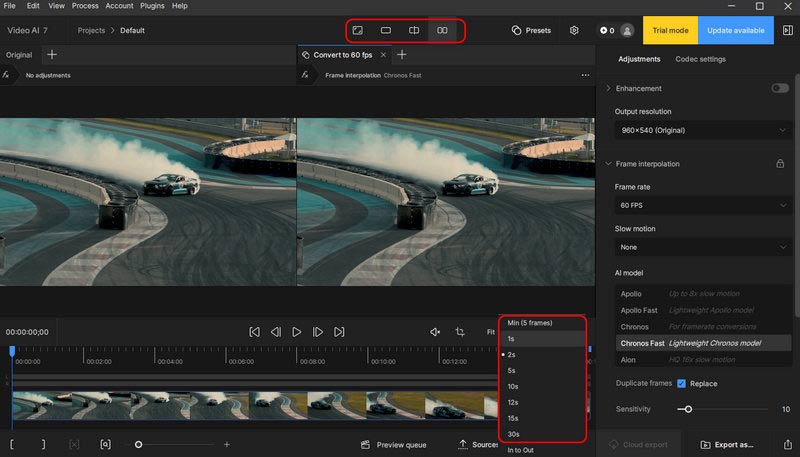
Topaz Video AI (Vídeo Topaz) Oferece mais de 20 modelos de aprimoramento por IA para aumentar a resolução, nitidez, redução de ruído e aumentar a taxa de quadros (FPS). Oferece diversos modelos de interpolação para melhorar as taxas de quadros, incluindo Apollo (câmera lenta de até 8x), Apollo Fast, Chronos, Chronos Fast e Aion. O Topaz Video requer uma assinatura Pessoal, Pro ou Topaz Studio para usar o software. Atualmente, não oferece uma versão de avaliação.
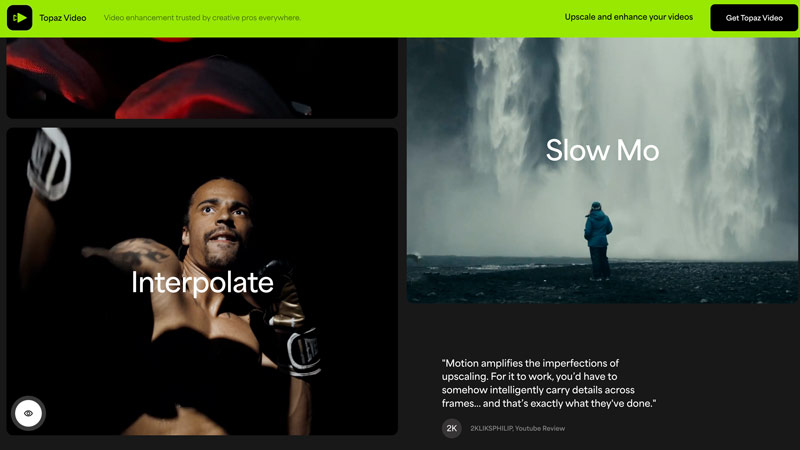
Passo 1. Para melhorar a taxa de quadros no Topaz Video, basta adicionar seu arquivo de vídeo e ir para... Interpolação de quadros módulo, depois selecione o modelo de IA desejado.
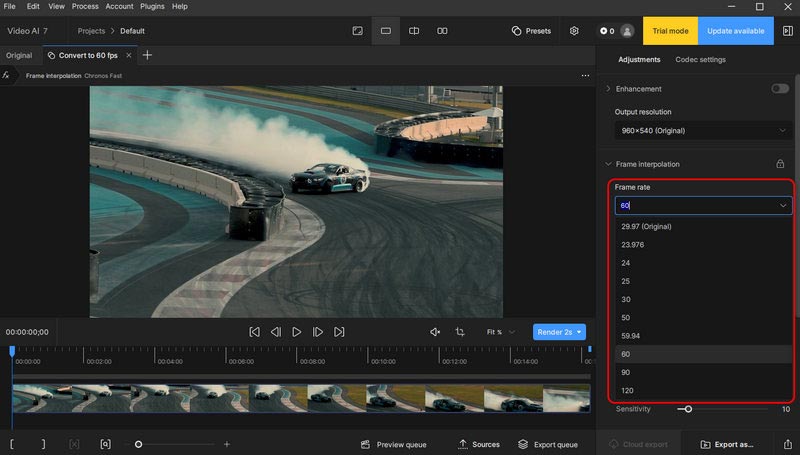
Passo 2. Defina o multiplicador de câmera lenta ou a taxa de quadros desejada. Ative a detecção de cenas se a sua filmagem tiver cortes. Visualize para avaliar a qualidade e exporte quando estiver satisfeito.
2. VidHex Video Enhancer
Melhor para: Criadores de conteúdo para redes sociais, a maioria dos usuários casuais e iniciantes que desejam uma maneira fácil de aumentar o FPS e obter resultados de alta qualidade com um único clique.
Nota: 8,7/10
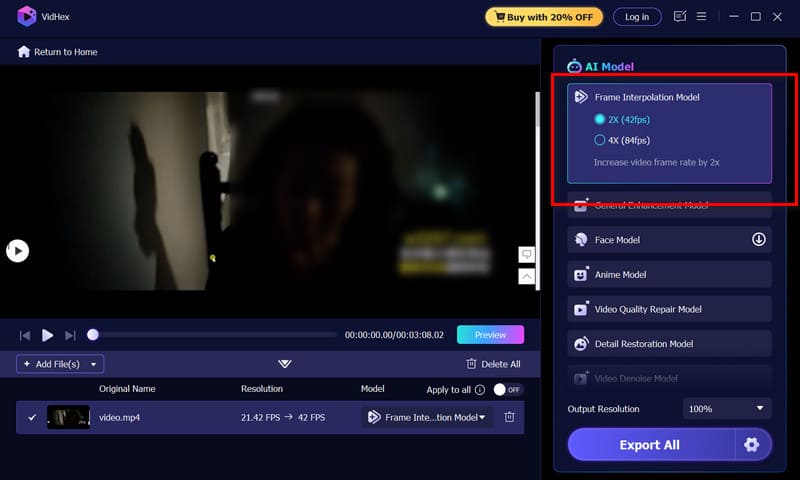
Aprimorador de vídeo VidHex (AI Video Enhancer) é uma ferramenta dedicada ao aprimoramento de vídeo, especializada em interpolação de quadros por IA. Ela pode aumentar a taxa de quadros do vídeo em 2x ou 4x, suportando saídas de 60 FPS, 120 FPS, 240 FPS e superiores. Utiliza modelos avançados de IA (os algoritmos mais recentes) para gerar os quadros. Além disso, esta ferramenta de interpolação de vídeo com IA suporta processamento em lote e aceleração por hardware.
Passo 1. Baixe e abra o VidHex no seu computador e, em seguida, adicione o vídeo cuja taxa de quadros você deseja melhorar.

Passo 2. Selecione os Modelo de interpolação de quadros Na seção Modelo de IA à direita, escolha o multiplicador (2x ou 4x). Visualize o resultado para confirmar a suavidade. Quando estiver satisfeito com o resultado, exporte o vídeo aprimorado.
3. DaVinci Resolve Speed Warp
Melhor para: Cineastas e editores profissionais já utilizam o DaVinci Resolve Studio.
Nota: 9,3/10
Dobra de velocidade no Da Vinci Resolve O Studio é um mecanismo de estimativa de movimento com inteligência artificial projetado para fornecer redefinição de tempo e interpolação de quadros de alta qualidade. Assim como o Topaz Video, ele pode produzir resultados de alta qualidade, embora seja computacionalmente intensivo e possa ser lento para renderizar.
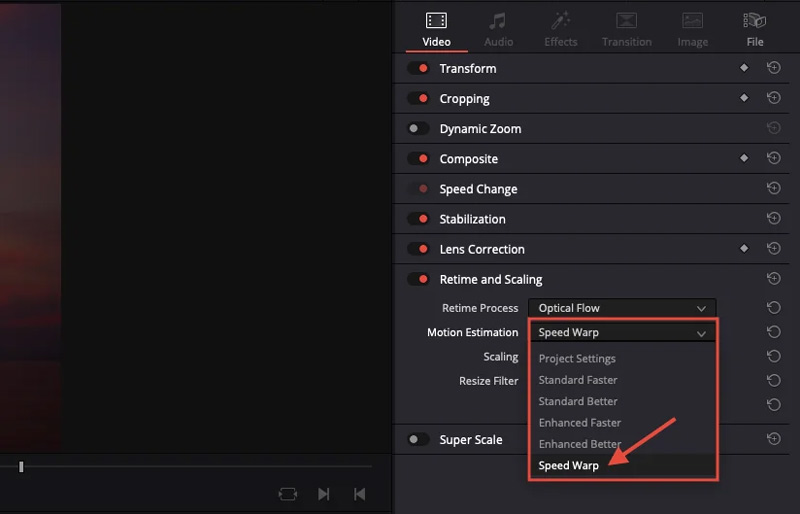
Passo 1. Baixe e execute o DaVinci Resolve. Clique com o botão direito do mouse em um clipe e selecione Atributos do clipe > Vídeo aba.
Passo 2. Conjunto Processo de reprogramação para Fluxo Óptico. Definir Estimativa de movimento para Dobra de velocidade (Somente no Studio). Você pode usar o modo Aprimorado para edição. Alterne para Dobra de velocidade para exportação final. Renderize a linha do tempo em Entregar página.
4. Flowframes RIFE
Melhor para: Usuários avançados com as habilidades técnicas necessárias que desejam uma solução gratuita e de código aberto com aceleração por GPU.
Nota: 8,1/10
Fluxogramas é uma GUI exclusiva para Windows que usa RIFE e outros modelos de interpolação de IA para criar vídeos mais suaves e com taxas de quadros mais altas. Ele seleciona automaticamente entre RIFE, DAIN e outros modelos, suporta processamento em lote, detecção de cenas e pode converter filmagens de 24 ou 30 FPS em vídeos fluidos de 60, 120 ou 240 FPS. No entanto, requer uma curva de aprendizado mais acentuada. Também pode produzir artefatos ocasionais se a detecção de cenas falhar.
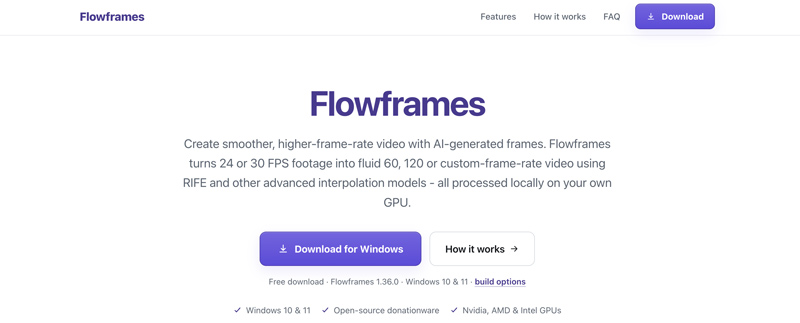
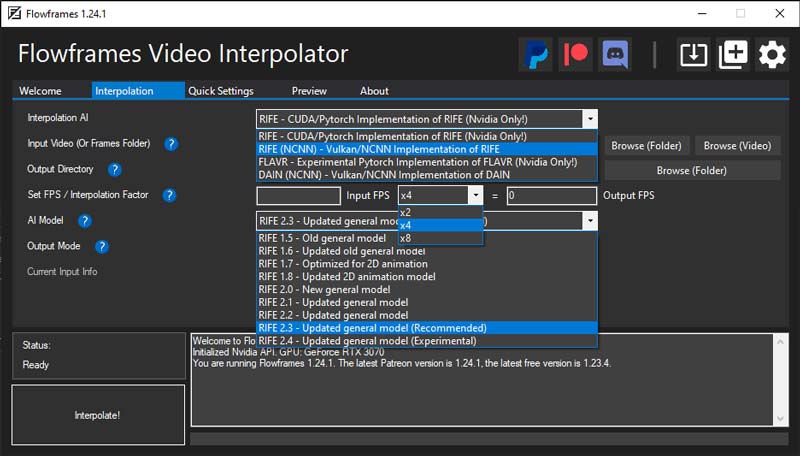
Passo 1. Baixe o Flowframes no seu PC com Windows a partir do site oficial. Importe seu vídeo e selecione o modelo RIFE (CUDA para NVIDIA, NCNN para AMD).
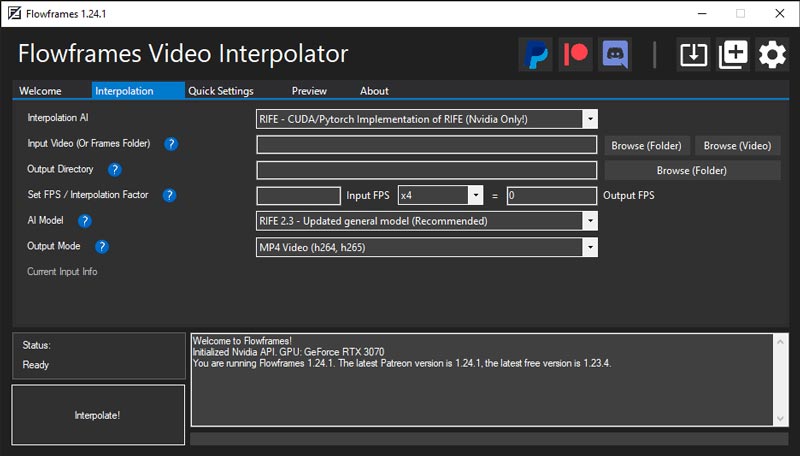
Passo 2. Escolha o multiplicador de interpolação (2x, 4x, 8x, etc.). Ajuste o limite de detecção de cena e execute a interpolação.
Parte 4. Perguntas frequentes sobre como melhorar a taxa de quadros
Pergunta 1. O que é interpolação de quadros?
Interpolação de quadros É uma técnica de processamento de vídeo que pode analisar quadros consecutivos e gerar novos quadros (entre os existentes) para aumentar a taxa de quadros e suavizar o movimento.
Pergunta 2. Posso melhorar a taxa de quadros gratuitamente?
Sim. O Flowframes RIFE é totalmente gratuito e de código aberto. A versão gratuita do DaVinci Resolve oferece Optical Flow (embora o Speed Warp exija o Studio).
Pergunta 3. Preciso de uma placa de vídeo potente para melhorar a taxa de quadros?
Sim. A interpolação por IA geralmente exige muito da GPU. Você precisa de um computador moderno e potente para obter um bom desempenho.
Conclusão
Este guia aborda quatro maneiras eficientes de melhorar a taxa de quadrosCompare-os e escolha a ferramenta de otimização de FPS que preferir. Comece com o VidHex Video Enhancer pela sua simplicidade. Para controle avançado de modelos, considere o Topaz Video AI ou o DaVinci Speed Warp. Escolha a ferramenta que melhor se adapta ao seu fluxo de trabalho e às suas necessidades específicas.