










Extensão do Chrome para melhorar a qualidade de vídeo: 5 opções testadas para streaming aprimorado
Será que uma extensão do Chrome realmente consegue melhorar a nitidez de uma transmissão comum em 1080p na tela de um laptop?
Se você costuma assistir a vídeos no navegador e deseja aprimorar toda a experiência ou precisa de mais controle sobre a aparência, o som ou a reprodução deles, talvez esteja procurando por um Extensão do Chrome para melhorar a qualidade de vídeoEssas extensões de navegador podem melhorar a qualidade do vídeo em tempo real. Você não precisa baixar nenhum software de edição nem recodificar os arquivos. Este artigo apresenta cinco das melhores opções para você escolher.
Como escolher uma extensão do Chrome para melhorar a qualidade de vídeo
Antes de instalar uma extensão, considere o que você realmente precisa. Algumas ferramentas focam no controle de velocidade, enquanto outras oferecem melhorias mais avançadas. Procure por estes fatores principais:
Recursos: Decida se você precisa de controles básicos (velocidade, brilho, contraste) ou de ferramentas avançadas.
Compatibilidade: Funciona apenas no YouTube ou também na Netflix, Vimeo, Twitch e TikTok?
Impacto no desempenho: Algumas extensões do Chrome podem causar lentidão, travamentos e alto consumo de memória.
Fácil de usar: Algumas podem forçar automaticamente a qualidade mais alta disponível, enquanto outras podem exigir controles manuais a cada vez.
Atualizar a confiabilidade: Selecione uma extensão de aprimoramento de vídeo com desenvolvedores ativos e suporte eficiente.
CONTEÚDO DA PÁGINA
- Parte 1. Comparação rápida de 5 extensões do Chrome para aprimoramento de vídeo
- Parte 2. Análise das 5 melhores extensões do Chrome para melhorar a qualidade de vídeo.
- Parte 3. Bônus: Um otimizador de qualidade de vídeo para desktop com desempenho mais estável.
- Parte 4. Perguntas frequentes sobre extensões do Chrome para aprimoramento da qualidade de vídeo
Parte 1. Comparação rápida de 5 extensões do Chrome para aprimoramento de vídeo
Você pode precisar de uma extensão do Chrome para melhorar a qualidade de vídeo, obter melhor brilho, reprodução mais nítida, controle de velocidade mais rápido ou uma experiência de visualização mais imersiva. Para ajudar você a encontrar a extensão certa rapidamente, a tabela abaixo reúne as informações essenciais em um só lugar.
| Extensão do Chrome para Aprimoramento da Qualidade de Vídeo | Melhor para | Limitação principal | Fácil de usar | Principais Características |
| Aprimorador para YouTube | Personalização rápida do YouTube | Principalmente focado no YouTube | Moderado | Forçar HD, controle de reprodução, remoção de anúncios, amplificação de áudio, atalhos de teclado |
| Melhore o YouTube! | Otimização do YouTube Usuários avançados que desejam mais de 170 recursos | Funciona apenas no YouTube Problemas de desempenho em alguns sistemas | Moderado | Seleção automática da melhor qualidade, velocidade de reprodução, bloqueio de conteúdo e reprodução forçada em 60 fps. |
| Aprimorador de vídeo para YouTube | Ajustes rápidos de áudio e vídeo | focado no YouTube Conjunto de recursos simples | Fácil | Brilho, contraste, 7 filtros, reforço de áudio, velocidade 16x |
| Controlador de velocidade de vídeo | Controle de velocidade de reprodução em todos os sites | Apenas velocidade Sem aprimoramento visual | Muito fácil | Velocidade de 0,07x a 16x, atalhos de teclado, regras por site. |
| Apague as luzes | Experiência imersiva ao estilo cinematográfico | Sem ajustes de cor ou nitidez | Muito fácil | Escurecimento de página, Auto HD até 8K, modo noturno, iluminação ambiente |
Parte 2. Análise das 5 melhores extensões do Chrome para melhorar a qualidade de vídeo.
Uma extensão do Chrome para aprimoramento da qualidade de vídeo pode realizar ajustes em tempo real no brilho, contraste, nitidez e qualidade de reprodução. Esta seção fornece mais detalhes sobre cada ferramenta.
1. Aprimorador para YouTube
Melhor para: Usuários que desejam controle profundo e confiável sobre sua experiência no YouTube.
Nota: 4,7/5
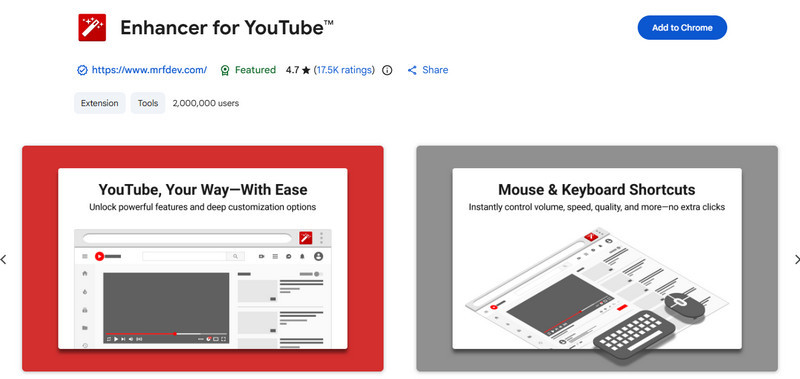
Aprimorador para YouTube é uma extensão popular do Chrome que aprimora e torna mais fluida a sua experiência no YouTube. Ela oferece uma barra de ferramentas personalizável no player do YouTube, permitindo que você ajuste facilmente a qualidade de reprodução, o volume, a velocidade e muito mais. Suporta reprodução em HD forçada, remoção de anúncios, modo cinema, player em janela pop-up e outras funcionalidades.
2. Melhore o YouTube!
Melhor para: Usuários avançados que desejam reformular completamente a interface e a funcionalidade do YouTube.
Nota: 4,5/5
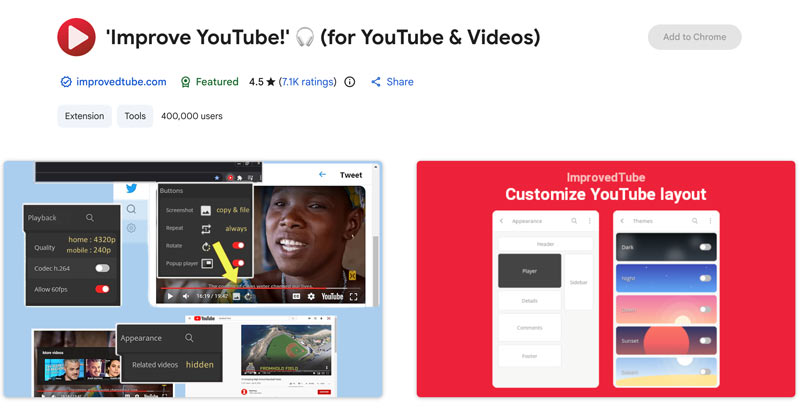
Melhore o YouTube! A extensão afirma oferecer mais de 170 recursos úteis e exclusivos, incluindo temas, ajustes de layout, filtragem de conteúdo, configurações padrão de velocidade de reprodução e modo PIP (Picture-in-Picture). É de código aberto e aplica a maioria das configurações sem recarregar a página. A extensão do Chrome também amplia os recursos básicos de reprodução para vídeos incorporados no Facebook, Netflix, Twitch e Vimeo.
3. Aprimorador de vídeo para YouTube
Melhor para: Usuários do YouTube que desejam controles de brilho, contraste e filtros simples e eficazes, sem complicações.
Nota: 4,4/5
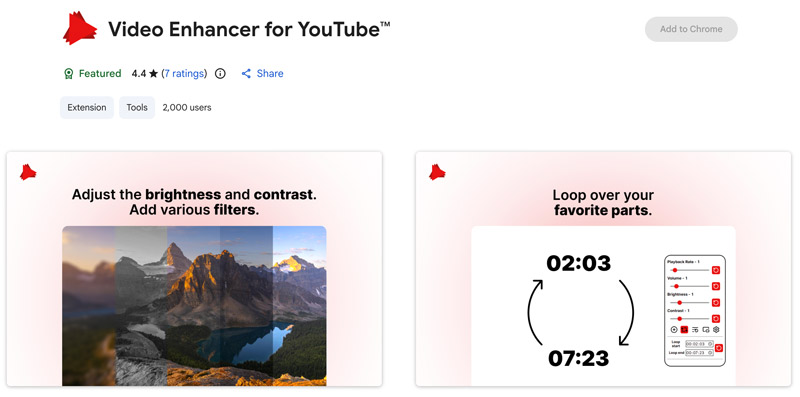
Aprimorador de vídeo para YouTube O programa se concentra no essencial: taxa de reprodução de até 16x, ajuste de brilho de até 5x, contraste de até 5x e sete filtros adicionais para correção de cores. Ele oferece opções e filtros úteis para ajustar brilho e contraste, aprimorar o áudio e melhorar a qualidade do vídeo.
4. Controlador de velocidade de vídeo
Melhor para: Estudantes, profissionais e qualquer pessoa que precise de controle preciso da velocidade de reprodução em qualquer lugar.
Nota: 4,5/5
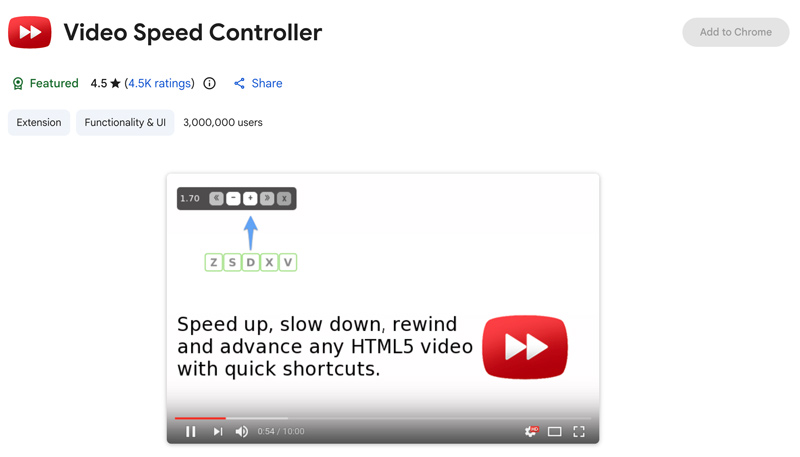
Controlador de velocidade de vídeo é o padrão ouro para gerenciar a velocidade de reprodução de vídeos em streaming. Funciona com qualquer vídeo ou áudio HTML5, incluindo YouTube, Netflix, arquivos locais e até mesmo fluxos de áudio. Você pode ajustar livremente a velocidade de 0,07x a 16x em incrementos configuráveis. Esta extensão de aprimoramento de qualidade de vídeo otimiza sua experiência de visualização, permitindo ajustes rápidos na velocidade de reprodução.
5. Apague as luzes
Melhor para: Usuários que desejam um ambiente de visualização semelhante ao de um cinema, com reprodução automática em HD.
Nota: 4,6/5
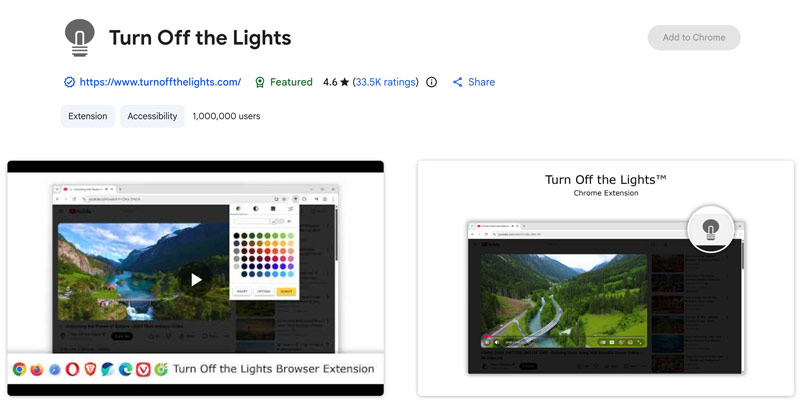
Apague as luzes É amplamente utilizado para criar uma experiência de visualização focada ao assistir vídeos online. Ele escurece toda a página para que você possa assistir a vídeos como se estivesse no cinema. Além do escurecimento, esta extensão oferece reprodução automática em HD com resolução de até 8K, travamento de 60 FPS, controle de volume com a roda do mouse, modo escuro/noturno para redução da luz azul e iluminação ambiente que projeta cores dinâmicas ao redor do jogador.
Você também pode acessar mais extensões relacionadas em Loja online do Chrome Para melhorar a qualidade do seu vídeo em streaming, selecione e instale um para obter uma experiência de visualização online mais agradável.
Parte 3. Bônus: Um otimizador de qualidade de vídeo para desktop com desempenho mais estável.
As extensões de navegador são convenientes, mas muitas vezes podem causar problemas de desempenho. Para uma melhoria estável e precisa da qualidade de vídeo, especialmente para aumentar a resolução de gravações antigas, remover ruído, aprimorar detalhes ou converter SDR para HDR, um aplicativo dedicado para desktop oferece resultados de qualidade superior.
Aprimorador de vídeo VidHex É uma ferramenta independente para desktop, projetada especificamente para atender às necessidades de aprimoramento de vídeo. Ela oferece múltiplos modelos de IA para melhorar a qualidade do vídeo. O software permite aumentar a resolução de vídeos em SD e 480p para 720p, 1080p, 4K ou resoluções superiores, com detalhes adicionais e maior nitidez.
Seus principais modelos de IA incluem: Modelo de Aprimoramento Geral, Modelo de Reparo da Qualidade de Vídeo, Modelo Facial, Modelo de Anime, Modelo de Interpolação de Quadros, Modelo de Restauração de Detalhes, Modelo de Conversão de SDR para HDR e muito mais. Com base no modelo selecionado, a IA corrigirá as cores de forma inteligente. remover ruídoAjuste o brilho ou estabilize filmagens tremidas.

Passos para usar o VidHex para melhorar a qualidade do vídeo
Passo 1. Baixe e abra o VidHex no seu computador. Adicione o arquivo de vídeo que deseja aprimorar ou aumentar a resolução.

Passo 2. Selecione um modelo de IA adequado ao seu conteúdo. Ajuste os demais parâmetros de saída conforme necessário.
Etapa 3. Clique Antevisão Para visualizar o resultado aprimorado, exporte o vídeo processado.

Parte 4. Perguntas frequentes sobre extensões do Chrome para aprimoramento da qualidade de vídeo
Pergunta 1. As extensões do Chrome que melhoram a qualidade do vídeo realmente melhoram a qualidade do vídeo?
A maioria das extensões de aprimoramento de qualidade de vídeo são projetadas para melhorar a experiência de streaming. Elas podem melhorar a qualidade percebida por meio de Ajustando o brilho, contraste, nitidez e cor. Também podem forçar resoluções de streaming mais altas para fornecer a melhor qualidade possível. No entanto, essas ferramentas não conseguem lidar com imagens altamente comprimidas ou restaurar detalhes que nunca foram capturados.
Pergunta 2. Essas extensões vão deixar meu navegador mais lento?
A maioria não causará problemas, mas algumas podem. Extensões mais leves, como Video Speed Controller e Enhancer for YouTube, geralmente têm um impacto mínimo no desempenho. No entanto, há relatos frequentes de que a extensão Improve YouTube! causa travamentos e congelamentos severos.
Pergunta 3. Uma extensão do Chrome consegue aumentar a resolução de um vídeo de 720p para 4K ou 8K?
Não. As extensões de navegador só podem forçar o site ou o reprodutor a solicitar uma resolução mais alta do serviço de streaming. O verdadeiro aumento de escala baseado em IA a partir de resoluções mais baixas requer uma ferramenta dedicada como o VidHex.
Conclusão
Escolha um Extensão do Chrome para melhorar a qualidade de vídeo De acordo com suas prioridades, inicie um teste. Você pode encontrá-las e instalá-las facilmente na Chrome Web Store. Essas extensões podem aprimorar sua experiência de visualização com facilidade. Se precisar de aprimoramento de imagem com inteligência artificial, remoção de ruído e correção de cores, experimente o VidHex, que apresentamos aqui.




