Cum se utilizează Adobe Background Remover: Ghid detaliat
În multe cazuri, fundalul unei imagini poate distrage atenția.
Imaginează-ți că ai surprins un moment uimitor într-o fotografie, dar cineva a intrat în cadru sau fundalul este aglomerat; sau poate ai găsit o imagine perfectă pentru un proiect de design, dar vrei să păstrezi doar subiectul principal și nu marginile fotografiei care nu se potrivesc cu fundalul designului.
Evident, în aceste situații, aveți nevoie de un instrument de eliminare a fundalului imaginilor care să vă ajute să procesați materialele. În acest moment, v-ați putea gândi la veteranul din lumea software-ului de editare a imaginilor - Adobe. Da, utilizarea Adobe Background Remover este o alegere excelentă. Cu toate acestea, produsele Adobe sunt cunoscute pentru operațiunile lor complexe și dificultatea de a găsi funcții specifice.
De aceea am decis să pregătim acest ghid de utilizare a Adobe Background Remover. Sperăm că puteți învăța cum să îl utilizați aici.

CONȚINUTUL PAGINII
Partea 1. Ce aplicații Adobe pot elimina fundalul
Când vine vorba de instrumentele de editare a imaginilor de la Adobe, primul lucru care îmi vine în minte este probabil Adobe Photoshop, deoarece este atât de cunoscut.
Totuși, instrumentele Adobe nu se limitează doar la acest software. În prezent, oferă și Adobe Illustrator și Adobe Express, două instrumente care vă pot ajuta să eliminați fundalurile imaginilor.
Adobe Photoshop, desigur, nu are nevoie de nicio prezentare. Acest software clasic de editare a imaginilor are toate funcțiile de care ai putea avea nevoie, inclusiv eliminarea fundalului. Cu toate acestea, interfața sa cu utilizatorul este relativ complexă și, în prezent, este disponibil doar ca software desktop pentru computere.
Adobe Express, pe de altă parte, este mult mai flexibil de utilizat. Este un instrument gratuit de eliminare a fundalului, disponibil de Adobe, care poate fi utilizat atât pe platforme online, cât și pe dispozitive mobile iOS/Android. Interfața sa cu utilizatorul și pașii sunt, de asemenea, mult mai simpli. Spre deosebire de Adobe Photoshop, care are numeroase butoane și file complexe, Adobe Express plasează butoanele de încărcare și editare direct pe pagină.
Adobe Illustrator este un software de editare grafică vectorială. Indiferent cât de mult măriți o imagine, marginile nu vor fi estompate sau distorsionate, ceea ce îl face ideal pentru lucrări de design care necesită o rezoluție înaltă. Nu este disponibil doar pentru utilizare pe desktop, ci oferă și o versiune mobilă pentru iPad.
Toate cele trei instrumente au instrumente încorporate pentru eliminarea fundalului. Cu toate acestea, interfețele utilizator și pașii lor sunt foarte diferiți. Această secțiune oferă o scurtă prezentare generală a celor trei instrumente. În secțiunea următoare, veți vedea metodele specifice de operare pentru fiecare.
Partea a 2-a. Cum se utilizează Adobe Background Remover
Bine, am pus deja bazele teoretice. Acum este timpul să le punem în practică. În această secțiune, vom introduce metodele de utilizare concretă a acestor trei instrumente Adobe pentru eliminarea fundalului de imagini.
Cum se utilizează Adobe Express pentru a elimina fundalul
Să începem cu Adobe Express aplicație de șters de fundal, care are cea mai simplă interfață cu utilizatorul și pașii.
Pasul 1. Deschideți Adobe Express și conectați-vă
Pentru a începe, accesați site-ul web Adobe Express sau descărcați aplicația pe iPhone, iPad sau dispozitivul Android. Conectați-vă cu contul dvs. Adobe sau creați unul dacă sunteți nou.
Pasul 2. Selectați instrumentul de eliminare a fundalului
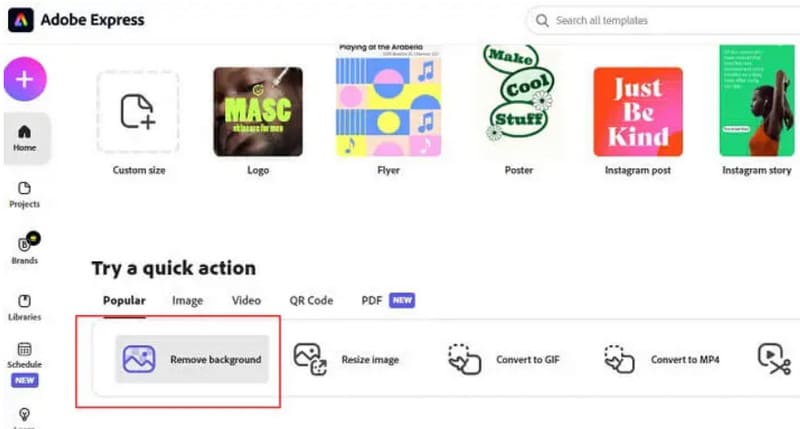
Pe pagina principală, derulați prin secțiunea instrumente rapide și găsiți Eliminați fundalulFaceți clic pe el pentru a lansa instantaneu interfața de eliminare a fundalului.
Pasul 3. Încărcați imaginea pe care doriți să o editați
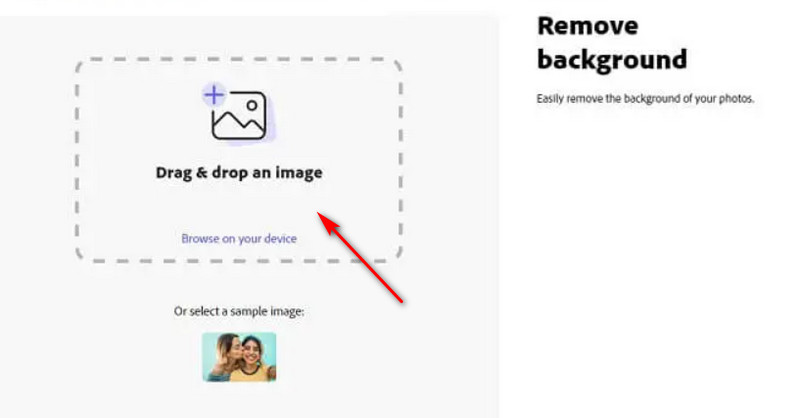
Acum încarcă fotografia ta. Poți fie să tragi și să plasezi imaginea direct în zona de încărcare, fie să apeși pe Naviga pe dispozitiv pentru a selecta unul din galerie sau de pe computer.
Pasul 4. Lăsați Adobe să-și facă magia
Așteptați o secundă sau două - Adobe Express va elimina automat fundalul. Rezultatul este o imagine de fundal curată și transparentă, gata pentru personalizare sau descărcare.
Pasul 5. Descărcați și salvați noua imagine
Odată ce totul arată bine, apăsați butonul Descarca butonul din colțul de sus. Alegeți formatul de fișier preferat (PNG este ideal pentru fundaluri transparente) și salvați-l oriunde doriți.

Pro:
- Nu este necesară eliminarea manuală a fundalului, cu asistență AI. Eficiență ridicată și ușor de utilizat.
- Interfață simplă și ușor de utilizat. Nu sunt necesare cunoștințe anterioare.
- Inteligența artificială garantează că imaginea nu este compromisă după eliminarea fundalului.
Contra:
- Rezultatele inteligenței artificiale nu sunt întotdeauna perfecte. Uneori sunt necesare ajustări manuale.
- Este necesar un abonament de upgrade plătit pentru a utiliza această funcție.
Cum se utilizează Adobe Illustrator pentru a elimina fundalul
Iată cum se elimină un fundal în Adobe Illustrator.
Pasul 1. Lansați Illustrator și importați imaginea
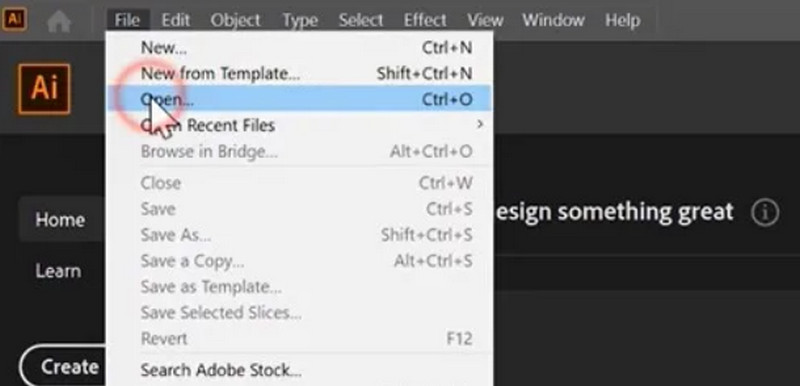
Începeți prin a deschide Adobe Illustrator. Accesați Fişier meniul din partea de sus și alegeți Deschis pentru a aduce imaginea asupra căreia doriți să lucrați.
Pasul 2. Alegeți instrumentul Pen
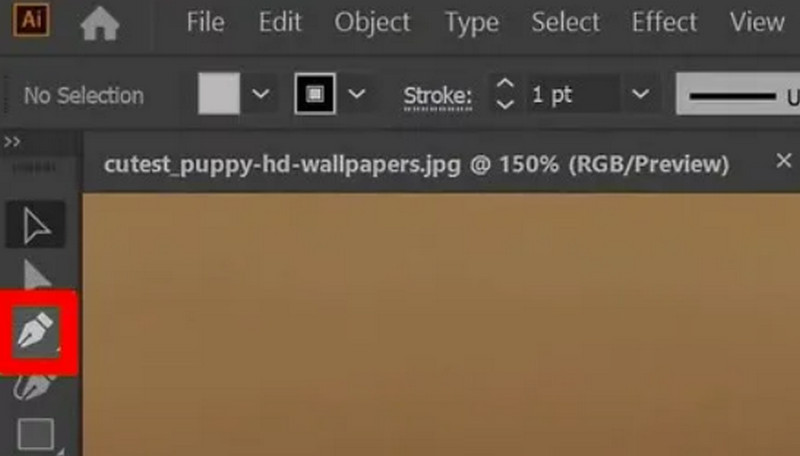
Din bara de instrumente din stânga, selectați Instrumentul Pen. Acest instrument vă permite să trasați obiecte prin plasarea punctelor de ancorare - fiecare clic creează un punct, iar conectarea acestora formează curbe și forme.
Pasul 3. Trasați marginile obiectului dvs.
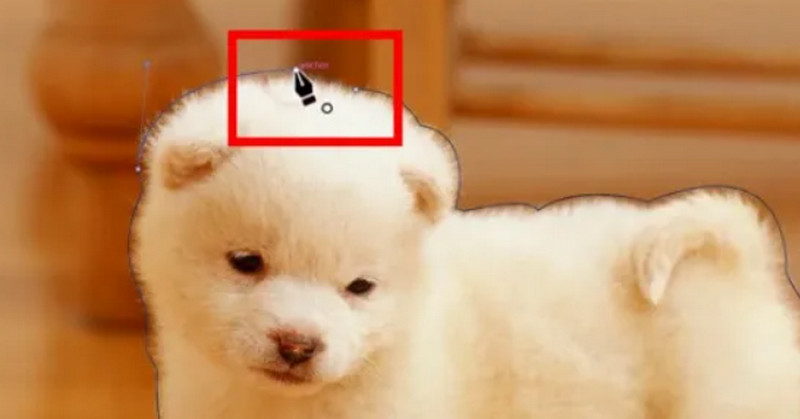
Folosește Instrument stilou pentru a face clic cu atenție de-a lungul marginii subiectului pe care doriți să îl izolați. Adăugați puncte în jurul acestuia, ajustând curbele pentru a urma forma cât mai îndeaproape posibil.
Pasul 4. Completați forma
După ce ați trasat tot perimetrul, faceți clic înapoi pe punctul de pornire pentru a închide calea. Aceasta conturează obiectul cu o linie punctată, formând o formă completă.
Pasul 5. Ajustați fin calea
Treceți la Instrument de selecție directă (săgeata albă) pentru a ajusta punctele de ancorare și mânerele, netezind orice puncte rugoase sau curbe neuniforme.
Pasul 6. Selectați imaginea și calea
Acum apucă Instrument de selecție (săgeată neagră) și selectați atât imaginea, cât și calea pe care tocmai ați desenat-o. Asigurați-vă că ambele sunt evidențiate.
Pasul 7. Aplicați masca de tăiere
Faceți clic dreapta pe selecția dvs. și alegeți Creați o mască de decupareAceasta va decupa totul, cu excepția zonei din interiorul formei trasate.
Pasul 8. Salvați-vă munca
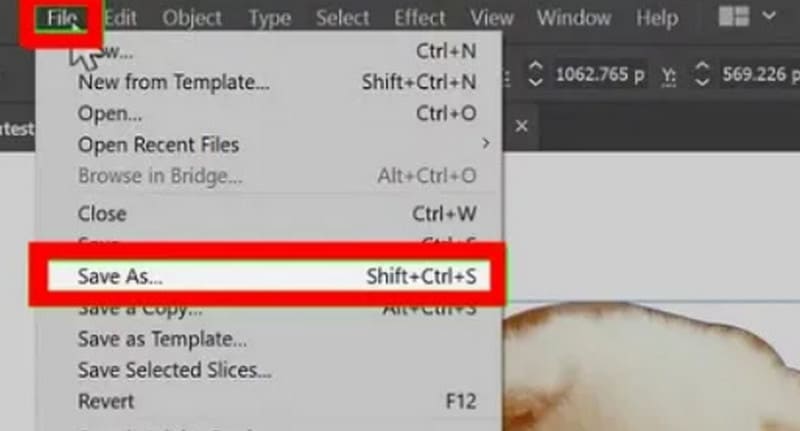
Pentru a termina, accesați Fișier> Salvare ca, alegeți formatul de fișier dorit și salvați imaginea editată pe dispozitiv.
Pro:
- Grad ridicat de personalizare. Puteți edita manual cu mare precizie.
- Imaginile de ieșire sunt deosebite și clare.
Contra:
- Necesită mult timp și efort.
- Pașii operațiunii sunt destul de complicați.
Cum se utilizează Adobe Photoshop pentru a elimina fundalul
Iată cum se utilizează Adobe Photoshop pentru a elimina fundalul dintr-o imagine.
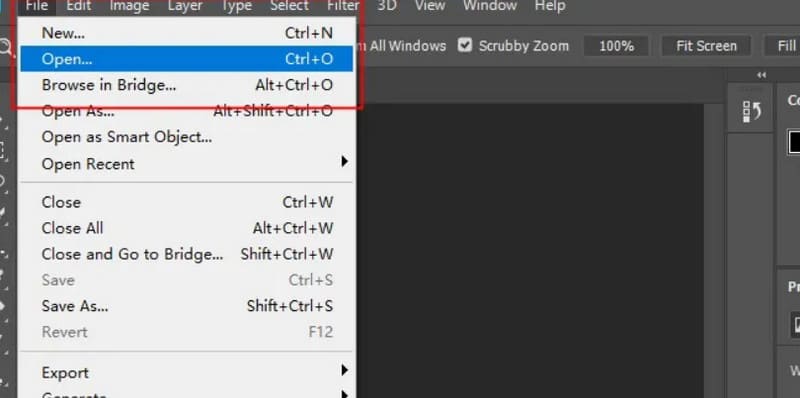
Pasul 1. Deschide-ți fotografia
Lansați Photoshop, accesați Fișier> Deschidereși alegeți imaginea.
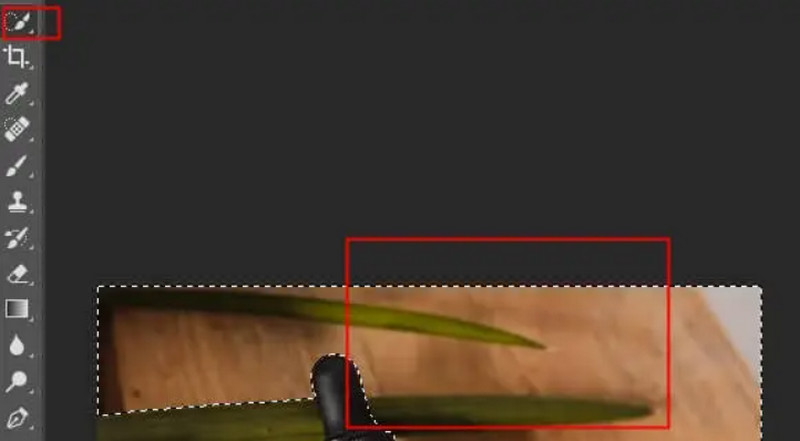
Pasul 2. Selectați fundalul
Alegeți Instrument baghetă magică, apoi faceți clic pe fundal pentru a-l evidenția.
Pasul 3. Ștergeți fundalul
apasă pe Șterge tasta pentru a elimina fundalul selectat.
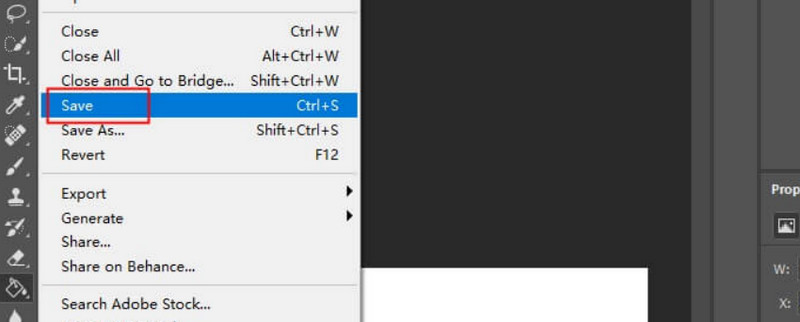
Pasul 4. Salvați imaginea
Mergi la Fișier> Salvare ca, alege PNGși salvați fotografia editată.
Pro:
- Ai control complet asupra fiecărui detaliu de editare și eliminare.
Contra:
- Procesul necesită foarte mult timp.
- Este necesară o selecție și o tăiere atentă.
Partea 3. Cea mai bună alternativă la Adobe Background Remover
Adobe Express, Illustrator și Photoshop sunt într-adevăr instrumente excelente. Cu toate acestea, multe dintre funcțiile lor sunt plătite, iar ultimele două pot fi destul de dificil de utilizat.
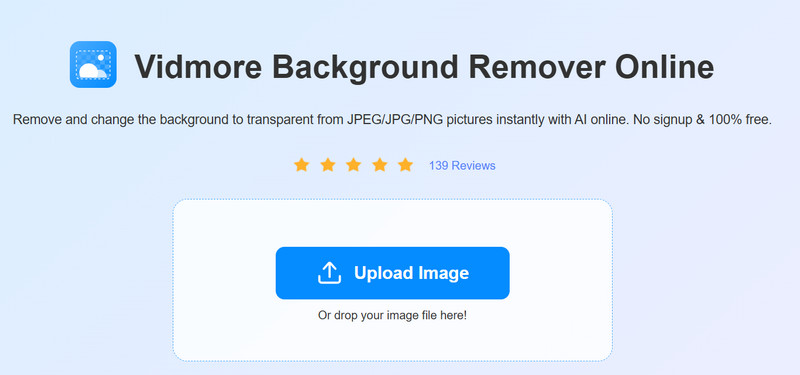
Dacă sunteți în căutarea unui instrument gratuit și inteligent pentru eliminarea fundalului, vă recomandăm Eliminare fundal imagini VidmoreEste complet gratuit și acceptă formate de intrare precum JPEG, JPG și PNG. Pur și simplu încărcați imaginea cu un singur clic, iar inteligența artificială va elimina sau înlocui automat fundalul pentru dvs. Nu este necesară nicio instalare, înregistrare sau autentificare pe parcursul procesului. Tot ce trebuie să faceți este să deschideți Vidmore Image Background Remover în browser pentru a începe.
Partea 4. Întrebări frecvente despre Adobe Background Remover
Care este scopul eliminării fundalului unei imagini?
În general, este vorba de separarea subiectului de fundal într-o imagine, creând astfel o imagine cu un fundal transparent. Astfel de imagini pot fi inserate în scene noi fără a interfera cu alte elemente vizuale.
Cum se folosesc imagini fără fundal?
Poți folosi instrumente de editare a imaginilor precum Adobe Express, Illustrator și Photoshop, care au funcții încorporate pentru eliminarea fundalului. Acestea te pot ajuta să exporți subiectul din imaginea originală pentru alte utilizări.
Care este cea mai simplă metodă de a schimba fundalul unei imagini?
Utilizarea Adobe Express sau Vidmore Image Background Remover este cea mai simplă metodă. Nu trebuie să descărcați sau să instalați niciun software; puteți elimina fundalul unei imagini online. Ambele instrumente folosesc inteligența artificială, deci nu trebuie să efectuați nicio operațiune manuală.
Concluzie
Adobe Express, Illustrator și Photoshop sunt toate echipate cu Adobe Background Remover funcție. Comparativ cu celelalte, Express oferă o interfață de utilizator mai simplă și pași mai simpli, economisind timp, dar limitând capacitatea de a personaliza rezultatele. Illustrator și Photoshop, pe de altă parte, permit controlul manual al fiecărui detaliu cu precizie, însă acest proces consumă mult timp și este oarecum complex.
Poți alege în funcție de aspectul pe care îl prioritizezi mai mult. Dacă ești în căutarea unui instrument de eliminare a fundalului mai simplu și mai inteligent, îți recomandăm să încerci Vidmore Image Background Remover. Este disponibil online și complet gratuit.