Găsește cel mai bun program de scriere DVD pentru Mac: 6 opțiuni disponibile
Dacă trebuie să lucrați cu DVD-uri pe propriul dispozitiv Mac și nu sunteți sigur ce software să utilizați, atunci acest articol este exact ceea ce aveți nevoie. Am cercetat temeinic produsele de pe piață, testându-le caracteristicile și verificând recenziile utilizatorilor. Pe baza rezultatelor, am ales 6 dintre cele mai bune. Arzătoare DVD Mac de încercat. Motivele pentru care le-am ales sunt prezentate în introducerea de mai jos. Desigur, nu vom ignora problemele pe care le au aceste instrumente. Ca alternativă, oferim și unul dintre cele mai bune programe de inscripționare DVD pentru Windows. Sperăm că descoperirile noastre vă vor ajuta atunci când veți alege software-ul.

CONȚINUTUL PAGINII
Partea 1. Găsiți cele mai bune 6 programe de inscripționare DVD pentru Mac
1. Express Burn: Un program de inscripționare DVD care funcționează foarte bine cu funcționalitate drag-and-drop.
2. Cisdem DVD Burner: Perfect pentru utilizatorii cărora le place să creeze meniuri DVD personalizate.
3. DVDStyler: Total gratuit, inscripționează videoclipuri sau fișiere audio fără niciun cost.
4. SimplyBurns: Ideal pentru utilizatorii începători care au nevoie să inscripționeze CD-uri audio și complet gratuit.
5. Roxio Toast 20 Pro: Perfect pentru cei cu buget redus care își doresc cele mai complete funcții.
6. Burn: Utilizatorii cărora le plac paginile curate și funcționarea extrem de fluidă ar trebui să aleagă acest instrument.
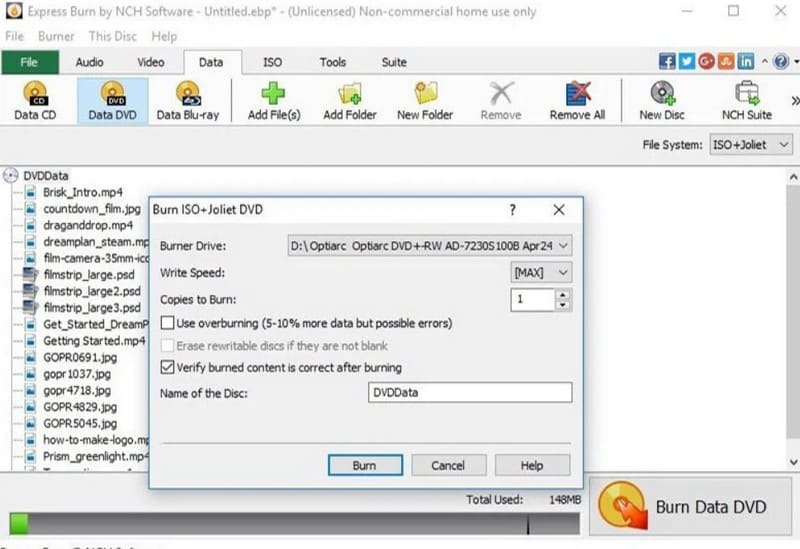
Express Burn
Express este un software de inscripționare DVD pentru Mac care vă permite să inscripționați fișiere prin simpla glisare și plasare a acestora. Acest software permite înregistrarea audio cu o calitate perfectă a sunetului și crearea de CD-uri MP3. De asemenea, este compatibil cu toate formatele video bazate pe codec DirectShow și poate converti fișierele video în discuri video standard. Există peste 20 de șabloane de meniu DVD și stiluri de butoane din care puteți alege. Cu toate acestea, unii utilizatori au raportat că Express se poate opri brusc din funcționare atunci când inscripționează fișiere mari și apoi ejectează un disc gol.
• Scrieți videoclipuri sau audio în formate populare pe CD-uri sau DVD-uri.
• Înregistrați audio cu o calitate perfectă a sunetului.
• Acceptă multe formate, inclusiv MP3, MP4, MPEG, WMV, MOV, AVI, MPG, OGM etc.
• Creați sau gestionați capitole pe un CD
• Discuri de rezervă sau generare de fișiere imagine ISO.
Pro
• Utilizarea interfeței este bine organizată.
• Este mai cuprinzător și poate gestiona fișiere DVD, CD, Blu-ray și ISO.
Contra
• Există o problemă de întârziere la procesarea fișierelor mari.
• Uneori, va ejecta direct un disc gol și nu poate finaliza arderea.
• Versiunea gratuită acceptă doar procesarea CD-urilor.
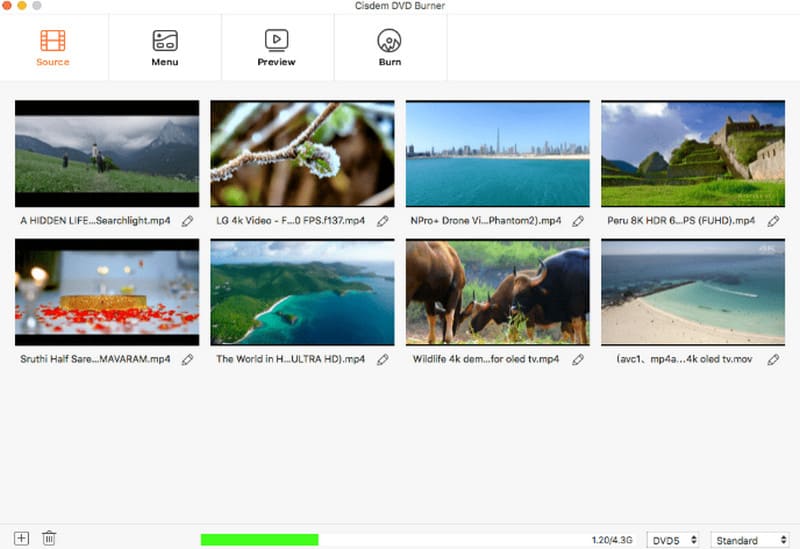
Cisdem DVD Burner
Comparativ cu alte programe de inscripționare DVD pentru Mac, cea mai remarcabilă caracteristică a Cisdem DVD Burner este că utilizatorii se pot bucura de un grad ridicat de libertate în proiectarea meniurilor DVD, iar funcțiile sale de editare video încorporate sunt foarte cuprinzătoare. Acest lucru este extrem de prietenos pentru utilizatorii cărora le place să optimizeze fiecare detaliu. Stilul interfeței Cisdem DVD Burner este modern, iar butoanele sunt ușor de găsit. Cisdem DVD Burner acceptă o gamă largă de tipuri de discuri și vă poate ajuta să inscripționați DVD-uri folosind orice fișier video, chiar și fișiere de pe dispozitive portabile și casete VHS.
• Inscripționare video 4K sau 5K UHD pe DVD-uri.
• Descărcați videoclipuri de pe YouTube, Facebook, Twitter, Vimeo și multe altele.
• Oferă un set complet de instrumente care să te ajute să editezi cu atenție videoclipurile înainte de inscripționare.
• Foarte multe șabloane de meniu DVD din care puteți alege, acceptă butoane de ajustare, imagini de fundal, muzică și alte elemente.
Pro
• Viteza de ardere este foarte mare.
• Foarte flexibil în utilizare, cu un nivel ridicat de personalizare.
Contra
• Instrumentele de editare video sunt cuprinzătoare.
• Nu funcționează cu versiuni de sistem anterioare macOS 10.12.
DVDStyler
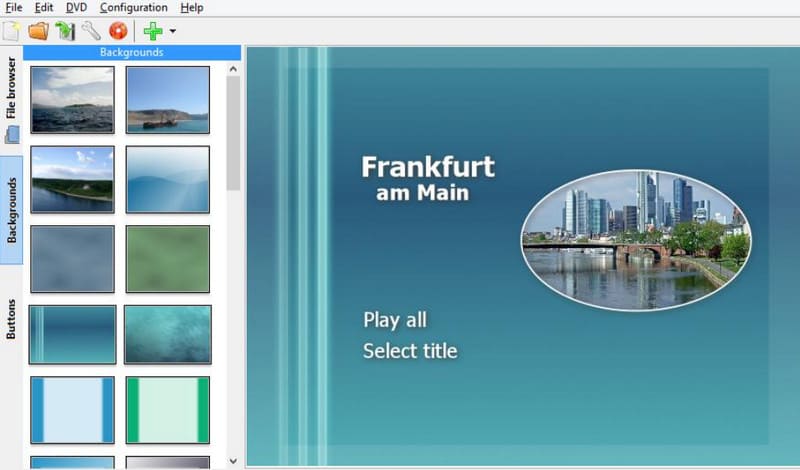
Ambele programe de inscripționare DVD pentru Mac pot necesita plata unui abonament pentru a le utiliza, dar spre deosebire de DVDStyler, acesta este complet gratuit și open source. Utilizatorii îl pot folosi pentru a inscripționa fișiere video pe DVD sau pentru a crea un meniu personalizat. Puteți observa că videoclipul existent este prea mare. De asemenea, puteți aplica butoanele oferite de DVDStyler pentru a ajusta rata de biți, astfel încât un DVD de dimensiuni normale să poată găzdui un videoclip mai lung. Ca instrument gratuit, este suficient de funcțional, dar uneori există probleme cu transformarea videoclipurilor inscripționate în pixeli.
• Inscripționarea videoclipurilor în format MP4 pe DVD.
• Acceptă crearea de meniuri interactive și ajustarea butoanelor de meniu, a textului, a imaginilor și a altor elemente.
• Creați prezentări de diapozitive folosind imagini.
• Adăugați subtitrări sau piste audio la videoclipurile inscripționate.
Pro
• Complet gratuit și cu sursă deschisă.
• Există numeroase instrumente de personalizare a meniurilor.
Contra
• Funcționează puțin cam lent.
• Uneori arde blocurile de conținut pixelate sau mesajele de eroare.
SimplyBurns
SimplyBurns este, de asemenea, un program complet gratuit de inscripționare DVD-uri pentru Mac, dar există de mult timp, așa că stilul interfeței este mai tradițional. Unul dintre designurile sale foarte ușor de utilizat este faptul că oferă cinci moduri de utilizare, permițându-vă să decideți dacă inscripționați date, audio sau tot conținutul, să creați un fișier imagine ISO sau să extrageți un disc existent. În acest fel, totul este clar dintr-o privire. Cu toate acestea, SimplyBurns este slab în editarea video și meniurile DVD și nu oferă șabloane.
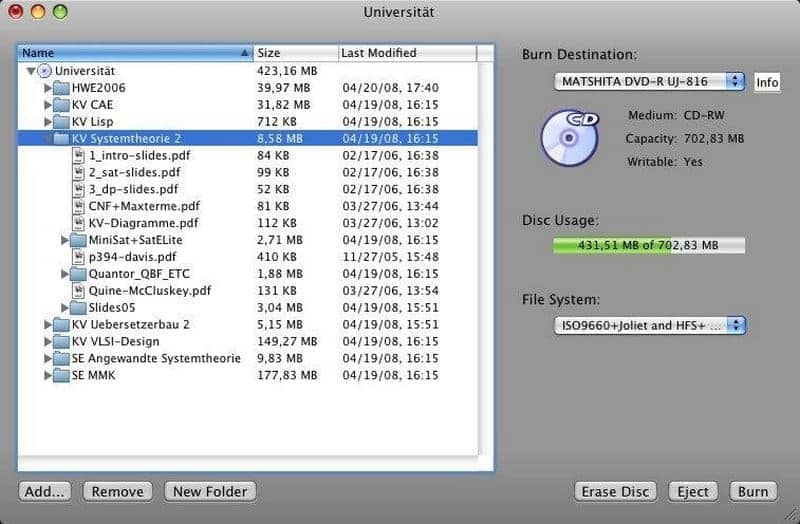
• Inscripționarea fișierelor audio, a datelor și a imaginilor pe un CD sau DVD.
• Extrageți piste audio de pe CD-uri.
• Suportă copierea 1:1 a datelor de pe CD-uri.
Pro
• Gratuit și cu sursă deschisă.
• Funcțiile sunt împărțite în 5 moduri, care sunt foarte clare și concise.
Contra
• Nu se pot crea DVD-uri video.
• Nu oferă șabloane de meniu DVD.
Roxio Toast 20 Pro
Dacă aveți suficient buget și doriți doar să găsiți un program de scriere DVD puternic și complet pentru MacOS, vă recomandăm Roxio Toast 20 Pro. Acesta oferă atât de multe opțiuni de scriere încât puteți converti orice videoclip de pe computer, telefon mobil, casetă sau orice dispozitiv de stocare extern într-un DVD profesional. Roxio Toast 20 Pro oferă până la 100+ șabloane de meniu DVD și, bineînțeles, puteți glisa și plasa clipurile video după cum doriți și apoi personaliza butoane, muzică, fonturi, fundaluri și așa mai departe. Muzică, fonturi, fundaluri etc. Software-ul va utiliza, de asemenea, tehnologie de criptare la nivel de bancă pentru a se asigura că datele de pe disc pe care le copiați în copie de rezervă și le scriere sunt absolut sigure.
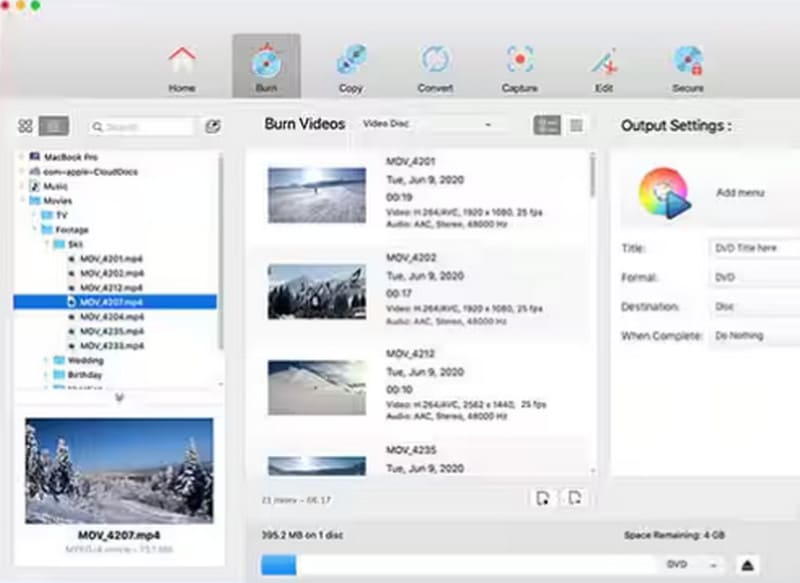
• Inscripționați videoclipuri de pe orice dispozitiv de stocare pe DVD.
• Oferă peste 100 de șabloane de meniu DVD pentru selecție și modificare.
• Faceți copii de rezervă în siguranță ale informațiilor importante pe disc.
• Editați și decupați rapid videoclipuri.
Pro
• Interfața sa este foarte ușor de utilizat.
• Măsurile de criptare sunt foarte bune de utilizat.
• Actualizări stabile.
Contra
• Prețul este destul de mare.
• Instalarea durează mult timp.
A arde
Burn este un program gratuit de scriere DVD, disponibil doar pentru computerele Mac. Funcțiile sale sunt la fel de simple pe cât sugerează și numele, adică permite crearea de discuri video, audio și de date și copierea conținutului discurilor. Puteți crea un meniu DVD de bază în acest program. Când materialul video este prea mare, puteți utiliza opțiunea DivX pentru a comprima dimensiunea fișierului, astfel încât să puteți inscripționa fără probleme.
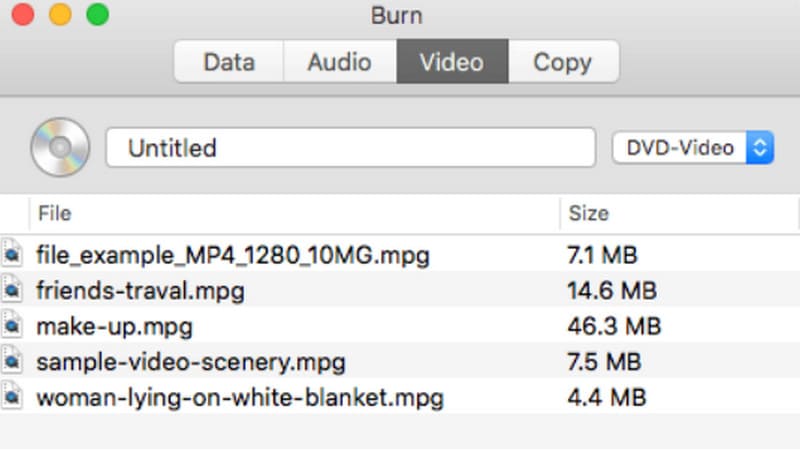
• Inscripționarea fișierelor video, audio și a datelor pe un CD-ROM gol.
• Realizați o copie 1:1 a conținutului unui CD-ROM sau a unui fișier imagine ISO.
• Setați parametrii de ieșire pentru fișier.
Pro
• Gratuit și ușor de utilizat.
• Funcționează lin și arde rapid.
Contra
• Nu mai sunt necesare actualizări și întreținere după 2011.
• Risc de pierdere a calității la transferul videoclipurilor.
Partea 2. Cel mai bun program de inscripționat DVD-uri pe Windows: Vidmore DVD Creator
Iată cum poți aplica pentru Vidmore DVD Creator.
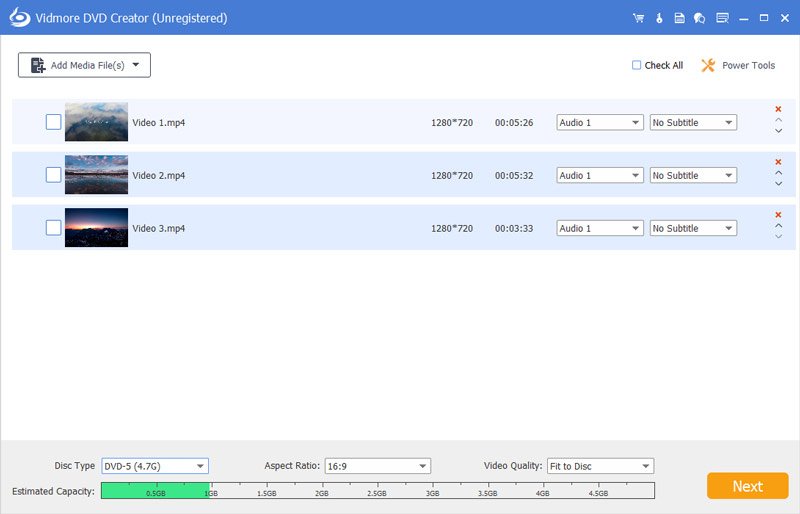
Pasul 1. Obțineți Vidmore DVD Creator pe computerul dvs. cu Windows. Deschideți-l și faceți clic pe Adăugați fișiere media pentru a încărca fișierele pe care le pregătiți.
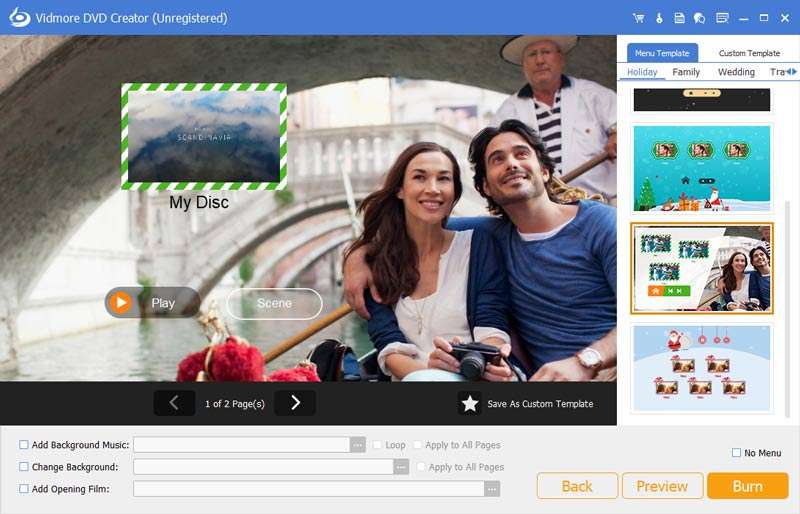
Pasul 2. Alegeți un șablon care vă place. Puteți ajusta stilul după cum doriți. Apoi faceți clic pe A arde.
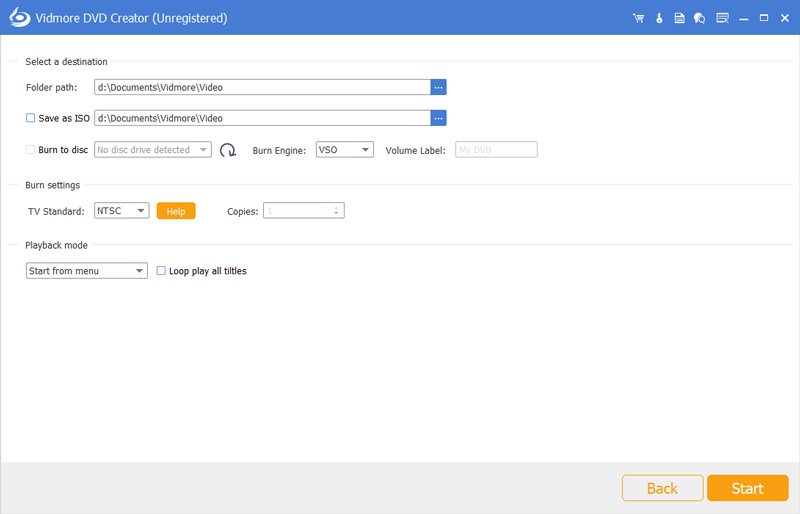
Pasul 3. Introduceți discul gol și selectați-l de sub Arde pe disc. În cele din urmă, faceți clic pe start.
Partea 3. Întrebări frecvente despre uneltele de scriere DVD pentru Mac
Care este cel mai bun software de inscripționare DVD-uri?
Depinde de aspectul pe care îl prețuiești cel mai mult. Dacă te interesează mai mult gratuitul, atunci DVDStyler, Burn etc. sunt alegeri bune. Dacă vrei un DVD burner cu funcții complete, ia în considerare Cisdem. Arzător DVD sau Roxio Toast 20 Pro.
Mac-ul are un burner de DVD-uri?
Da, computerele Mac acceptă în general arderea DVD-urilor și CD-uri în mod implicit. Cu toate acestea, este posibil ca cea mai recentă versiune a dispozitivului să nu aibă o unitate optică. Este posibil să fie nevoie să pregătiți o unitate optică externă pentru a citi CD-uri.
De ce nu citește calculatorul meu DVD-ul?
Mai întâi, verificați suprafața discului pentru murdărie sau zgârieturi, care pot afecta citirea discului. Dacă acesta nu este motivul, asigurați-vă că discul este compatibil cu computerul.
Concluzie
În acest articol, vă prezentăm un total de 6 dintre cele mai bune Arzătoare DVD MacCaracteristicile lor au fost etichetate la început. De asemenea, puteți glisa în jos pentru a găsi caracteristicile, avantajele, dezavantajele și alte informații. Aproape toate sunt capabile să îndeplinească fără probleme sarcinile de inscripționare DVD și toate sunt compatibile cu meniul de configurare. Dacă sunteți utilizator Windows, iată și un Vidmore DVD Creator care vă poate ajuta.