WonderShare DemoCreator: Este un înregistrator de ecran ideal?
Creator de demonstrații WonderShare este creat ca o soluție all-in-one pentru înregistrarea ecranului și editarea videoclipurilor, adresându-se creatorilor de conținut, marketerilor, educatorilor și altor profesioniști. Interfața sa simplă facilitează capturarea și editarea conținutului pentru începători, oferind în același timp flexibilitate creatorilor de conținut mai avansați. Este cel mai bun instrument pe care îl puteți utiliza pentru a captura ecranul fără probleme? Dacă doriți să aflați, trebuie să citiți acest articol. Această recenzie vă va ajuta să explorați toate capacitățile programului, inclusiv caracteristicile, limitările, planurile tarifare și multe altele. După aceea, veți descoperi și cea mai bună alternativă pentru un proces de înregistrare instantanee. Așadar, citiți această recenzie sinceră și aflați mai multe despre WonderShare DemoCreator.

CONȚINUTUL PAGINII
Partea 1. Introducere și caracteristici ale WonderShare DemoCreator
WonderShare DemoCreator este un program de înregistrare a ecranului și editare video bazat pe inteligență artificială. Este conceput pentru crearea de conținut de calitate profesională cu o procedură simplă. Acest software permite utilizatorilor să înregistreze/captureze sunetul ecranului, al microfonului, al camerei web și al sistemului, ceea ce îl face un instrument ideal pentru crearea de tutoriale, înregistrarea jocurilor și capturarea de webinarii. Cel mai bun aspect este că acceptă 4K UHD și 120 FPS, asigurând imagini clare și o redare fluidă pentru orice tip de proiect.
În plus, pe lângă înregistrare, programul oferă și diverse instrumente de editare pentru a îmbunătăți/îmbunătăți videoclipurile. Vă permite să inserați animații, efecte, filtre, tranziții și multe altele. Include chiar și funcții de editare audio, permițând un control precis asupra sunetelor sistemului și a ieșirii microfonului. Prin urmare, WonderShare DemoCreator este printre cele mai puternice înregistratoare de ecran și editoare video pe care le puteți accesa pe Mac și Windows.
Doriți o explicație detaliată despre capacitățile generale ale programului? Apoi, puteți verifica toate informațiile de mai jos și explora funcțiile sale utile.
Înregistrare ecran
Una dintre caracteristicile principale ale programului este înregistrarea ecranului. Această funcție vă permite să capturați orice conținut de pe ecranul computerului. Puteți înregistra videoclipuri, webinarii, întâlniri și jocuri. Puteți chiar crea un tutorial în acest software, deoarece puteți înregistra camera web. În plus, înregistrarea ecranului este simplă, datorită interfeței sale intuitive. Puteți chiar să vă asigurați că salvați rezultatul final la cea mai bună calitate. Astfel, puteți accesa acest program dacă aveți nevoie de o experiență excelentă... înregistrator de ecran și audio pentru Windows și Mac.
Înregistrare avatar AI
O altă funcție utilă pe care o puteți accesa în acest program este înregistrarea avatarelor cu ajutorul inteligenței artificiale. Cu peste 30 de avatare cu inteligență artificială, DemoCreator oferă un înregistrator de avatare de ultimă generație. Cu ajutorul acestor avatare, utilizatorii pot produce videoclipuri cu avatare de pe webcam care arată profesional, imitând expresiile și mișcările naturale ale feței. Profesorii, formatorii și prezentatorii care doresc să adauge o notă personală fără a fi filmați pot găsi această funcție extrem de utilă.
Editare video
Pe lângă înregistrarea ecranului și a sunetului, poți folosi programul și ca un editor video excelent. Acesta oferă diverse instrumente de editare video la care poți accesa pentru a-ți îmbunătăți videoclipurile în general. Printre instrumentele pe care le poți utiliza se numără decupare, filtru, trimmer, efecte, subtitrări, animație, tranziții, adăugarea de muzică și multe altele. Ceea ce ne place aici este că acceptă editarea pe ecran verde, ajustări audio și recunoaștere facială prin inteligență artificială, oferind creatorilor flexibilitatea de a-și îmbunătăți și perfecționa conținutul pentru uz profesional.
Filtru de frumusețe AI
DemoCreator poate oferi și funcția AI Beauty Filter. Această funcție este perfectă pentru creatorii care doresc să înregistreze ecranul cu fața lor pe o cameră web. Îți permite să-ți îmbunătățești aspectul prin ajustarea diverșilor parametri. Include tonifierea pielii, uniformizarea tenului, iluminarea pielii, subțierea feței, volumul, dimensiunea bărbiei, dimensiunea ochilor și multe altele. Acest lucru asigură că poți obține rezultatul dorit după modificarea tuturor parametrilor necesari.
Partea a 2-a. Cum se utilizează WonderShare DemoCreator
Vrei să înveți cum să folosești programul pentru a-ți înregistra ecranul? Atunci, poți folosi instrucțiunile detaliate pe care ți le oferim mai jos.
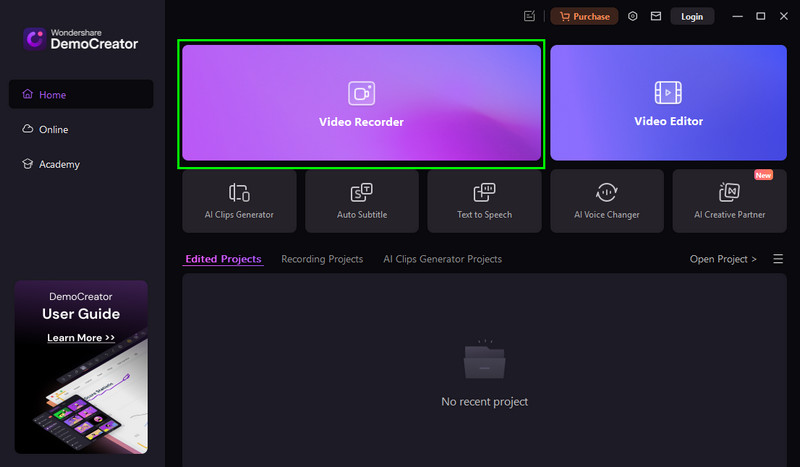
Pasul 1. În primul rând, descărcați WonderShare Creator de demonstrații pe computer. Apoi, după procesul de instalare, lansați-l și atingeți funcția „Video Recorder”.
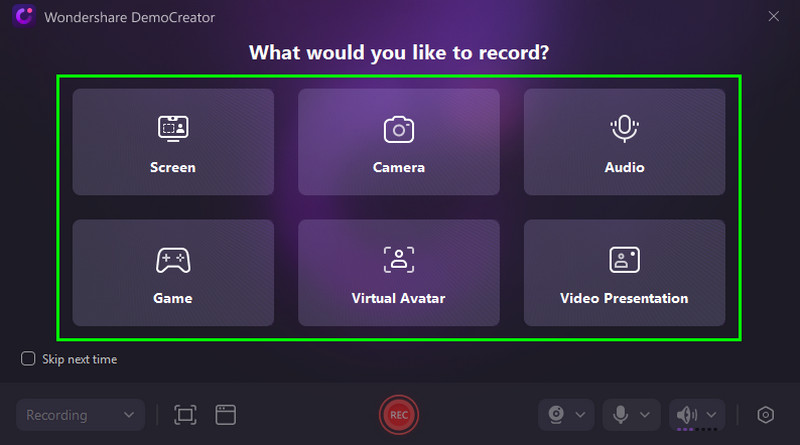
Pasul 2. După aceea, poți alege conținutul pe care dorești să îl înregistrezi. Poți înregistra ecranul, jocul, camera, sunetul, prezentarea video și multe altele.
Pasul 3. Puteți ajusta cadrele de pe ecran pentru a înregistra zona preferată a ecranului. După aceea, atingeți REC pentru a începe procesul de înregistrare. De asemenea, puteți apăsa F9 ca o comandă rapidă.
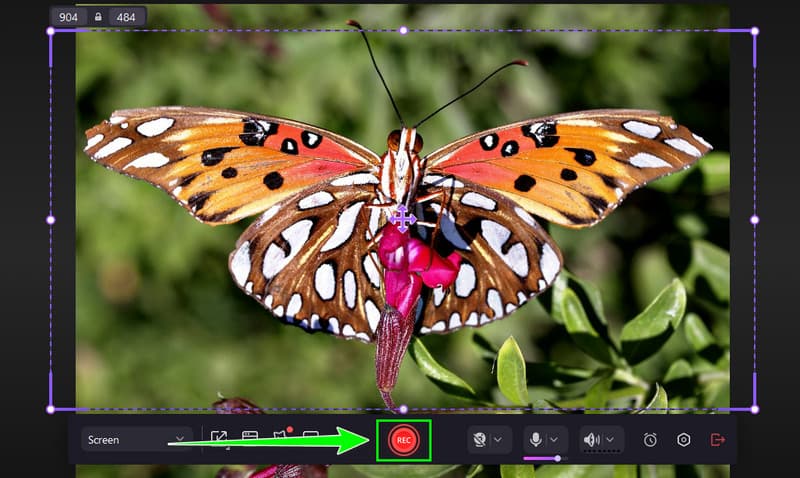
Apasă pe Stop sau apăsați tasta F10 pentru a finaliza procesul de înregistrare.
Pasul 4. În cele din urmă, poți apăsa pe Export butonul de mai jos pentru a începe procesul de salvare. După ce ați terminat, puteți viziona videoclipul pe dispozitiv.
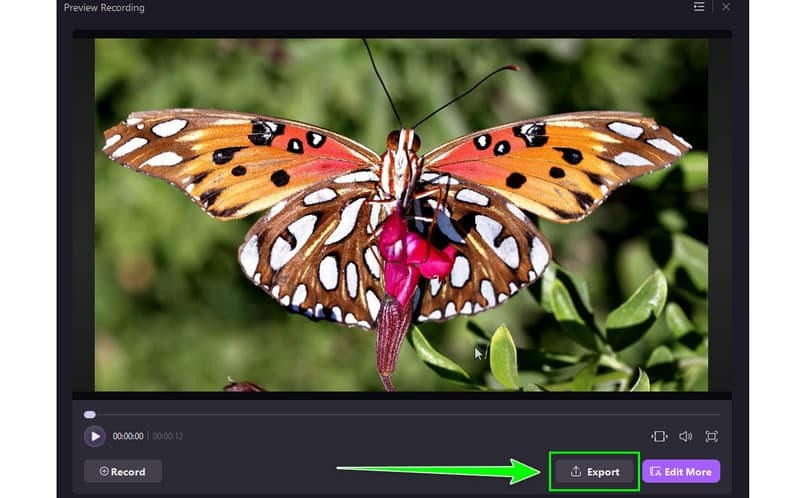
Cu acest proces, putem spune că DemoCreator se numără printre cele mai bune înregistratoare de ecran care pot oferi un proces atât de fluid și un rezultat de calitate excelentă. Prin urmare, luați în considerare utilizarea instrumentului pentru a obține rezultatul dorit.
Partea 3. Planuri tarifare pentru WonderShare DemoCreator
Vrei să vezi prețul DemoCreator? Atunci, poți consulta tabelul de mai jos, deoarece oferim toate planurile pentru o mai bună înțelegere.
| Planuri | Plan trimestrial multi-platformă | Plan anual multi-platformă | Plan Perpetual |
| Prețuri | $19.99 | $29.99 | $49.99 |
| Incluziuni | ●Rămâneți la curent cu versiunile viitoare ●Salvați fără filigran ●Înregistrare/captură video până la 4K UHD și 120 FPS ●10+ instrumente AI pentru captura și editarea video ●Înregistrați/capturați și editați separat microfonul, ecranul și camera ●Peste 50.000 de materiale creative | ●Rămâneți la curent cu versiunile viitoare ●Salvați fără filigran ●Înregistrare/captură video până la 4K UHD și 120 FPS ●10+ instrumente AI pentru captura și editarea video ●Înregistrați/capturați și editați separat microfonul, ecranul și camera ●Peste 50.000 de materiale creative | ●Acces nelimitat la V8.X ●Salvați fără filigran ●Înregistrare/captură video până la 4K UHD și 120 FPS ●Înregistrați/capturați și editați separat microfonul, ecranul și camera ●10+ instrumente AI pentru captura și editarea video ●Peste 50.000 de materiale creative |
Partea 4. Limitările WonderShare DemoCreator
DemoCreator este un înregistrator și editor ideal pentru utilizatori. Cu toate acestea, există și limitări/dezavantaje de care trebuie să fiți conștienți. Puteți citi detaliile de mai jos și descoperi unele dintre limitările sale.
Funcții avansate de editare limitate
Chiar dacă software-ul poate oferi un set solid de instrumente de editare, îi lipsesc totuși unele funcții avansate de editare pe care le găsiți pe Camtasia sau Premiere Pro. Printre funcțiile de editare pe care nu le poate oferi se numără editarea complexă multi-track, grafica animată și gradarea avansată a culorilor.
Intens de resurse
Programul necesită multe resurse. Trebuie să aveți un computer de înaltă performanță pentru a-l rula fără probleme în timpul înregistrării și editării.
Personalizare limitată a șabloanelor și efectelor
Deși DemoCreator oferă o colecție de șabloane și efecte, nu există multe opțiuni de modificare. Comparativ cu platformele mai configurabile, elementele predefinite pot fi prea generice pentru cei care doresc imagini extrem de personalizate, limitând potențialul creativ.
Partea 5. Cea mai bună alternativă la WonderShare DemoCreator
Când vine vorba de înregistrare, DemoCreator este una dintre cele mai bune opțiuni. Cu toate acestea, dacă aveți un computer cu specificații inferioare, atunci nu este potrivit, deoarece software-ul necesită multe resurse. Există, de asemenea, unele restricții atunci când utilizați versiunea gratuită. Prin urmare, dacă aveți nevoie de o alternativă excelentă la WonderShare, vă sugerăm să utilizați Vidmore Screen Recorder.
Acest program este perfect dacă vrei să înregistrezi orice conținut de pe ecranul tău fără restricții. Poți captura jocuri, webinarii, muzică, conținut webcam și multe altele. De asemenea, oferă un aspect cuprinzător, fiind ideal pentru utilizatorii neprofesioniști. Ceea ce ne place aici este faptul că asigură cea mai bună calitate video și audio, astfel încât să poți avea o experiență de vizionare și ascultare mai bună. În plus, poți îmbunătăți ecranul capturat folosind editorii predefiniti, cum ar fi decupare, tundere, efecte și multe altele. De asemenea, poate oferi funcția Snapshot pentru a face capturi de ecran în timpul procesului de înregistrare. Prin urmare, dacă ai nevoie de o alternativă excepțională la DemoCerator, nu există nicio îndoială că Vidmore Screen Recorder este cel mai bun instrument de luat în considerare.
Mai multe caracteristici
- Programul poate oferi un proces de înregistrare fără probleme.
- Oferă diverse instrumente de adnotare pentru a face înregistrarea captivantă.
- Înregistratorul de ecran poate oferi taste rapide pentru un proces de înregistrare instantanee.
- Acceptă desenare în timp real, ideal atunci când creezi un videoclip tutorial.
Pentru a începe înregistrarea ecranului folosind software-ul, utilizați metoda de mai jos.
Pasul 1. descarca si instaleaza Vidmore Înregistrator de ecran. După aceea, lansați-l pentru a începe procedura de înregistrare.
Pasul 2. Din interfață, puteți alege cum doriți să înregistrați ecranul. Faceți clic pe Deplin pentru a înregistra întregul ecran. Atingeți „Personalizat” pentru a înregistra o anumită zonă a ecranului.
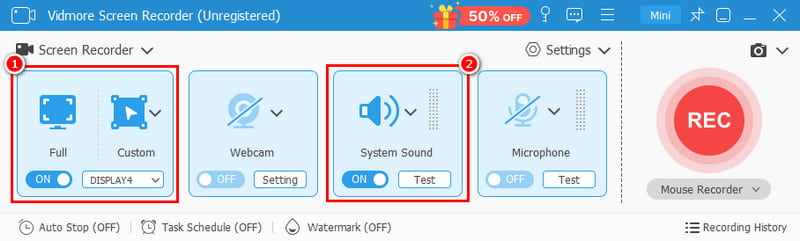
De asemenea, puteți activa Sunet de sistem pentru a înregistra sunetul de pe ecranul dvs.
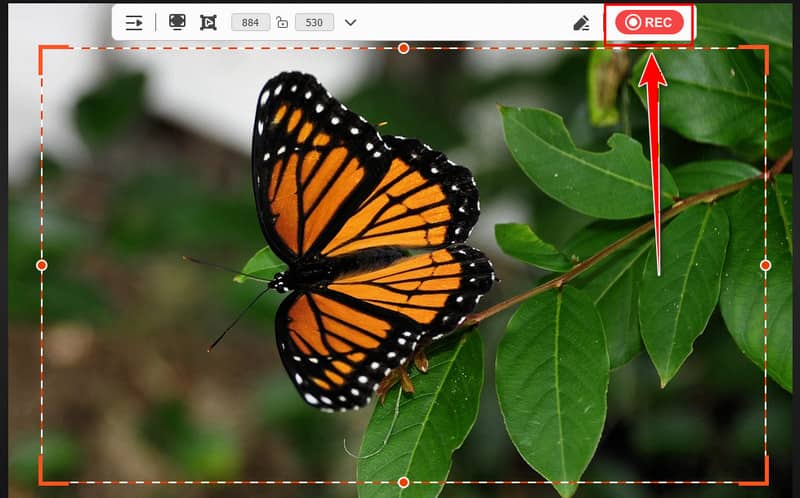
Pasul 3. Pentru a începe procesul de înregistrare, apăsați butonul REC După ce ați terminat, apăsați butonul Oprire pentru a termina înregistrarea.
Pasul 4. Pentru ultimul proces, apăsați pe Export butonul de mai jos pentru a salva captura de ecran pe desktop.
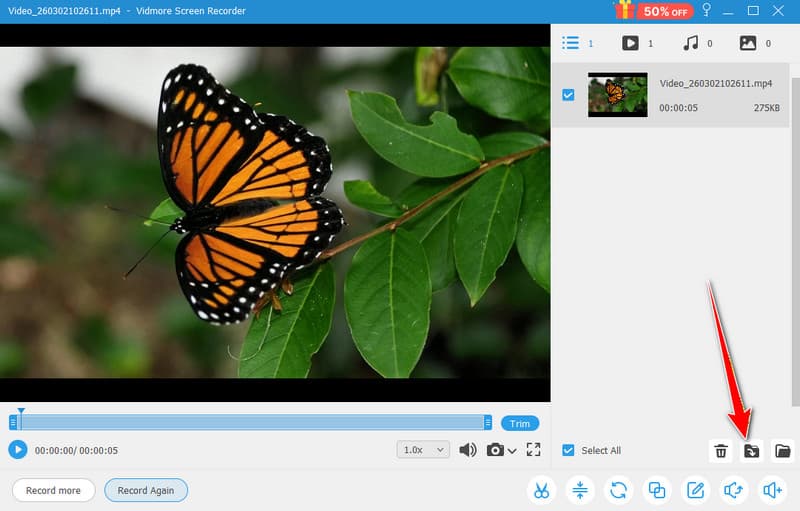
Datorită acestei metode, poți captura ecranul eficient și fără probleme. Poate oferi chiar și diverse funcții de editare, ajutându-te să-ți îmbunătățești videoclipurile. Cu aceasta, dacă vrei... înregistrează-ți ecranul pe Mac și Windows, urmați aceste instrucțiuni.
Verdictul final
Creator de demonstrații WonderShare este un înregistrator de ecran și editor video uimitor. Datorită acestei recenzii, ați explorat capacitățile, caracteristicile, limitările și prețul său. Ați descoperit chiar și unele dintre dezavantajele sale. În plus, dacă aveți nevoie de cel mai bun înlocuitor pentru DemoCreator, vă recomandăm să utilizați Vidmore Screen Recorder. Acesta garantează că vă oferă toate caracteristicile de care aveți nevoie, ajutându-vă să obțineți rezultatul dorit după procesul de înregistrare.