









O recenzie completă a convertorului video Cisdem: avantaje și dezavantaje
Trebuie să te ocupi des de diverse tipuri de sarcini de editare video în fluxul tău zilnic de lucru? De exemplu, decuparea simplă a videoclipurilor, conversia formatelor sau chiar operațiuni mai avansate, cum ar fi extragerea de DVD-uri și alte procese complexe? Fiecare dintre aceste sarcini poate consuma cu ușurință o cantitate semnificativă de timp pe computer.
Cu toate acestea, au apărut soluții software all-in-one pentru a combina aceste nevoi comune într-o singură platformă ușor de utilizat. O astfel de opțiune este Cisdem Video Converter.
Dacă ați aflat deja despre acest software și doriți să evaluați performanța sa în lumea reală înainte de a decide dacă să îl descărcați, acesta Recenzie Cisdem Video Converter este exact ceea ce ai nevoie.
Bazat pe teste practice, cercetări și analize, acest articol va oferi o prezentare generală cuprinzătoare a caracteristicilor, avantajelor și dezavantajelor, prețurilor și un ghid de utilizare pas cu pas. Dacă sunteți interesat și să explorați produse similare, va fi introdusă și o opțiune alternativă pentru comparație.

CONȚINUTUL PAGINII
- Partea 1. Prezentare generală: Cisdem Video Converter
- Partea 2. Planuri de prețuri pentru Cisdem Video Converter
- Partea 3. Cum se utilizează Cisdem Video Converter
- Partea 4. Cea mai bună alternativă Cisdem Video Converter
- Partea 5. Întrebări frecvente despre revizuirea Cisdem
- Partea a 6-a. Verdictul final
Partea 1. Prezentare generală: Cisdem Video Converter
Să începem cu începutul: Mai întâi, să examinăm ce este de fapt Cisdem Video Converter.
Cisdem Video Converter (redenumit acum Cisdem VideoPaw) este un convertor de formate de fișiere media digitale pentru desktop, compatibil cu computerele Windows și Mac. În prezent, acceptă peste o mie de formate digitale și cele mai recente codecuri video. Bazându-se pe această bază, dezvoltatorii au adăugat mai multe funcții de procesare și producție video, cum ar fi decuparea video tradițională, îmbunătățirea, compresia și cele mai recente capacități de îmbunătățire bazate pe inteligență artificială.
Pentru alte scenarii legate de videoclipuri, cum ar fi descărcarea videoclipurilor, înregistrarea ecranului sau extragerea de DVD-uri, soluția oficială oferă și instrumente dedicate.
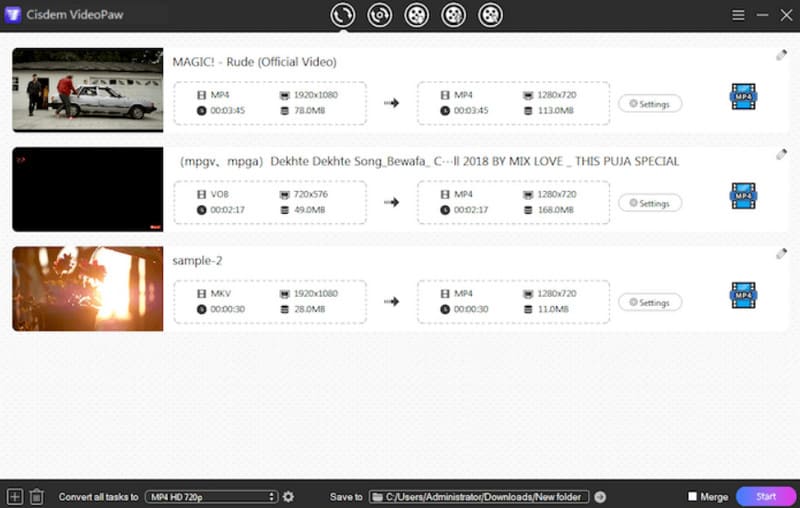
Să analizăm acum serviciile pe care le oferă în prezent utilizatorilor:
Caracteristici principale
- • Acceptă conversia între peste 1000 de formate video și audio.
- • Integrează o suită completă de funcții de editare video de bază, inclusiv redare, editare și îmbinare.
- • Descărcați videoclipuri și muzică de pe peste 10.000 de site-uri web, inclusiv YouTube, Facebook și TikTok.
- • Ocoliți criptarea și restricțiile regionale pentru a extrage DVD-uri și discuri Blu-ray cu un singur clic.
- • Înregistrați simultan sau separat imagini de pe ecranul computerului și de pe camera web, împreună cu sunetul microfonului sau al sistemului.
- • Comprimați eficient fișierele video cu setări de ieșire extrem de personalizabile.
- • Îmbunătățiți videoclipurile la rezoluție HD și 4K cu ajutorul tehnologiei AI.
Per total, veți constata că Cisdem Video Converter acoperă cu adevărat întregul proces de producție video:
Pentru colectarea de materiale sursă, îl puteți utiliza pentru a descărca videoclipuri existente, a reînregistra videoclipuri sau chiar a extrage videoclipuri de pe discuri. În timpul producției video, vă ajută să ajustați diverși parametri, să îmbunătățiți calitatea, să editați, să îmbinați și multe altele. În cele din urmă, în timpul exportului, acceptă comprimarea dimensiunii videoclipurilor și selectarea formatelor de ieșire.
Desigur, fiecare instrument are punctele sale forte și punctele slabe. Pentru a menține obiectivitatea, am rezumat principalele sale avantaje și dezavantaje:
Pro
- Compatibilitate puternică. Acceptă peste 1000 de formate și cele mai recente codecuri.
- Rezultat de înaltă calitate. Funcțiile încorporate asigură o calitate video fără pierderi.
- Versatilitate. Adăugarea unui compresor și a unui downloader îl face mai complet.
Contra
- Întârzieri ocazionale la procesarea fișierelor mai mari.
- Unii utilizatori raportează blocări ocazionale în versiunea de Windows.
- Perioadă de încercare gratuită limitată. Prețul abonamentului este puțin ridicat.
Partea 2. Planuri de prețuri pentru Cisdem Video Converter
Atunci când se stabilește dacă un Convertor video 4K Dacă se potrivește nevoilor dumneavoastră, funcționalitatea este, fără îndoială, factorul cel mai critic. Cu toate acestea, trebuie să luăm în considerare și o întrebare mai practică: Se încadrează prețul în bugetul meu?
În această secțiune, vom prezenta în principal planurile de abonament oferite de Cisdem Video Converter și funcțiile deblocate corespunzătoare pentru a vă ajuta să luați o decizie în cunoștință de cauză.
În primul rând, este important de clarificat faptul că obținerea versiunii complete Cisdem Video Converter pentru descărcare gratuită este pe deplin posibilă. Platforma oferă, de asemenea, fiecărui utilizator nou o experiență de probă: puteți converti jumătate din orice fișier selectat, până la maximum 5 minute. Pentru a continua să utilizați toate capacitățile, luați în considerare următoarele planuri:
• Abonament pe un an
1 buc: $49,99
2 bucăți: $69,99
5 bucăți: $124,99
• Achiziție unică
1 buc: $69,99
2 bucăți: $97,99
5 bucăți: $174,99
• Licență comercială
1 buc: $89.99
2 buc: $125,99
5 bucăți: $224,99
Partea 3. Cum se utilizează Cisdem Video Converter
Fără a vedea interfața propriu-zisă, este greu de apreciat dacă acest software este ușor de utilizat pentru începători sau dacă pașii sunt complicați. Prin urmare, această secțiune vă va ghida prin întregul proces de efectuare a unei conversii de format video de bază folosind Cisdem Video Converter.
Dacă ați descărcat deja software-ul, puteți folosi această secțiune și ca ghid pentru începători.
Pasul 1. Mai întâi, descărcați și instalați Cisdem Video Converter pe computer.
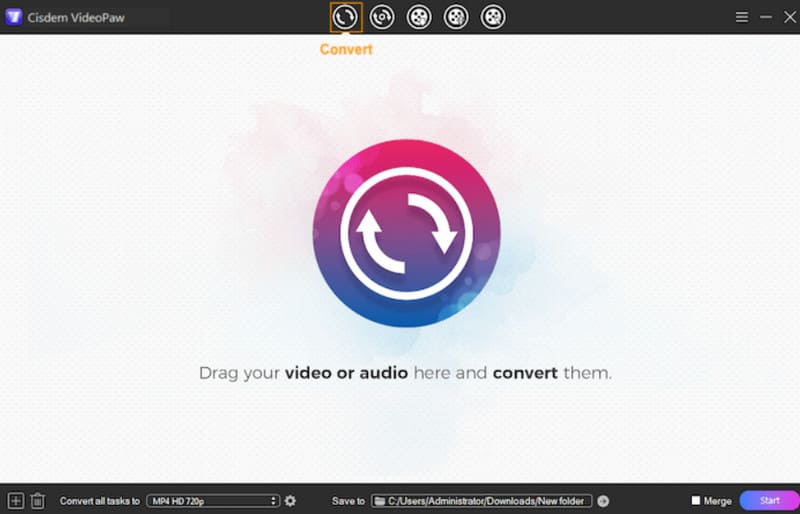
Lansați-l și faceți clic pe prima pictogramă din partea de sus a paginii— Convertit opțiune. Acum puteți trage și plasa videoclipul pe care doriți să îl procesați în fereastra curentă.
Pasul 2. După încărcarea cu succes a proiectului video, veți vedea o pictogramă albastră care reprezintă formatul în extrema dreaptă. Faceți clic pe ea pentru a extinde meniul și a selecta formatul de ieșire dorit.
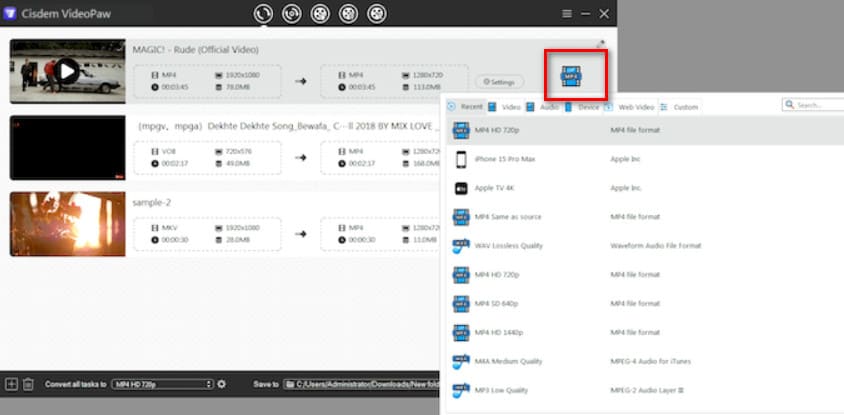
Dacă trebuie să modificați parametri precum codificatorul video, rezoluția sau rata de cadre, faceți clic pe butonul Setări pictogramă.
Pentru a edita videoclipul curent, faceți clic pe pictograma pensulă din colțul din dreapta sus al proiectului pentru a deschide Editor video interfață.
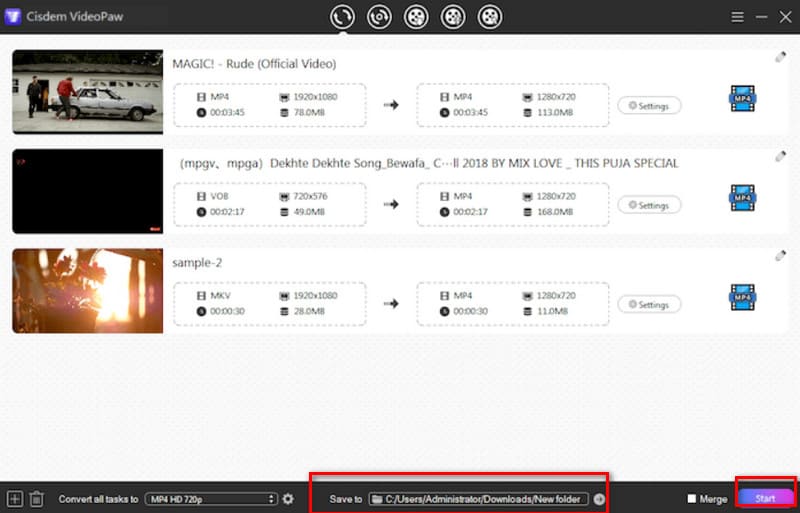
Pasul 3. Clic Salveaza in în partea de jos a paginii pentru a selecta o cale de ieșire pentru fișierul convertit.
În cele din urmă, faceți clic pe start pentru a începe conversia.
Partea 4. Cea mai bună alternativă Cisdem Video Converter
Dacă apreciați instrumentele de procesare video all-in-one precum Cisdem Video Converter, dar sunteți descurajat de taxele de abonament costisitoare sau de alți factori, vă recomandăm să încercați o alternativă mai rentabilă, cu funcționalități similare: Vidmore Video Converter.
Vidmore Video Converter este, de asemenea, un software desktop care combină conversia, editarea și crearea de format video, compatibil atât cu sistemele Windows, cât și cu macOS. Acesta acceptă peste 200 de formate și oferă peste 100 de presetări optimizate pentru dispozitive populare. Aici, vă veți bucura, de asemenea, de o calitate fără pierderi și de un serviciu eficient și de mare viteză. Și mai impresionant este că, datorită progreselor tehnologice, Vidmore Video Converter atinge acum viteze de conversie de până la 50 de ori mai rapide, gestionând fără efort procesarea în lot a mai multor fișiere sau convertirea fișierelor mari.
Caracteristici principale
- • Acceptă conversia între peste 200 de formate audio, video și imagine comune.
- • Oferă o suită completă de instrumente de editare video, inclusiv decupare, tăiere, îmbunătățire, compresie și multe altele.
- • Echipat cu diverse filtre video, efecte și tranziții pentru aplicații.
- • Creează filme sau videoclipuri muzicale de calitate profesională folosind fragmente de imagini sau videoclipuri.
Iată cum se convertește un videoclip cu Vidmore Video Converter.
Pasul 1. Descărcați Vidmore Video Converter pe computer. Lansați-l și accesați interfața principală.
Clic Adăugați fișiere pentru a importa fișierele video.

Pasul 2. Faceți clic pe pictograma de format de lângă elementul video încărcat. Când meniul se extinde, selectați Video, apoi alegeți formatul de ieșire dorit.

Pasul 3. Clic Conversia tuturor pentru a începe conversia.

Partea 5. Întrebări frecvente despre revizuirea Cisdem
Este Cisdem gratuit de utilizat?
Nu. Cisdem Video Converter oferă doar o perioadă de probă foarte limitată. Dacă doriți să editați și să redați videoclipuri în mod normal, trebuie să vă abonați la un abonament plătit.
Este sigur de utilizat Cisdem?
Da. Cisdem Video Converter a trecut prin numeroase actualizări și cicluri de întreținere și a fost recunoscut de utilizatori din întreaga lume. Nu conține reclame sau viruși, așa că îl puteți utiliza cu încredere.
Este Cisdem Convertorul video este bun?
Da. În ceea ce privește diversitatea funcțiilor, compatibilitatea și experiența utilizatorului, Cisdem Video Converter are performanțe excepționale. Cu toate acestea, prețul abonamentului este oarecum ridicat.
Partea a 6-a. Verdictul final
După revizuirea Cisdem Video Converter, veți descoperi că este cu adevărat excelent pentru utilizatorii care trebuie să creeze sau să editeze videoclipuri. De la obținerea sursei de filmare la îmbinare, decupare și asigurarea calității rezultatelor, oferă toate funcțiile necesare pentru ca totul să funcționeze fără probleme. Dacă sunteți în căutarea unei soluții all-in-one pentru a gestiona totul, alegerea acesteia este o decizie solidă.
Dacă bugetul tău actual este restrâns sau vrei să eviți potențialele riscuri de blocare, o alternativă excelentă, Vidmore Video Converter, este de asemenea o opțiune excelentă.




