4 metode simple de a converti fișierele AAC în MP3
Ca utilizator Apple, probabil că ești familiarizat cu formatul AAC. Comparativ cu MP3, acesta oferă o calitate audio mai bună la aceeași dimensiune a fișierului. Prin urmare, pare confuz sau lipsit de sens să treci la o versiune inferioară a fișierelor audio din formatul AAC de la Apple în format MP3.
Singurul motiv pentru care converti AAC în MP3 este compatibilitatea. Conversia este un proces simplu care asigură că fișierele audio pot fi redate practic pe orice dispozitiv. Urmați cele patru metode din acest ghid pentru a transforma AAC în MP3 pentru dispozitive non-Apple.

CONȚINUTUL PAGINII
Partea 1. AAC vs. MP3: Calitatea scade în timpul conversiei?
AAC (Advanced Audio Coding) este formatul audio implicit pentru ecosistemul Apple. Apple îl folosește pe scară largă pentru iTunes și Apple Music. După cum am menționat mai sus, acest format este conceput ca succesorul formatului MP3. La aceeași dimensiune a fișierului, oferă o calitate a sunetului mai bună.
MP3, pe de altă parte, este cel mai popular format audio. Poate fi acceptat pe scară largă de aproape orice dispozitiv, sistem, software și platformă. La fel ca MP4 pentru video, MP3 este regele incontestabil al compatibilității universale. Așadar, în multe cazuri, utilizatorii aleg să convertească fișierele în MP3 pentru a remedia problemele de redare.
Scade calitatea în timpul conversiei AAC în MP3?
Înainte de conversia AAC în MP3, s-ar putea să vă faceți griji cu privire la pierderea calității. Întrebarea este: va pierde într-adevăr calitatea conversiei audio?
Da, tehnic. AAC va oferi o calitate a sunetului mai bună la aceeași dimensiune a fișierului. Când convertiți AAC-ul original în MP3, procesul de codare va șterge anumite frecvențe audio. De obicei, acest lucru duce la pierderea unor date. Cu toate acestea, atât AAC, cât și MP3 sunt formate comprimate, cu pierderi. În general, pierderea calității este dincolo de raza de auz umană. Pentru ascultarea zilnică, nu veți observa diferența.
Partea 2. Verificare rapidă: 4 metode eficiente de a converti AAC în MP3
Dacă sunteți gata să convertiți fișiere audio din AAC în MP3, există câteva instrumente recomandate din care puteți alege. Mai jos este o comparație rapidă a celor mai bune patru metode.
| Convertor AAC în MP3 | Platformă | Controlul calității | Conversia lotului | Preț | Cel mai bun pentru |
| Vidmore Video Converter | Windows, macOS | Presetare + rată de biți/rată de eșantionare completă | da | Freemium | Conversii în lot de înaltă calitate, cu editare |
| CloudConvert | Web (orice sistem de operare) | Presetare + rată de biți personalizată | da | Freemium | Conversii rapide, fără instalare |
| VLC Media Player | Windows, macOS, Linux | Rată de biți personalizată, canale | Nu | Gratuit, cu sursă deschisă | Gratuit, deja pe dispozitivul tău |
| Aplicația Apple Music | macOS | Presetare + rată de biți personalizată | da | Gratuit (încorporat) | Utilizatorii de Mac care preferă o metodă încorporată |
Partea 3. Învățați 4 metode de top pentru convertirea AAC în MP3
Când dispozitivul sau playerul dvs. nu acceptă AAC, îl puteți converti în formatul MP3 universal acceptat. Comparați cele patru metode de mai jos și selectați metoda preferată pentru convertirea AAC în MP3.
Metoda 1: Convertiți AAC în MP3 cu Vidmore Video Converter
Vidmore Video Converter este o aplicație desktop reputată, concepută pentru a gestiona o gamă largă de formate video și audio. Acceptă toate formatele audio lossless/lossy utilizate în mod obișnuit, inclusiv AAC, AC3, ALAC, AIFF, MP3, WAV, M4A și FLAC. Este o alegere excelentă pentru utilizatorii care au nevoie adesea să convertească mai multe fișiere. Mai important, Vidmore oferă controale complete la ieșire pentru a menține cea mai înaltă calitate audio posibilă.
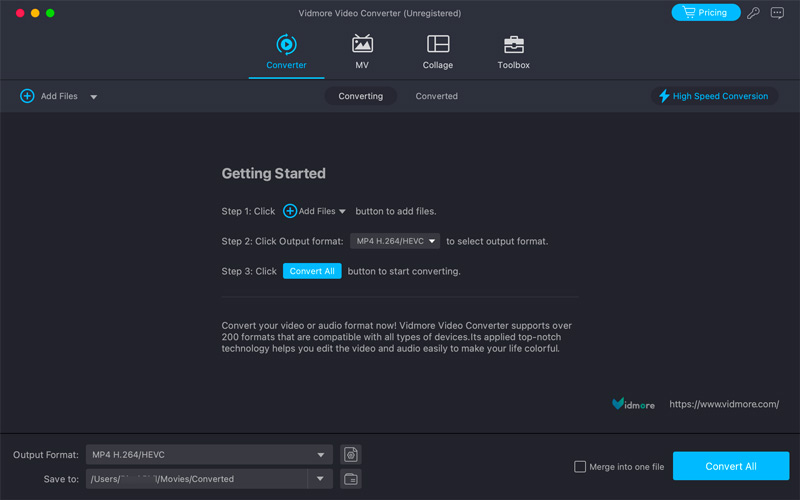
Pasul 1Descărcați și instalați acest convertor AAC în MP3 pe computerul dvs. Windows sau Mac. Lansați programul și adăugați fișierele AAC. Le puteți glisa și plasa direct în interfața principală sau puteți face clic pe Adăugați fișiere.
Pasul 2. Deschide Format de iesire meniu derulant, accesați Audio și selectați MP3Puteți alege aici nivelul de calitate dorit, cum ar fi Calitate înaltă 320kbps. Acest convertor AAC oferă setări personalizabile de biți și rată de eșantionare pentru a minimiza pierderile de calitate.
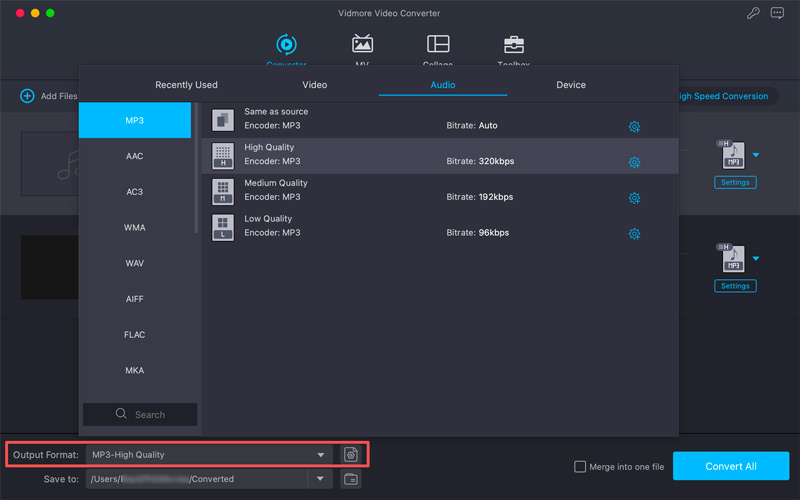
Pasul 3Selectați un folder de destinație sigur din Salveaza in Înainte de conversia finală AAC-MP3, puteți edita sunetul după cum este necesar. Apoi, faceți clic pe butonul Conversia tuturor buton.
Metoda 2: Schimbați AAC în MP3 online cu CloudConvert
Dacă aveți doar câteva fișiere AAC de convertit, un instrument de conversie audio bazat pe web, cum ar fi CloudConvert este o opțiune bună. Îți permite să converti AAC în MP3 în browserul web.
Pasul 1Deschideți browserul și navigați la secțiunea dedicată CloudConvert Convertor AAC în MP3 pagină.
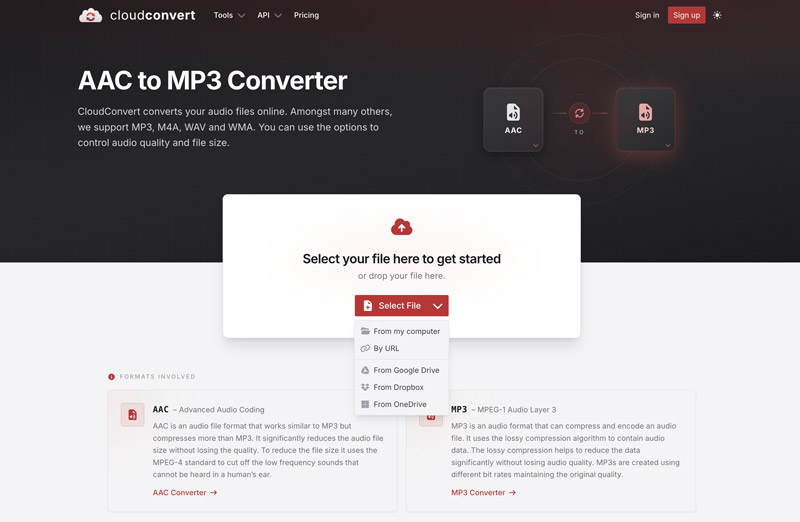
Pasul 2. Clic Selectați Fișier pentru a răsfoi și a încărca fișierul AAC. CloudConvert vă permite să convertiți fișiere audio de pe hard disk-ul local, Google Drive, Dropbox sau prin intermediul unei adrese URL.
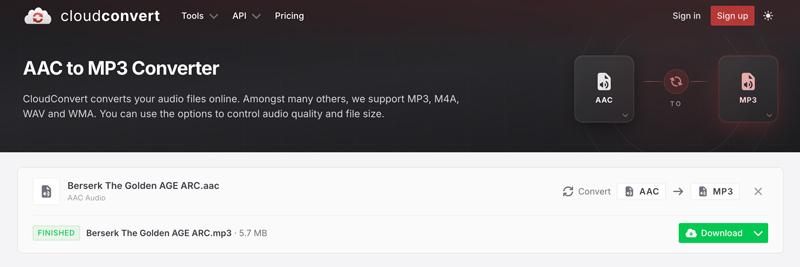
Pasul 3Asigurați-vă că formatul de ieșire este MP3. Clic Convertit pentru a procesa. După conversie, faceți clic pe Descarca pentru a salva noul fișier MP3.
Metoda 3: Transformați AAC în MP3 gratuit folosind VLC
Dacă deja aveți VLC Media Player pe computer și nu aveți multe fișiere AAC de convertit, îl puteți utiliza pentru a transcoda sunetul. VLC nu este un convertor MP3 dedicat. Dar acceptă nevoile de conversie de bază.
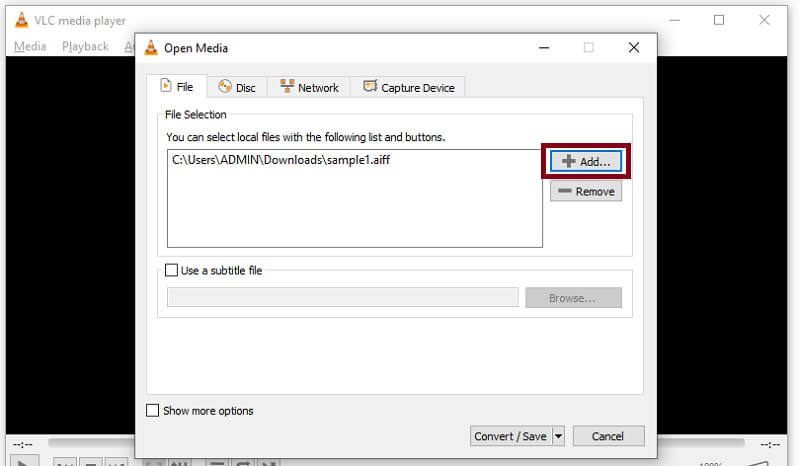
Pasul 1Deschideți VLC Media Player, faceți clic pe Mass-media în bara de meniu de sus, apoi alegeți Conversie / Salvare. În Deschideți media fereastră, faceți clic pe Adăuga pentru a selecta fișierul AAC.
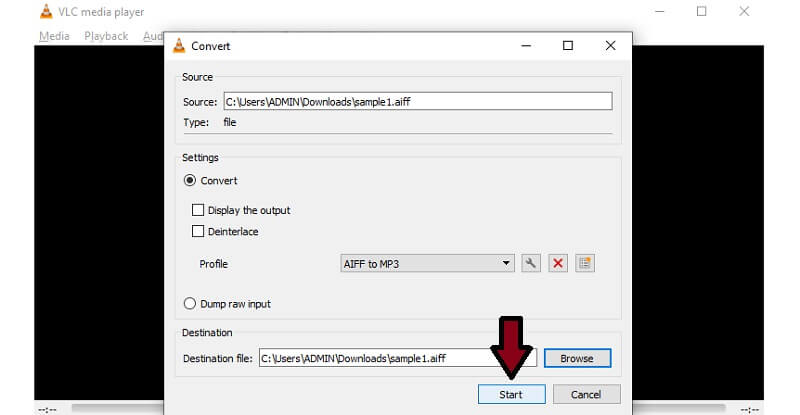
Pasul 2. Apasă pe Conversie / Salvare butonul și alegeți Sunet - MP3 de la Profil meniu derulant. Faceți clic pe start și acordați-i lui VLC câteva momente pentru a procesa sunetul în fundal.
Metoda 4: Conversia AAC în MP3 în aplicația Apple Music
Dacă toate fișierele AAC sunt achiziționate din iTunes Store sau se află deja în biblioteca Apple Music de pe un Mac, puteți utiliza metoda încorporată pentru a converti pistele audio în mod nativ.
Pasul 1. Deschide Apple Music aplicația de pe Mac. Mergi în partea de sus Muzică meniu și introduceți Setări.
Pasul 2. Apasă pe Dosare filă, apoi faceți clic pe Setări de import. Alege Codificator MP3 în meniul derulant al Import folosindApoi selectați calitatea dorită din meniul Setări și faceți clic pe O.K.
Pasul 3Când doriți să efectuați o conversie AAC în MP3, accesați Fişier > Convertit > Creați versiunea MP3Aplicația Apple Music va genera o nouă copie MP3 a fișierului AAC original din biblioteca ta.
Partea 4. Întrebări frecvente despre conversia AAC în MP3
Întrebare 1. AAC-ul are o calitate mai bună decât MP3-ul?
Da, AAC are o calitate a sunetului din punct de vedere tehnic mai bună decât MP3. Formatul AAC este dezvoltat în principal ca succesor al MP3. Folosește un algoritm de compresie mai avansat și mai eficient decât MP3. La rate de biți mai mici, cum ar fi 128 kbps, un fișier AAC sună adesea mai curat decât un fișier MP3. În plus, AAC poate gestiona mai bine frecvențele audio complexe de peste 16 kHz.
Întrebare 2. Este legal să convertesc melodii Apple Music protejate?
Este ilegal să convertiți muzica AAC protejată împotriva copierii. Cu toate acestea, pentru melodiile fără DRM achiziționate din iTunes Store sau Apple Music, le puteți converti în format MP3 pentru uz personal.
Întrebarea 3. Conversia AAC în MP3 va mări dimensiunea fișierului?
Dimensiunea fișierului convertit depinde de rata de biți selectată. De exemplu, dacă alegeți să transformați un fișier AAC de 128 kbps într-un fișier MP3 de 320 kbps, fișierul de ieșire va fi semnificativ mai mare. Cu toate acestea, dacă păstrați aceeași rată de biți, fișierul MP3 convertit va avea o dimensiune similară.
Concluzie
Conversia AAC în MP3 poate gestiona eficient diverse probleme de redare. Puteți utiliza aplicația Apple Music pentru a converti fișierele AAC în MP3. Dacă aveți doar câteva fișiere audio, convertoarele online precum CloudConvert sunt, de asemenea, o alegere bună. Cu toate acestea, dacă gestionați adesea diverse conversii audio și video sau doriți să procesați rapid mai multe fișiere cu o precizie chirurgicală, apelați la convertorul Vidmore. Alegeți metoda care se potrivește cel mai bine nevoilor dvs. de conversie și confidențialitate.