4 moduri de a converti AIFF în MP3 pe Mac pentru partajare ușoară
Ca utilizator Logic Pro sau ca persoană care editează frecvent fișiere audio pe Mac, ar trebui să fii familiarizat cu formatul AIFF. Este un format audio necomprimat dezvoltat de Apple. Acest format fără pierderi poate oferi sunet de calitate studio. În același timp, are o dimensiune mare a fișierului (adesea de 10 ori mai mare decât un MP3 de înaltă calitate). Aceste fișiere audio grele nu sunt ideale pentru partajare.
Înainte de a trimite sau încărca un fișier AIFF, adesea trebuie să îl convertiți mai întâi într-un format ușor. Acest ghid prezintă patru metode dovedite pentru a convertiți AIFF în MP3 menținând în același timp o calitate ridicată a sunetului. Puteți afla diferențele cheie dintre aceste două formate și apoi puteți alege metoda preferată pentru convertirea fișierelor audio Apple pe un Mac.
CONȚINUTUL PAGINII
Partea 1. AIFF vs. MP3: Când să folosiți care dintre ele?
AIFF (Audio Interchange File Format) este un format audio necomprimat conceput de Apple. Acest format fără pierderi poate fi echivalentul pentru Mac al formatului WAV pentru Windows. Fișierele AIFF pot salva toate datele audio sursă înregistrate fără a comprima nicio informație pentru a economisi spațiu. Acest lucru va duce la o dimensiune mare a fișierului, așa cum s-a menționat mai sus.
Dacă doriți să arhivați pistele master și să vă bucurați de cea mai bună calitate a sunetului, formatul AIFF este o alegere ideală. Cu toate acestea, dimensiunea masivă a fișierului nu este potrivită pentru partajare sau încărcare rapidă.
MP3, pe de altă parte, este cel mai popular format audio și are o dimensiune mică a fișierului. Fiind un format audio comprimat, MP3 elimină frecvențele audio pentru a reduce dimensiunea fișierului, menținând în același timp o calitate bună a sunetului.
Este ideal pentru trimiterea, încărcarea și partajarea pe rețelele sociale. Mai mult, MP3 este o opțiune bună pentru stocarea bibliotecilor muzicale mari pe dispozitive mobile și playere. Majoritatea dispozitivelor, platformelor și sistemelor acceptă pe scară largă acest format audio. Așadar, MP3 este adesea formatul țintă pentru conversie pentru a remedia problemele de compatibilitate. Singurul dezavantaj este calitatea sunetului. Nu poate oferi aceeași calitate audio de studio ca AIFF.
Partea 2. Verificare rapidă: 4 metode eficiente de a converti AIFF în MP3
Consultați următoarea comparație rapidă a celor patru metode de conversie AIFF-MP3.
| Convertor AIFF în MP3 | Cel mai bun pentru | Control ieșire | Preț | Pro | Contra/Limite |
| Aplicația Apple Music | Conversie locală rapidă și gratuită | Presetări (bitrate personalizat) | Gratuit | Integrat în Mac, fără instalare | Creați duplicate în biblioteca muzicală. Lent pentru loturi mari. |
| Vidmore Video Converter | Prelucrare în loturi de înaltă calitate | Parametri personalizați complet | Plătit (perioadă de probă gratuită) | Opțiuni super rapide, fără pierderi, conversie în lot, accelerare hardware | Necesită instalarea de software |
| CloudConvert | Sarcină rapidă, cu un singur fișier, fără instalare | Opțiuni de bitrate și setări | Planuri gratuite/plătite | Nu necesită instalare, funcționează pe orice sistem de operare | Necesită internet Are limite de dimensiune pentru nivelul gratuit Încărcări și descărcări lente |
| Îndrăzneală | Editare și conversie audio gratuită | Reglaj fin extins | Gratuit, cu sursă deschisă | Open-source, extrem de personalizabil | Limitat la editare și conversie audio |
Partea 3. Cele mai rapide metode de conversie AIFF în MP3 pentru macOS
Această secțiune va prezenta cele patru metode de conversie una câte una. Puteți naviga la secțiunea dorită folosind tabelul comparabil de mai sus.
Metoda 1: Conversia AIFF în MP3 în aplicația Apple Music (Direct)
Dacă preferați o metodă integrată de a converti direct fișierele AIFF, puteți începe cu Apple Music aplicație pe Mac. Are o aplicație dedicată Creați versiunea MP3 opțiune care convertește fără probleme fișierele AIFF în MP3.
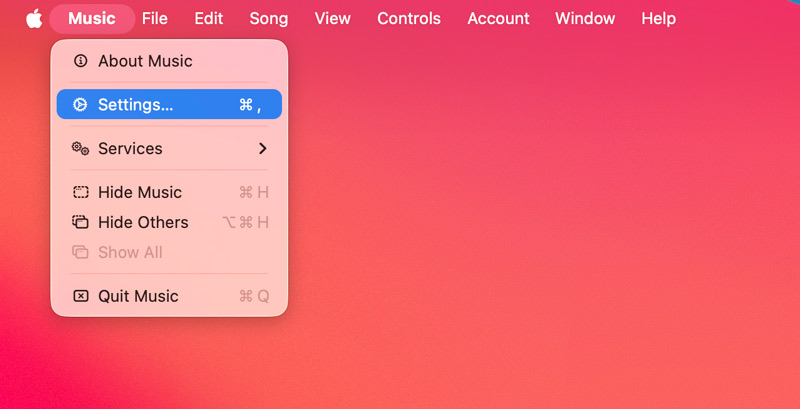
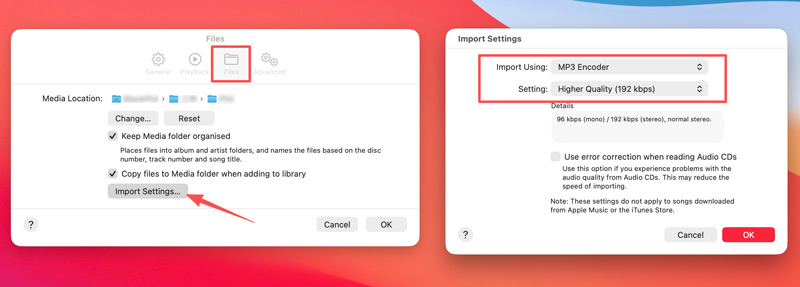
Pasul 1Deschide aplicația Apple Music pe Mac. Atinge partea de sus Muzică meniu și accesați Setări.
Pasul 2. Sub Dosare fila, faceți clic pe Setări de import butonul. În noua fereastră pop-up, selectați Codificator MP3 în Import folosind meniu derulant. Alegeți calitatea dorită, apoi faceți clic pe O.K.
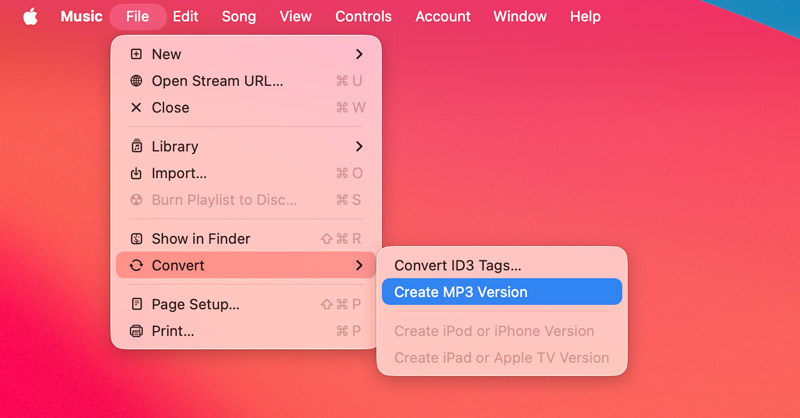
Pasul 3Alege fișierul AIFF din biblioteca Apple Music. Mergi sus Fişier meniu, faceți clic Convertit, apoi alegeți Creați versiunea MP3Așteptați finalizarea procesului, iar noul MP3 va apărea în biblioteca dvs. sub forma AIFF originală.
Metoda 2: Schimbați fișierul AIFF în MP3 cu Vidmore Video Converter
Conversia AIFF-MP3 a aplicației Apple Music necesită mai întâi importarea fișierelor în bibliotecă, ceea ce va duce la duplicarea pieselor. Dacă aveți nevoie de o metodă simplă de conversie audio, apelați la cea ușor de utilizat. Vidmore Video ConverterSoftware-ul acceptă toate formatele audio lossy și fără pierderi utilizate în mod obișnuit. Vă permite să convertiți fișiere AIFF în MP3 cu o calitate înaltă a sunetului.
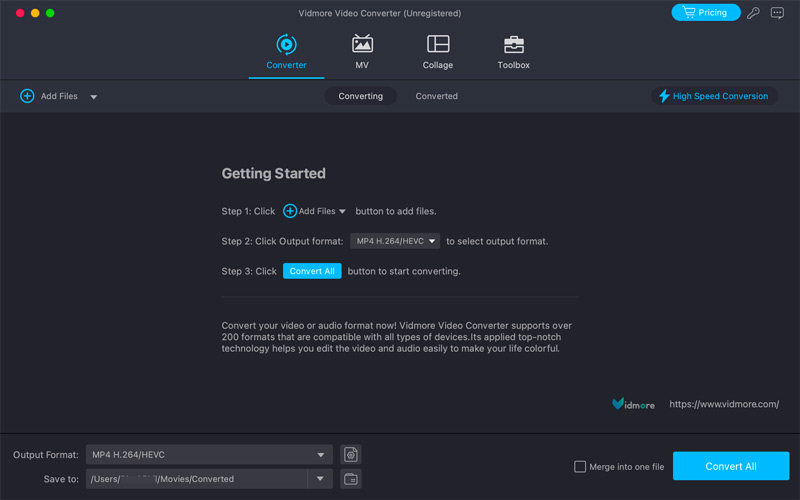
Pasul 1Descărcați și lansați Vidmore Video Converter pe Mac. Încărcați fișierele AIFF. Acest convertor audio poate gestiona zeci de fișiere AIFF și le poate converti în loturi.
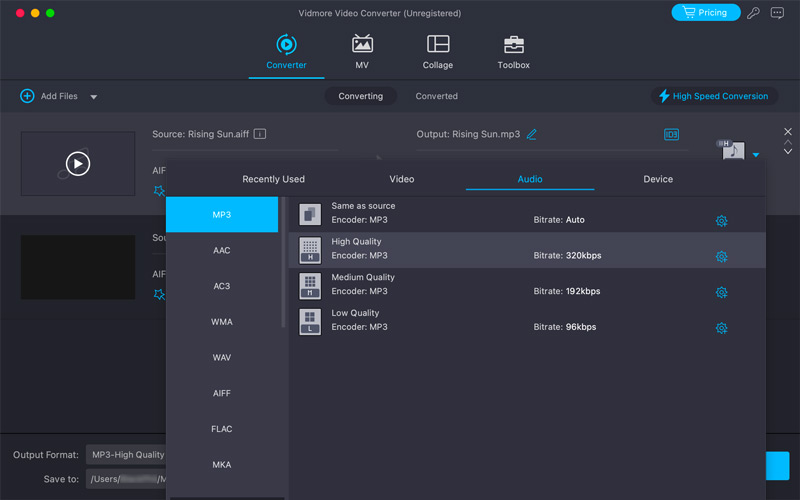
Pasul 2Faceți clic pe pictograma de format din partea dreaptă a pistei audio, faceți clic pe fila Audio și selectați MP3Vidmore vă permite, de asemenea, să convertiți AIFF în alte formate de care aveți nevoie, inclusiv AAC, AC3, WMA, WAV și FLAC. De asemenea, vă permite să controlați canalele audio, ratele de eșantionare și ratele de biți, după cum este necesar.
Pasul 3Alegeți un folder de destinație sigur pentru fișierele MP3 exportate, apoi faceți clic pe butonul Conversia tuturor buton.
Metoda 3: Transformați AIFF în MP3 online cu CloudConvert
Dacă aveți doar câteva fișiere AIFF de convertit și nu doriți să instalați un program dedicat Convertor mp3 pe Mac, un convertor audio gratuit precum CloudConvert este adesea cea mai bună alegere.
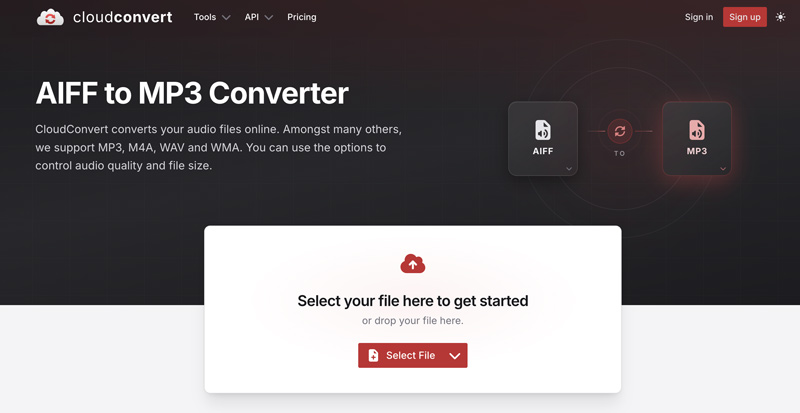
Pasul 1Deschideți browserul Safari sau Chrome pe Mac și accesați site-ul web CloudConvert. Puteți naviga la secțiunea dedicată Convertor AIFF în MP3 pagină.
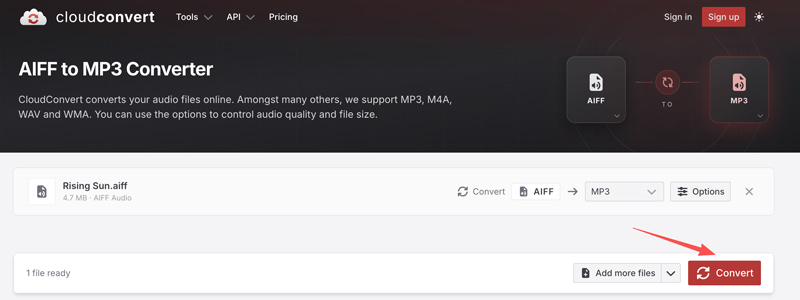
Pasul 2Adăugați fișierul AIFF pe care doriți să îl convertiți și asigurați-vă că formatul de ieșire este MP3. Clic Opțiuni pentru a personaliza setări audio suplimentare. După aceea, faceți clic pe butonul roșu Convertit buton. După conversie, trebuie să descărcați manual fișierul MP3 pe dispozitiv.
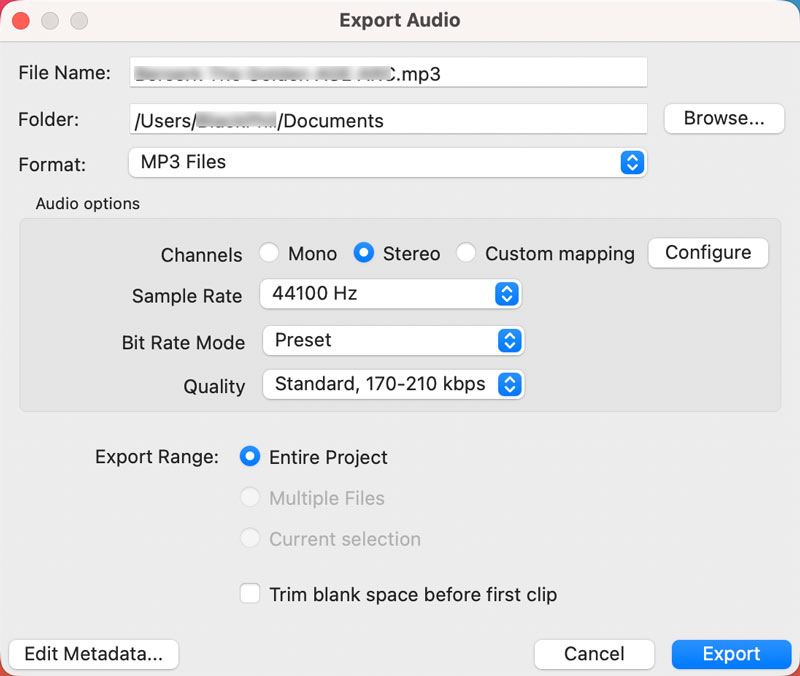
Metoda 4: Exportați AIFF în MP3 gratuit folosind Audacity
Îndrăzneală este un înregistrator și transcodor audio open-source popular. Vă poate ajuta să convertiți fișiere audio cu ușurință. Descărcați Audacity pentru Mac și urmați pașii de mai jos pentru a transforma fișierele AIFF în MP3.
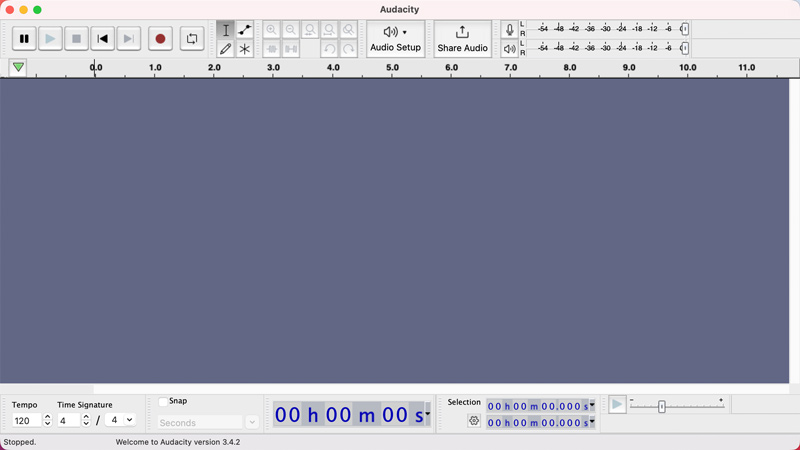
Pasul 1Deschide Audacity pe Mac și trage fișierul AIFF pe interfață pentru a-l încărca.
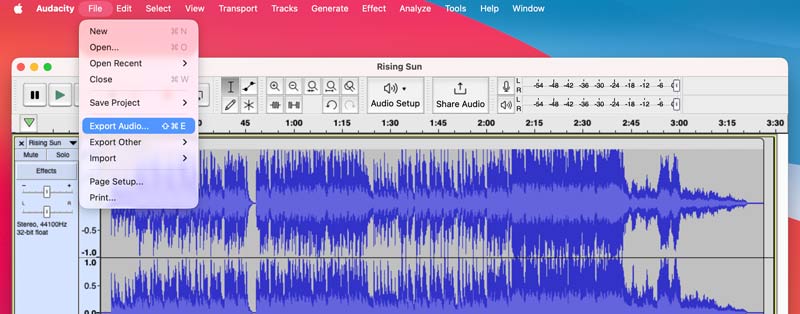
Pasul 2În bara de meniu superioară, faceți clic pe Fişier meniu, apoi alegeți Exportați sunetul.
Pasul 3. Selectați Fișiere MP3 de la Format Redenumiți sunetul de ieșire și personalizați diverse setări audio pentru a se potrivi nevoilor dvs. După aceea, faceți clic pe Export buton.
Partea 4. Întrebări frecvente despre convertirea AIFF în MP3
Întrebare 1. Este AIFF de calitate mai bună decât MP3?
Da, așa cum am menționat mai sus, formatul AIFF necomprimat, fără pierderi, are o calitate mult mai bună decât MP3. Stochează exact ceea ce a fost înregistrat fără a pierde nicio informație pentru a economisi spațiu. MP3 este un format audio comprimat, cu pierderi. Este conceput în principal pentru a oferi o calitate înaltă a sunetului într-un pachet mult mai mic. MP3 va șterge unele date audio (adesea la frecvențe foarte înalte și foarte joase) pe care urechea umană nu le poate auzi în mod natural.
Întrebare 2. Este sigur să utilizez convertoare online de la AIFF la MP3?
Da, este adesea sigur să folosești o companie cu reputație bună. convertor online pentru a gestiona fișiere audio ocazionale. Cu toate acestea, nu ar trebui să utilizați instrumente online pentru a edita și converti fișiere audio extrem de sensibile sau protejate legal.
Întrebarea 3. Aplicația Apple Music acceptă AIFF?
Da. Aplicația Apple Music acceptă nativ fișiere AIFF. AIFF este un format audio necomprimat dezvoltat direct de Apple. Poate fi redat pe dispozitivele Apple și în aplicațiile integrate.
Concluzie
În majoritatea cazurilor, nu aveți nevoie de formatul AIFF necomprimat și greu. În schimb, MP3 este formatul care se potrivește cel mai bine nevoilor dvs., oferind un echilibru bun între dimensiunea fișierului și calitate. Acest ghid prezintă patru metode pentru conversia AIFF în MP3Le puteți compara și selecta o modalitate preferată de a începe conversia audio.