Cum să convertiți WEBM în MOV: 4 metode pe desktop și online
Când descărcați sau vizionați videoclipuri pe anumite platforme, este posibil să întâlniți un format necunoscut: WEBM. Acesta apare frecvent pe paginile web Chrome sau pe dispozitivele mobile Android. Aici, este posibil să observați o problemă potențială: dacă utilizați un iPhone sau un iPad, cum gestionați acest format video care nu este compatibil cu iOS?
Nu este nevoie să intrați în panică - pur și simplu convertiți De la WEBM la MOVDe fapt, MOV oferă o compatibilitate superioară în comparație cu WEBM, ceea ce face ca această conversie să fie o cerință comună. Prin urmare, numeroase convertoare ușor de utilizat au fost dezvoltate în acest scop.
Acest ghid este conceput exact pentru asta. Prezintă patru metode de conversie, inclusiv software pentru desktop și instrumente online. Indiferent de abordarea preferată, veți găsi pași potriviți nevoilor dumneavoastră.

CONȚINUTUL PAGINII
Partea 1. WEBM VS. MOV
Proliferarea formatelor video pe piață demonstrează că fiecare are propriile cazuri de utilizare. Dincolo de incompatibilitatea dispozitivelor, v-ați putea întreba: de ce ar trebui să convertesc WEBM în MOV?
Citiți această secțiune pentru o explicație a conceptelor și aplicațiilor ambelor formate - s-ar putea să vă răspundă la întrebări.
· WEBM
Dezvoltat de Google, WEBM constă în principal din video VP8 și audio Vorbis. Este conceput în principal pentru streaming video web (acceptat de standardele HTML5), asigurând compatibilitatea cu majoritatea browserelor importante. Printre avantajele cheie se numără faptul că este open-source și gratuit, precum și dimensiuni mai mici ale fișierelor.
· MOV
Dezvoltat de Apple, MOV este formatul proprietar al companiei. Deși este inerent compatibil cu sistemele QuickTime și Apple, acum poate fi utilizat și pe Windows. Fișierele MOV sunt mai mari, dar păstrează o calitate video superioară, ceea ce le face ideale pentru editare sau producție video profesională. Nu este open-source.
În concluzie:
· Pentru videoclipuri destinate încărcării ușoare pe site-uri web și streamingului online, utilizați WEBM.
Pentru videoclipuri de calitate superioară, aplicații profesionale sau în principal dispozitive iOS, MOV este alegerea mai bună.
În astfel de cazuri, ar trebui să schimbați WEBM în MOV.
Partea 2. Modalitate ușoară de a converti WEBM în MOV
După ce ți-ai identificat nevoile, este timpul să începi conversia. Mai întâi, hai să ne uităm la cel mai fiabil, stabil și bogat în funcții convertor WEBM în MOV pentru desktop.
Vidmore Video Converter
Numele Vidmore Video Converter deja își semnalează expertiza în conversia formatelor. Să analizăm capacitățile sale: Vidmore Video Converter acceptă conversia între peste 200 de formate video, inclusiv formatele MOV și WEBM discutate aici. În plus, viteza sa de conversie a fost optimizată iterativ, atingând performanțe de până la 50 de ori mai rapide. Nu veți mai avea de așteptat mult timp - videoclipurile procesate sunt gata instantaneu. Interfața sa intuitivă și îndrumarea excelentă pentru începători asigură o funcționare fără probleme pentru orice novice. Iată un rezumat al capacităților sale multifuncționale:
Caracteristici principale
- • Acceptă conversia între sute de formate video, audio, imagine și fișiere.
- • Opțiuni dedicate pentru dispozitive populare precum iPad, iPhone, TV și Samsung.
- • Oferă o suită completă de instrumente de editare, îmbunătățire și compresie audio/video și de imagine.
- • Vă permite să creați videoclipuri muzicale sau filme de calitate profesională folosind propriile materiale.
Iată cum se convertește din WEBM în MOV folosind Vidmore Video Converter.
Pasul 1. Descărcați și instalați Vidmore Video Converter pe dispozitivul dvs. Lansați-l pentru a accesa interfața principală, apoi faceți clic pe Adăugați fișiere pentru a importa fișierele video pe care doriți să le convertiți.

Pasul 2. După încărcarea proiectului video, faceți clic pe pictograma format și selectați Video > MOV.

Pasul 3. Faceți clic pe opțiunea de lângă Salvare pentru a alege calea de salvare pentru fișierul convertit. În cele din urmă, faceți clic pe Conversia tuturor.

Partea 3. Metodă gratuită de a converti WEBM în MOV prin Handbrake
În continuare, să vă prezentăm un produs clasic în lumea conversiilor de formate: Handbrake. Cele mai atractive caracteristici ale sale sunt disponibilitatea gratuită constantă și compatibilitatea excelentă cu Mac, Windows și Linux. De asemenea, oferă numeroase setări personalizabile, împreună cu o interfață bine organizată și opțiuni categorizate, ceea ce îl face, fără îndoială, unul dintre cele mai simple convertoare pe care le puteți găsi.
Iată cum poți converti WEBM în MOV folosind Handbrake.
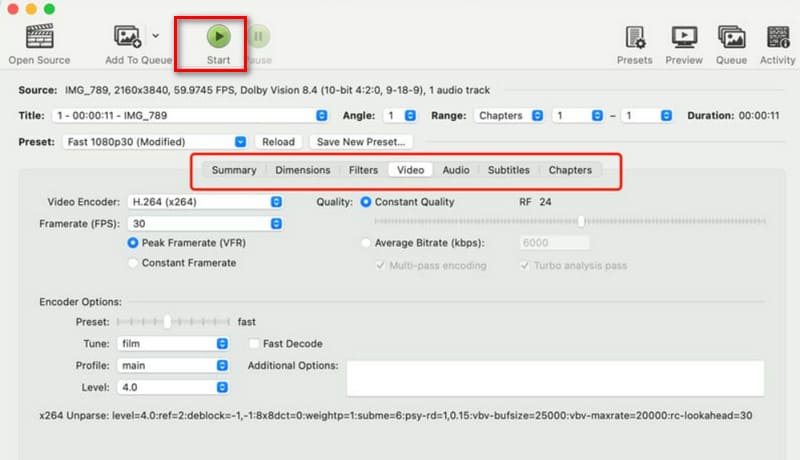
Pasul 1. Vizitați site-ul oficial Handbrake și descărcați versiunea compatibilă cu sistemul dvs. de operare. După lansarea software-ului, faceți clic pe Sursa deschisa din colțul din stânga sus și selectați fișierul WEBM pe care doriți să îl convertiți.
Pasul 2. După ce videoclipul este încărcat, navigați la Rezumat > FormatDin meniul derulant, localizați și selectați MOV opțiune.
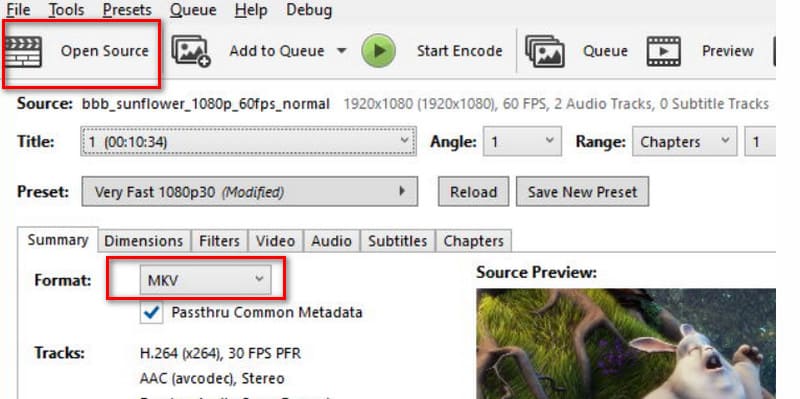
Pasul 3. Personalizați parametrii de ieșire după cum este necesar, cum ar fi calitatea, rezoluția, viteza de redare, rata de cadre etc.
În cele din urmă, faceți clic pe verde start buton pentru a începe conversia.
Contra:
- Funcții avansate limitate.
- Design de interfață învechit.
Partea 4. Conversia online gratuită din WEBM în MOV
Mă grăbesc și chiar nu vreau să trec prin procesul lung de descărcare și instalare a software-ului!
Nicio grijă - există o mulțime de convertoare de format online gata să vă servească. În această secțiune, acest ghid a selectat cu grijă două opțiuni excelente pentru dvs., complete cu pașii de utilizare corespunzători. Urmați instrucțiunile noastre și veți putea începe conversia imediat.
Vidmore Free Video Converter Online
Primul este Vidmore Free Video Converter OnlineDa, Vidmore oferă funcții care rivalizează cu software-ul desktop, menținând în același timp viteze de conversie extrem de rapide și o experiență de utilizare fluidă. Indiferent dacă folosești Windows sau Mac, atâta timp cât poți deschide un browser, poți lansa Vidmore Free Video Converter Online oricând.
Dar asta nu e tot. Vidmore Free Video Converter Online oferă chiar și opțiuni de setări, permițându-vă să ajustați codecurile video, rezoluția, rata de biți, rata de cadre și multe altele.
Iată cum poți converti WEBM în MOV folosind Vidmore Free Video Converter Online.
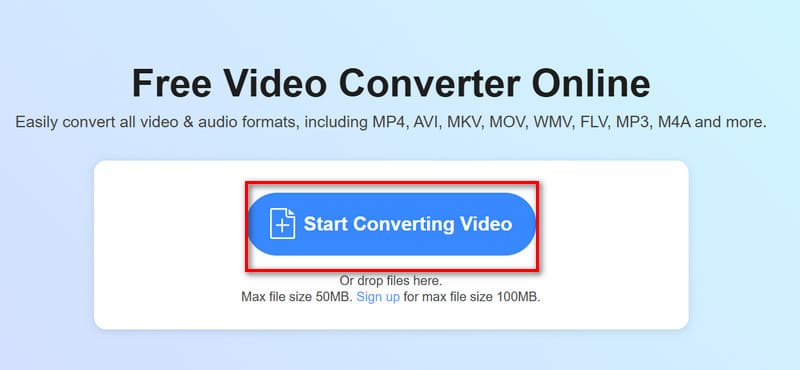
Pasul 1. Accesați pagina Vidmore Free Video Converter Online în browserul dvs.
Clic Începeți convertirea videoclipurilor pentru a încărca videoclipul dvs.
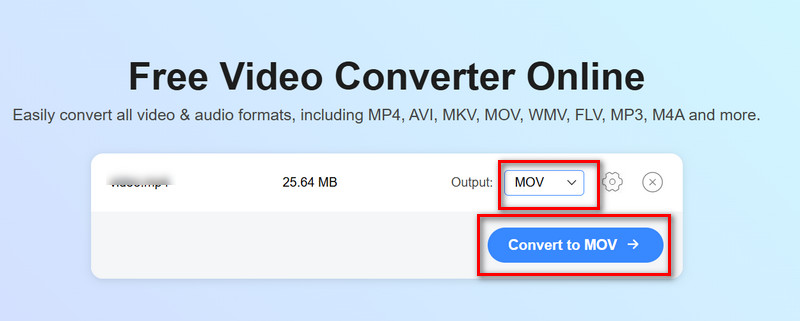
Pasul 2. După încărcarea cu succes, extindeți Ieșire meniu și selectați Video > MOV.
În cele din urmă, faceți clic pe Conversie în MOV.
FreeConvert
Când vine vorba de o experiență de utilizare ușoară, FreeConvert se remarcă și el. Este gratuit, ușor de utilizat și acceptă conversia între peste 1.500 de formate - inclusiv video, audio, imagini și cărți electronice - oferind în același timp numeroase opțiuni avansate. Bineînțeles, păstrează avantajele unui instrument online, funcționând nu doar pe dispozitive Windows, Mac și Linux, ci fiind accesibil și pe platforme mobile.
Fiți siguri că fișierele încărcate nu vor fi compromise. FreeConvert declară că criptează fișierele în timpul transmiterii și le șterg în câteva ore după conversie.
Iată cum se convertește WEBM în MOV folosind FreeConvert:
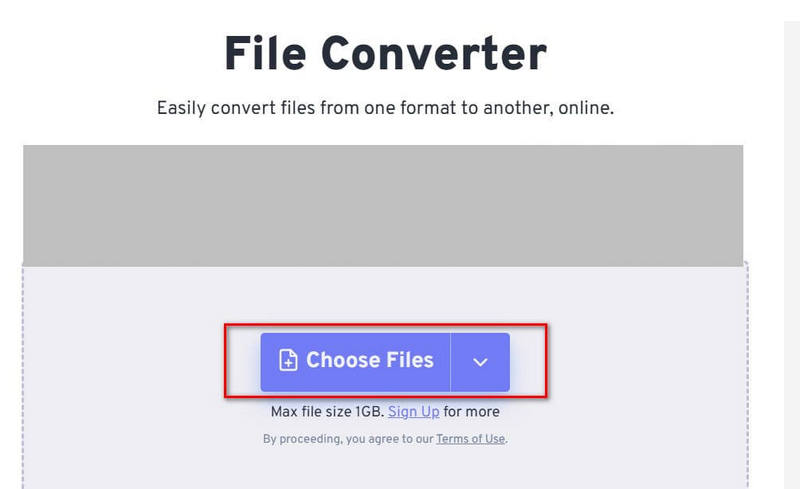
Pasul 1. Deschideți FreeConvert în browser. Faceți clic pe Alege fisierele pentru a încărca fișierul WEBM.
Pasul 2. După încărcarea fișierului, extindeți meniul de lângă Ieșire opțiunea și selectați Video > MOV.
Pasul 3. Clic Convertit.
Partea 5. Întrebări frecvente despre convertirea WEBM în MOV
Cum se convertește WEBFișiere M în MOV?
În acest moment, vă recomandăm să utilizați servicii de conversie a formatelor oferite de site-uri web sau programe software de renume. Printre instrumentele recomandate se numără Vidmore Converter, Vidmore Free Video Converter Online și Handbrake.
Pur și simplu încărcați videoclipul, selectați formatul de ieșire și faceți clic pe Conversie.
Este WebM la fel ca MOV?
Nu. Deși ambele sunt formate video, WebM este conceput pentru streaming video online, în timp ce MOV a fost dezvoltat de Apple și este optimizat pentru Player QuickTime MOV și alte produse din ecosistemul Apple. În general, fișierele WEBM sunt mai mici, se transmit mai rapid și sunt gratuite și open-source, în timp ce fișierele MOV sunt mai mari, dar oferă o calitate video superioară.
Care este cel mai bun format pentru a converti MOV?
MP4. MP4 oferă o compatibilitate și o distribuție mai largă, funcționând perfect pe aproape toate platformele și playerele. Conversia MOV în MP4 este alegerea mai practică.
Concluzie
Acest ghid prezintă patru instrumente simple și extrem de eficiente care să vă ajute să conversia WEBM în MP4De asemenea, include o scurtă prezentare generală a ambelor formate pentru a vă ajuta să înțelegeți scopul conversiei. MOV oferă o calitate video superioară și este mai potrivit pentru editarea video profesională. În plus, se mândrește cu o compatibilitate software și dispozitive mai puternică decât WEBM. Dacă doriți să depășiți limitele formatului WEBM, consultați acest ghid.