Cele mai bune 6 programe de decupat GIF offline și online: pe care să îl folosești
Imaginile GIF diferă de imaginile statice JPG sau PNG. Acestea conțin mai multe cadre și sunt, în esență, animații. Prin urmare, nu le putem procesa folosind metode convenționale pentru decuparea imaginilor statice. Avem nevoie de un Decuparea GIF-urilor care acceptă complet formatul GIF și are capacitatea de a gestiona fișiere animate.
În acest ghid, am compilat o listă cu șase dintre cele mai remarcabile produse disponibile pe piață, inclusiv software pentru desktop, aplicații mobile și instrumente online. Indiferent dacă preferați să lucrați pe un desktop, un dispozitiv mobil sau online, există o opțiune pentru dvs. aici. Avantajele și dezavantajele fiecărui program de decupare GIF sunt evidențiate pentru a vă ajuta să luați o decizie mai rapidă.

CONȚINUTUL PAGINII
Partea 1. Sfaturi care te ajută să alegi cel mai bun program de decupat GIF-uri
Pur și simplu există prea multe instrumente de decupare GIF disponibile astăzi. Dacă le deschizi pe toate pentru a le verifica detaliile, s-ar putea să te simți copleșit. Ți se prezintă diverse funcții și indicatori de performanță și s-ar putea să nu știi cum să alegi.
NPrin urmare, înainte de a începe filtrarea, vă vom ajuta să stabiliți câteva caracteristici esențiale care trebuie luate în considerare și incluse în instrumentul selectat. Aceste caracteristici vor avea cel mai mare impact asupra experienței utilizatorului.
• Viteză de procesare
Un program bun de decupare GIF-uri nu ar trebui să te facă să pierzi prea mult timp încărcând fișiere sau exportând produsul final și cu siguranță nu ar trebui să se blocheze sau să se blocheze în timpul acestor pași. Asigură-te că acorzi atenție acestui aspect atunci când alegi un instrument.
În plus, pentru a vă ușura extragerea GIF-urilor, ar fi grozav dacă instrumentul de decupare ar putea extrage GIF-uri din MP4 sau alte formate. În acest fel, nu va trebui să alegeți un convertor separat.
• Ușurință în utilizare
O funcție de decupare GIF calificată ar trebui să aibă o interfață intuitivă - încărcare, decupare și ieșire. Ar trebui să poți să-ți dai seama cum să o folosești imediat după deschidere, în loc să fii nevoit să cauți printr-o serie aglomerată de butoane pentru a găsi funcția de decupare.
• Suport pentru mai multe formate
Instrumentul de decupare a editorului GIF pe care îl alegeți ar trebui să fie compatibil cu cât mai multe formate de imagine și video, permițându-vă să creați și să decupați cu ușurință GIF-uri folosind orice materiale. La urma urmei, poate fi frustrant să încărcați materialele doar pentru a descoperi că formatele sunt incompatibile.
Partea a 2-a. Top 3 programe de decupare GIF offline
Dacă vă îngrijorează faptul că fluctuațiile rețelei v-ar putea afecta operațiunile, puteți lua în considerare decuparea GIF-urilor offline, care sunt mai stabile. În această secțiune, am pregătit pentru dvs. două programe software pentru desktop și o aplicație mobilă.
Vidmore Video Converter
Mai întâi, să aruncăm o privire la Vidmore Video Converter, un software desktop multifuncțional care îndeplinește toate cerințele menționate mai sus. Acceptă peste 200 de formate și poate converti orice videoclip popular într-un GIF. Un set complet de instrumente de editare vă permite să tăiați lungimea GIF-ului, să decupați dimensiunea cadrului, să adăugați filtre, filigrane, efecte și chiar text.
În plus, viteza de conversie a Vidmore Video Converter poate ajunge până la 50 de ori mai repede, ceea ce înseamnă că GIF-ul dvs. va fi creat sau editat aproape instantaneu după ce încărcați materialul sursă.
Pro:
- Acceptă peste 200 de formate, permițându-vă să faceți rapid creează GIF-uri din videoclipuri.
- Viteză de conversie și procesare de 50 de ori mai rapidă.
- Interfață de utilizator extrem de frumoasă și simplă, cu butoane ușor de găsit.
Contra:
- Versiunea gratuită nu deblochează toate funcțiile
Iată un ghid despre cum să folosești acest program de decupare GIF fără filigran.
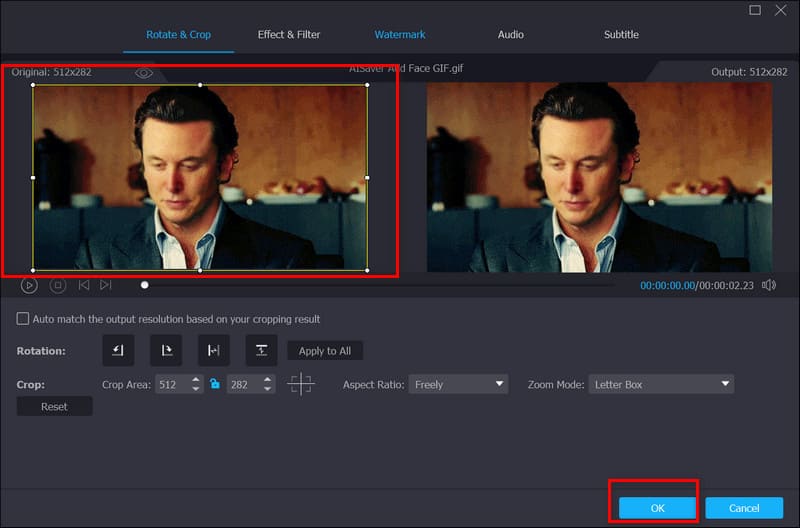
Pasul 1. Descărcați și instalați Vidmore Video Converter pe computer. După lansare, faceți clic pe Adăugați fișiere pentru a încărca fișierul GIF.
Apasă pe Editați | × pictogramă din interfața principală.
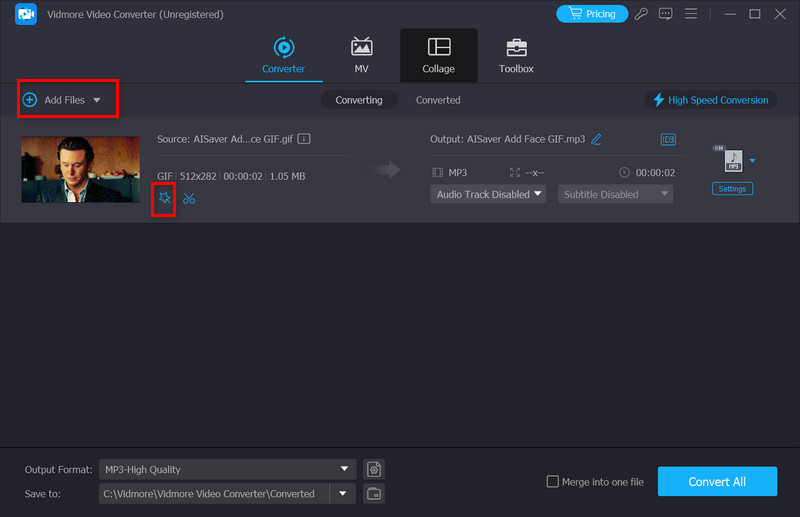
Pasul 2. Trageți linia galbenă pentru a decupa GIF-ul. De asemenea, puteți face acest lucru introducând dimensiunea țintă sub Cultivare > Zonă de cultură filă.
În cele din urmă, faceți clic pe O.K.
Pasul 3. În cele din urmă, faceți clic pe Conversia tuturor pentru a exporta GIF-ul editat.
Wondershare Filmora
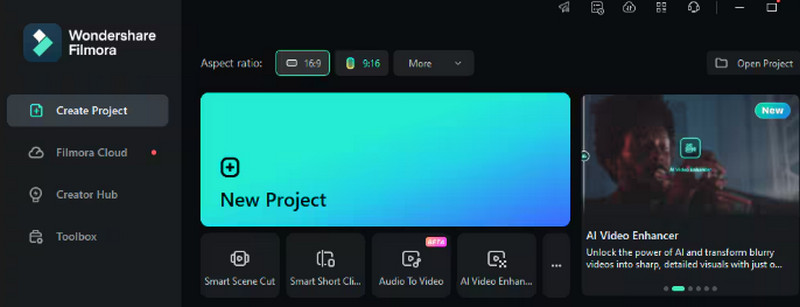
Similar cu Vidmore Video Converter, Wondershare Filmora este, de asemenea, un software desktop versatil care acceptă mai multe formate multimedia și combină toate funcțiile de editare și conversie a imaginilor, audio și video.
În plus, Wondershare Filmora vă permite să îmbunătățiți GIF-urile adăugând text, filigrane și alte elemente pentru a le face mai interesante și mai dinamice.
Compatibilitatea Wondershare Filmora este, de asemenea, impresionantă. Nu este compatibil doar cu Windows și Mac, ci are acum și versiuni disponibile pentru iOS și Android.
Pro:
- Rată de cadre GIF presetată mai mare pentru o calitate mai bună a imaginii de ieșire
- O mulțime de funcții de editare GIF
- Super eficient și rapid
Contra:
- Prea multe funcții, așa că e greu să găsești decuparea GIF-urilor la prima vedere.
Creator GIF și editor GIF
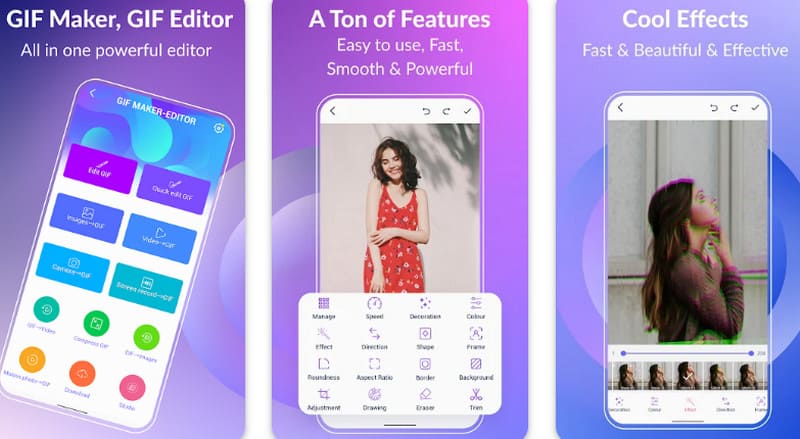
Evoluția rapidă a smartphone-urilor ne-a permis să creăm și să edităm numeroase fișiere multimedia direct pe dispozitivele noastre. Drept urmare, au apărut numeroase aplicații conexe. GIF Maker & GIF Editor se remarcă ca fiind unul dintre cele mai bune din această categorie.
Este extrem de ușor, ocupând potențial doar câțiva megaocteți de spațiu de memorie. În plus, acceptă mai multe formate populare. Ca aplicație mobilă, funcționalitatea sa este încapsulată în numele său - ajutându-vă să creați și să editați rapid GIF-uri.
Pro:
- Foarte ușor. Combină toate funcțiile, dar ocupă foarte puțină memorie.
- Acceptă formate populare precum JPG, PNG, MP4, FLV, GIF, MPEG etc.
Contra:
- Necesită anumite specificații ale dispozitivului. Poate apărea întârzieri pe dispozitivele low-end.
Partea 3. Top 3 programe online de decupare GIF
Dacă nu vrei să treci prin procesul lung de descărcare și instalare și vrei doar să începi să decupezi imediat GIF-ul, îți recomandăm să folosești un instrument online. Am rezumat cele mai bune trei pentru tine în această secțiune.
Ezgif
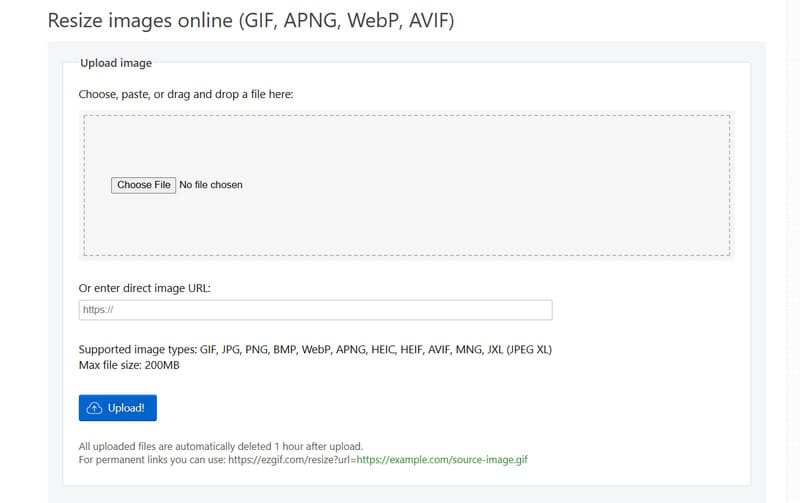
Simplu, direct și clasic - aceasta este prima noastră impresie despre Ezgif. Programul de decupare Ezgif a apărut pentru prima dată acum mai bine de un deceniu. De-a lungul anilor, a rămas cel mai bun program de decupare GIF-uri, deoarece este practic și include... Creator de GIF, editor și instrument de conversie video în GIF.
Pro:
- Online, gratuit, cu sursă deschisă
- Interfață foarte simplă cu navigare clară
Contra:
- Acceptă doar încărcarea fișierelor mai mici de 200 MB.
- Fișierele pot fi stocate în cloud doar timp de o oră
iLoveIMG
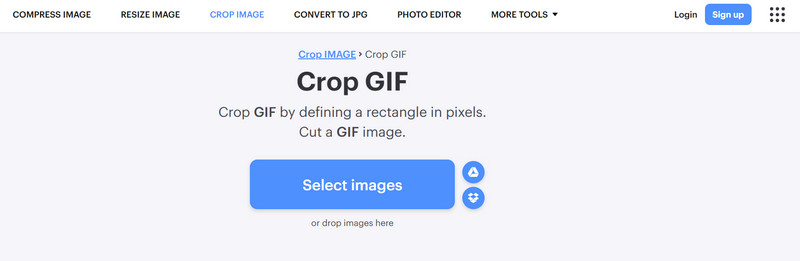
iLoveIMG Crop IMAGE este cunoscut pentru compactitatea, simplitatea și puritatea imaginilor. Nu există distrageri; interfața sa are doar un buton de încărcare a imaginii și unul de redimensionare. Cu doar câteva clicuri de mouse, poți decupa GIF-uri.
Acest program online de decupare GIF are și un set complet de instrumente de editare a imaginilor, cum ar fi un compresor de imagini. Le poți explora în voie.
Pro:
- Foarte simplu și direct. Butoanele sunt clar vizibile.
- Poate fi utilizat pe orice dispozitiv conectat la internet.
- Oferă multe alte funcții de editare a imaginilor GIF sau statice, cum ar fi conversia și compresia.
Contra:
- Viteza poate fi uneori relativ lentă, dar acest lucru nu are un impact semnificativ.
Flixier
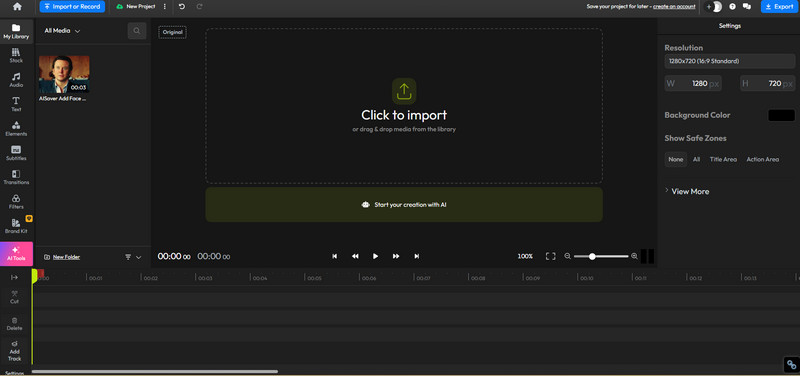
Una dintre cele mai lăudabile caracteristici ale Flixier este că permite încărcarea fișierelor GIF din diverse surse, inclusiv nu doar surse locale, ci și diverse platforme de servicii cloud, cum ar fi Google Drive, Photos, Dropbox și OneDrive. În plus, permite și combinarea mai multor fișiere GIF.
Pro:
- Gratuit de utilizat
- Acceptă încărcarea de materiale GIF de pe mai multe dispozitive și platforme
- Oferă funcții complete de editare video și de imagini
Contra:
- Pagina editorului este puțin complicată
Partea 4. Întrebări frecvente despre GIF Cropper
Cum să redimensionezi un GIF fără a pierde din calitate?
Ar trebui să alegeți instrumente profesionale pe cât posibil, deoarece instrumente mai bune pot preveni mai bine pierderea calității. Vidmore Video Converter este o alegere bună.
Pot decupa un GIF?
Desigur. Nu numai că poți decupa un GIF, ci și poți ajusta manual lungimea animației. Software-ul desktop precum Vidmore Video Converter și instrumentele online precum Flixier te pot ajuta cu asta.
Care sunt cele mai bune setări pentru un GIF?
Cel mai bine este să setați lățimea între 500 și 800 de pixeli, cu o rezoluție de 480p sau 720p.
Concluzie
Alegerea unui fiabil Decuparea GIF-urilor Printre numeroasele opțiuni disponibile, există cu siguranță ceva ce necesită o analiză atentă. În acest articol, vom introduce mai întâi pe scurt cele mai importante puncte de luat în considerare atunci când selectăm un produs, iar apoi, pe baza acestor criterii, vom selecta cele mai bune două programe software pentru desktop, o aplicație mobilă și trei instrumente online.
Indiferent de dispozitivul pe care îl preferi sau de formatul în care vrei să decupezi GIF-urile, vei găsi instrumentul potrivit aici.