Master Adobe Express Video Editor: Un ghid rapid pentru începători
Adobe este un nume cunoscut, cunoscut pentru software-ul său creativ de nivel profesional, precum Photoshop, Lightroom și Illustrator. Aceștia pot fi regele incontestabil al manipulării imaginilor. Totuși, pe măsură ce peisajul digital se schimbă rapid către conținut video dinamic, apare o întrebare firească: Are Adobe un editor video excelent care să se potrivească statutului său legendar?
Poate ați auzit de Premiere Pro de nivel profesional. Cu toate acestea, este conceput în principal pentru fluxuri de lucru de nivel Hollywood și necesită o curbă de învățare abruptă. Dar utilizatorii obișnuiți sau creatorii de rețele sociale? Luați în considerare o soluție diferită: Editor video Adobe Express.

CONȚINUTUL PAGINII
- Partea 1. Prezentare generală a editorului video Adobe Express
- Partea a 2-a. Cum se utilizează editorul video Adobe Express
- Partea 3. Planuri tarifare Adobe Express Video Editor
- Partea 4. O alternativă excelentă la Adobe Express Video Editor
- Partea 5. Întrebări frecvente despre Adobe Express Video Editor
Partea 1. Prezentare generală a editorului video Adobe Express
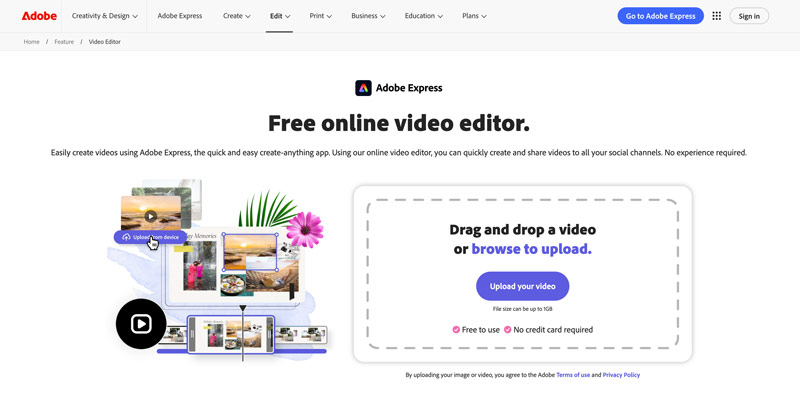
Editor video Adobe Express este un instrument de editare video bazat pe web, care poate fi accesat din orice browser prin intermediul unui cont Adobe. Nu este nevoie de descărcare, nu este nevoie de un proces de instalare și nu există cerințe de sistem.
Caracteristici principale
Adobe Express Video Editor oferă funcții de editare de bază. Puteți utiliza editorul online gratuit pentru a decupa, îmbina și tăiați videoclipurileÎn plus, platforma oferă mii de șabloane personalizabile și coloane sonore Adobe Stock fără drepturi de autor. Vă permite să eliminați zgomotul de fundal nedorit și să adăugați propriul sunet. Adobe Express Video Editor este ideal pentru crearea rapidă de conținut pentru rețelele sociale.
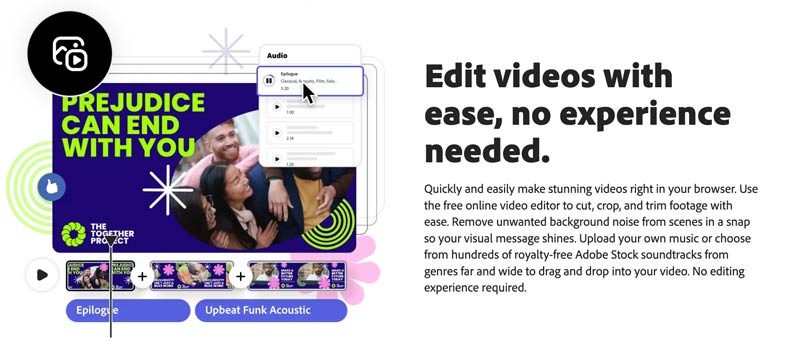
Dincolo de editarea video, puteți crea postări pe rețelele sociale, logo-uri, edita fotografii și multe altele. Adobe Express poate funcționa ca un spațiu de lucru creativ complet. Aveți permisiunea de a accesa fotografii, videoclipuri și melodii Adobe Stock - mii dintre ele, fără drepturi de autor, pentru utilizare în cadrul editorului.
Limitări
În ciuda numeroaselor sale puncte forte, Adobe Express Video Editor are câteva limitări notabile pe care ar trebui să le luați în considerare.
- În primul rând, la fel ca alte instrumente online, Adobe Express este conceput în principal pentru editarea videoclipurilor de mici dimensiuni. Chiar dacă vă permite să încărcați un videoclip de până la 1 GB, încărcarea, procesarea și descărcarea finală vor dura foarte mult timp.
- În al doilea rând, ca instrument bazat pe web, capacitățile sale de editare video rămân relativ de bază. Nu există capabilități avansate de reglare fină și funcții de inteligență artificială. Nu este conceput pentru sarcini complexe de editare.
- Procesarea în serie este o altă problemă. Puteți încărca și edita doar un videoclip odată. Acest lucru poate fi frustrant pentru utilizatorii care lucrează cu mai multe clipuri.
- În cele din urmă, versiunea gratuită vine cu anumite limite de funcționalități și export. Pentru a le elimina, trebuie să faceți upgrade la un cont plătit. De exemplu, funcții precum „Eliminare fundal” și „Îmbunătățire vorbire” sunt limitate la versiunea plătită.
Partea a 2-a. Cum se utilizează editorul video Adobe Express
Adobe Express Video Editor oferă o modalitate simplă de a edita un videoclip online. Puteți naviga la persoana respectivă Editor video online gratuit pagină pentru a începe.
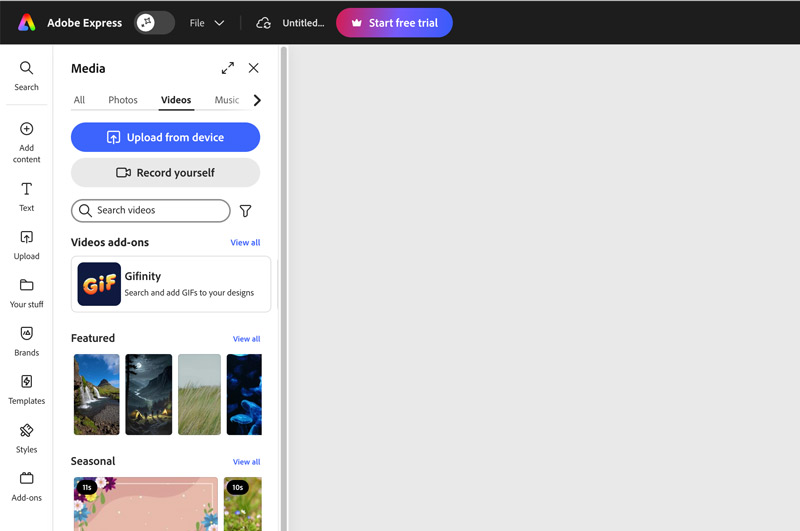
Pasul 1Când ajungeți la pagina Adobe Express Video Editor, faceți clic pe butonul Încarcă videoclipul tău pentru a continua. Trebuie să vă conectați la contul dvs. După aceea, veți fi direcționat către instrumentul Adobe Express. Asigurați-vă că vă aflați sub Videoclipuri fila și faceți clic Încărcați de pe dispozitiv.
Pasul 2După încărcare, puteți reda videoclipul și apoi efectua editările necesare. După cum am menționat, puteți roti, decupa sau diviza clipul după cum este necesar. De asemenea, puteți ajusta efecte precum contrastul, luminozitatea, saturația, căldura și multe altele. Acest editor video online gratuit vă permite, de asemenea, să accentuați detaliile, să eliminați fundalul nedorit, să reglați volumul și să modificați viteza de redare.
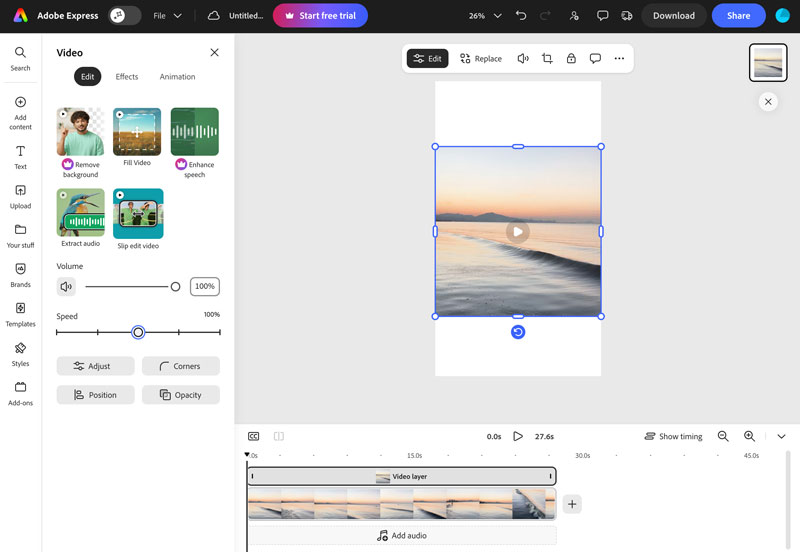
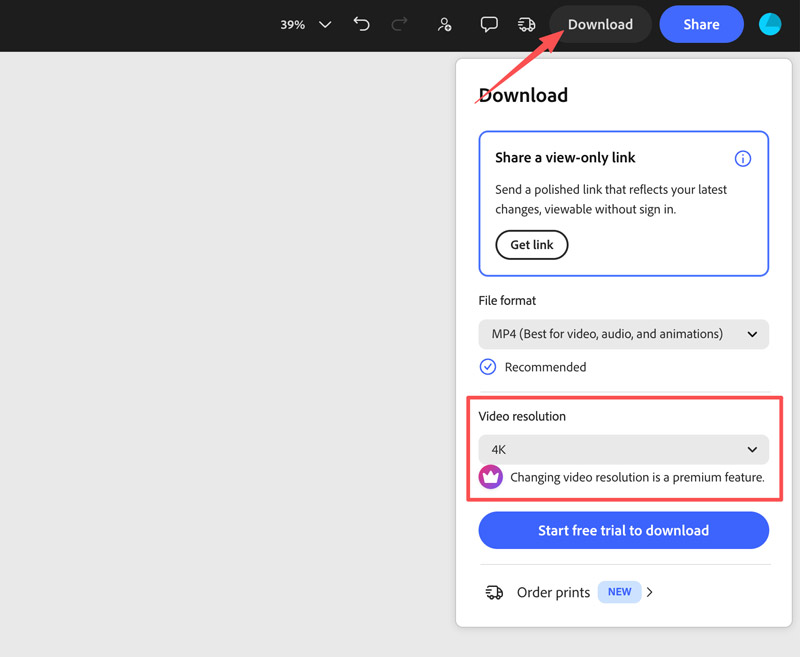
Pasul 3. După editare, faceți clic pe Descarca buton. Tu alegi MP4 ca format de ieșire. Planul gratuit este limitat la exportul unui videoclip de 1080p. 4K Rezultatul este o caracteristică premium.
Partea 3. Planuri tarifare Adobe Express Video Editor
Adobe Express are o structură de prețuri pe niveluri, concepută pentru diferite nevoi și bugete de editare.
Plan gratuitVersiunea gratuită oferă instrumente de bază pentru editare și creare de conținut, credite limitate și acces la anumite resurse. Include funcții de editare de bază, cum ar fi decuparea, tăierea și redimensionarea, deși opțiunile avansate de animație sunt restricționate. După cum am menționat, există și o limită de export. Nu puteți exporta un videoclip 4K ca un cont gratuit, chiar dacă fișierul sursă este 4K.
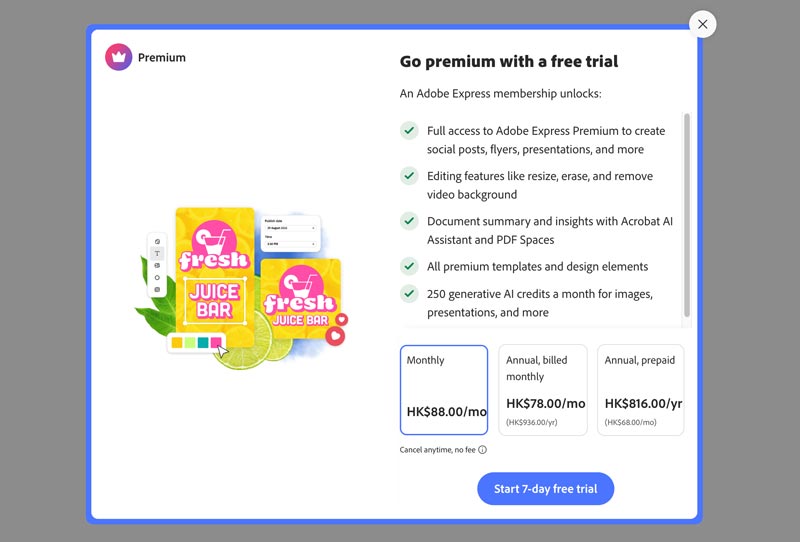
Plan PremiumPentru a accesa toate funcțiile Adobe Express, puteți face upgrade la abonamentul Premium. Ca utilizator nou, înainte de upgrade, puteți începe adesea o perioadă de probă gratuită de 7 zile pentru a testa capacitățile sale și a confirma dacă se potrivește nevoilor dvs. de editare și creare video.
Partea 4. O alternativă excelentă la Adobe Express Video Editor
Trebuie să recunoaștem că capacitatea de editare a Adobe Express Video Editor este prea limitată, chiar și ca instrument online. Dacă aveți nevoie de funcții mai avansate și de control deplin asupra editării, Vidmore Video Converter este o alternativă convingătoare. Combină toate funcțiile de editare, conversie și compresie video utilizate în mod obișnuit într-un singur instrument. Software-ul acceptă aproape toate (peste 200) de formate video și audio, inclusiv MP4, AVI, MKV, MOV, WMV, WebM, M4V și FLV. De asemenea, puteți exporta videoclipuri editate în formatele preferate.
Pasul 1Descărcați și lansați această alternativă la Adobe Express pe computer. Faceți clic pe + pentru a importa videoclipul/clipurile video. Acceptă editarea și conversia în lot, astfel încât să puteți adăuga mai multe fișiere.

Pasul 2După încărcare, faceți clic pe Editați | × sau A tăia pentru a deschide panoul de editare. Puteți decupa, tăia, diviza, decupa sau roti liber materialul filmat. De asemenea, puteți ajusta efectele și aplica diverse efecte vizuale pentru a îmbunătăți videoclipurile. Această alternativă la Adobe Express vă permite, de asemenea, să adăugați filigrane personalizate pentru a vă proteja conținutul, să adăugați subtitrări și piste audio și să faceți alte editări.

Pasul 3Alegeți formatul de ieșire. Faceți clic pe butonul format pentru a alege formatul de ieșire dorit sau alegeți un format optimizat pentru dispozitivul țintă. Faceți clic pe Conversia tuturor pentru a procesa videoclipurile dvs. Software-ul acceptă accelerarea hardware GPU pentru a accelera conversia.

Comparativ cu Adobe Express, un dezavantaj al acestui editor alternativ este lipsa bibliotecii de șabloane și a graficii animate. Vidmore nu oferă șabloane pentru povești de socializare sau muzică gratuită pe care să o utilizați.
De asemenea, este posibil să aveți nevoie de:
Cele mai bune 10 software-uri de editare video de utilizat pentru a îmbunătăți filmările
Partea 5. Întrebări frecvente despre Adobe Express Video Editor
Întrebarea 1. Adobe Express are generare video prin inteligență artificială?
Da, Adobe Express include instrumente bazate pe inteligență artificială de la Adobe Firefly. Puteți genera videoclipuri folosind solicitări text și imagini de pornire. Asistentul cu inteligență artificială vă poate ajuta, de asemenea, cu sarcini de editare, cum ar fi ajustarea redării audio și video.
Întrebarea 2. Pot folosi Adobe Express Video Editor offline?
Nu. Adobe Express este complet bazat pe browser. Aveți nevoie de o conexiune la internet pentru a accesa proiectele, a edita videoclipuri și a le exporta. Nu există o aplicație desktop pentru utilizare offline.
Întrebarea 3. Adobe Express Video Editor acceptă exportul 4K?
Da, dar numai cu abonamentul Premium. Abonamentul gratuit limitează exportul la 1080p. Abonamentul Premium deblochează exportul 4K fără filigran.
Concluzie
Această postare oferă o analiză completă a Editor video Adobe Express, acoperind caracteristicile sale cheie, planurile de prețuri și cum să îl utilizați. Deoarece este un instrument online gratuit, începeți o versiune de probă și vedeți dacă se potrivește nevoilor dvs. de editare. Dacă nu sunteți mulțumit de limitări, apelați la alternativa recomandată, Vidmore Video Converter.