Cel mai bun compresor video: 10 recomandări care chiar funcționează
Telefonul tău îți permite să capturezi imagini 4K uimitoare, iar acum poți accesa cu ușurință o multitudine de videoclipuri de înaltă rezoluție online. Deși acest lucru aduce multe avantaje, vine și cu un dezavantaj semnificativ: aceste fișiere sunt adesea voluminoase și pot consuma rapid spațiul de stocare al dispozitivului tău. Mai mult, multe aplicații și platforme sociale impun limite stricte de încărcare, ceea ce face dificilă partajarea directă a videoclipurilor tale. De asemenea, s-ar putea să ai dificultăți în a atașa fișiere mari la e-mailuri sau în a le trimite rapid prin intermediul serviciilor de mesagerie. Acesta este momentul în care începi să cauți un compresor video fiabil.
În multe privințe, compresia video a devenit o necesitate. Indiferent dacă ești un creator de rețele sociale, un profesionist în afaceri sau un utilizator ocazional care dorește să reducă dimensiunile fișierelor, ai nevoie de un instrument care să-și facă treaba. Bineînțeles, îți dorești un compresor care să micșoreze eficient videoclipul fără a sacrifica calitatea.
Acest articol trece în revistă 10 cele mai bune compresoare video disponibil în 2026 pe platforme desktop, online și mobile, astfel încât să puteți găsi cu ușurință opțiunea potrivită nevoilor dumneavoastră.

Cum testăm compresoarele video
Pentru a ne asigura că recomandările noastre sunt fiabile și utile, am testat fiecare compresor prin intermediul acelorași trei fișiere de testare: un clip video 4K/120fps de 1,2 GB, un videoclip tipic de 380 MB la rezoluție 1080p, capturat cu un iPhone, și o descărcare mai mică, de 75 MB la rezoluție 720p.
Apoi am evaluat fiecare instrument în funcție de cinci criterii practice care contează cu adevărat pentru utilizatori:
Eficiența compresiei - Cu cât s-a micșorat fișierul? Am urmărit dimensiunea rezultatului ca procent din original, deci știi la ce să te aștepți.
Reținerea calității Versiunea comprimată arăta în continuare curată sau am observat blocaje urâte, mânjiri, schimbări de culoare sau alte artefacte de compresie?
Viteză - Cât durează compresia de la început până la sfârșit?
Ușurință în utilizare - Interfața este intuitivă sau necesită expertiză tehnică?
Platformă și limitări - Ce dispozitive este compatibil? Există limite de dimensiune a fișierelor, filigrane sau limite zilnice?
CONȚINUTUL PAGINII
Partea 1. Tabel comparativ rapid al primelor 10 compresoare video
Este esențial să știi ce compresor video să folosești. Fiecare aplicație promite fișiere mai mici și o calitate impecabilă, dar realitatea este rareori atât de simplă. Unele îți vor strica complet videoclipul, transformându-l într-o harababură pixelată. Altele sunt atât de ineficiente încât abia reduc dimensiunea fișierului, iar multe vin cu dezavantaje ascunse, cum ar fi filigrane, limite stricte sau reclame intruzive. Pentru a sări peste perioada de încercare și a găsi rapid versiunea potrivită, consultă tabelul comparativ de mai jos.
| Compresor video | Platformă | Ușurință în utilizare | Eficiența compresiei | Calitate | Viteză |
| Vidmore Video Converter | Win/Mac | Uşor | ★★★★★ | ★★★★★ | ★★★★ |
| Frână de mână | Win/Mac/Linux | Moderat | ★★★★★ | ★★★★★ | ★★★★★ |
| Adobe Media Encoder | Win/Mac | Moderat | ★★★★ | ★★★★★ | ★★★★ |
| VLC Media Player | Win/Mac/Linux | Uşor | ★★★ | ★★★ | ★★★ |
| FFmpeg | Win/Mac/Linux | Dificil | ★★★★★ | ★★★★ | ★★★★★ |
| FreeConvert | Online (Browser) | Foarte ușor | ★★★★ | ★★★★ | ★★ |
| Media.io | Online (Browser) | Foarte ușor | ★★★ | ★★★★ | ★★★ |
| Compresor video Panda | iOS/Android | Foarte ușor | ★★★★ | ★★★ | ★★★ |
| YouCut | iOS/Android | Uşor | ★★★★ | ★★★ | ★★★★ |
| InShot | iOS/Android | Foarte ușor | ★★★★ | ★★★★ | ★★★★ |
Partea a 2-a. Top 5 compresoare video pentru Windows și Mac
Am evaluat fiecare instrument în funcție de eficiența compresiei, calitatea, viteza și ușurința generală în utilizare. Puteți naviga direct la compresorul video dorit prin intermediul tabelului comparativ. Această secțiune va începe cu programele desktop. Comparativ cu programele de compresie video online și aplicațiile mobile, acestea pot gestiona mai bine fișierele mari și oferă control deplin.
1. Vidmore Video Converter
Cel mai bun pentruUtilizatori care își doresc un instrument puternic, multifuncțional, care să gestioneze redimensionarea, compresia, editarea și conversia videoclipurilor fără a fi nevoie de prea multe resurse.
Scor: 9.1/10
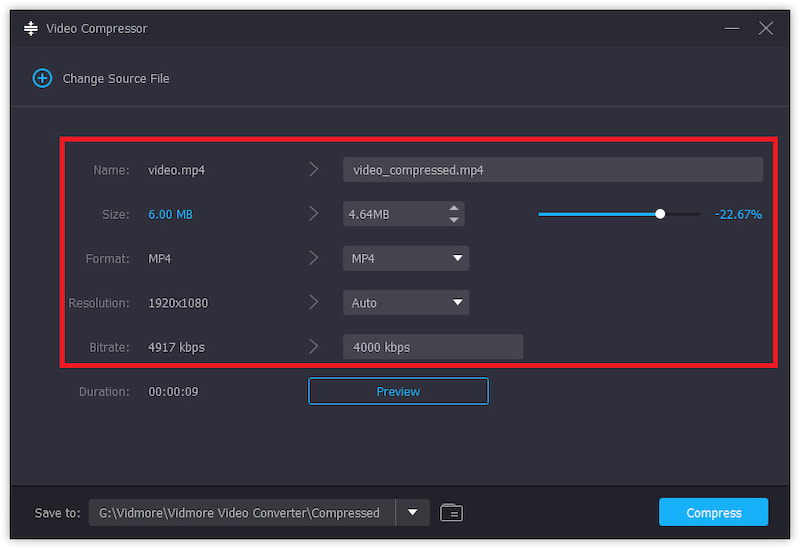
Vidmore Video Converter este un instrument de procesare video all-in-one care gestionează compresia video, conversia formatelor și editarea de bază. Acceptă peste 200 de formate cu accelerare hardware. Acest lucru asigură comprimarea rapidă a fișierelor mari 4K. Software-ul are o funcție dedicată... Compresor video care prioritizează simplitatea. Vă permite să controlați direct dimensiunea fișierului de ieșire și gradul de compresie. În plus, Vidmore oferă instrumente de decupare și tăiere pentru a vă ajuta să reduceți dimensiunea fișierului fără pierderi de calitate.
Pro:
- Eficiență excelentă de compresie
- Acceptă peste 200 de formate
- Controlează dimensiunea fișierului de ieșire, gradul de compresie, rata de biți, rezoluția etc.
- Accelerare hardware avansată
- Oferă toate funcțiile de editare utilizate frecvent
Contra:
- Software plătit (perioadă de încercare gratuită limitată la comprimarea a 5 fișiere)
- Necesită hardware modern de calculator
2. HandBrake – Cel mai bun compresor video gratuit
Cel mai bun pentruUtilizatori care doresc un compresor video gratuit care să ofere control maxim.
Scor: 9.3/10
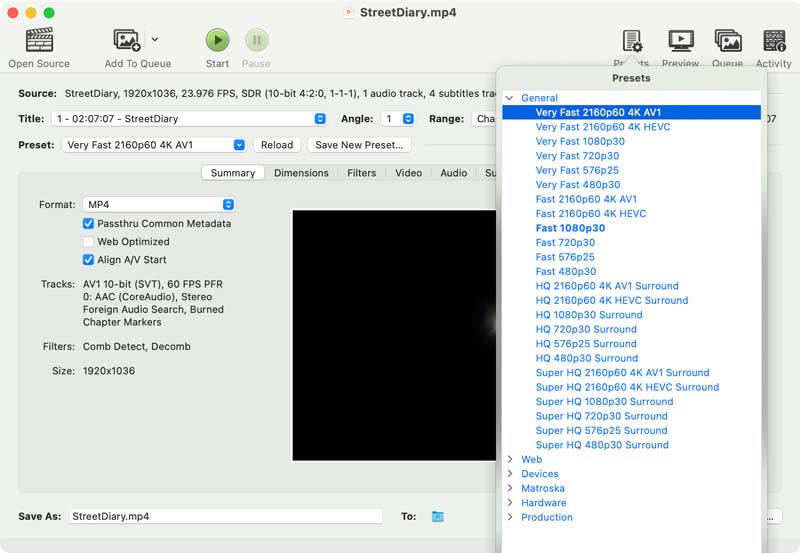
Când cauți cel mai bun compresor video gratuit, HandBrake este adesea răspunsul implicit. Dacă ești dispus să înveți elementele de bază ale codării video, HandBrake este o bună recomandare. Acest instrument open-source poate comprima un videoclip 4K mare într-un fișier mai mic, menținând în același timp o calitate ridicată. Acest compresor video gratuit oferă un control de neegalat asupra parametrilor de codare. La fel ca Vidmore, îți permite să ajustezi liber codecul, rata de biți, valoarea RF și multe altele.
Pro:
- Complet gratuit și open-source
- Nu are limite de dimensiune a fișierelor sau filigrane
- Suportă accelerarea hardware
- Oferă codare precisă în două treceri
Contra:
- Interfața nu este ușor de utilizat pentru începători
- Nu oferă player de previzualizare încorporat
- Necesită cunoștințe despre setările codecurilor
Aflați mai multe detalii despre Cum se folosește HandBrake pentru a comprima videoclipuri.
3. Adobe Media Encoder
Cel mai bun pentruEditorii fac deja parte din ecosistemul Adobe și se ocupă adesea de fluxuri de lucru video profesionale.
Scor: 8.4/10
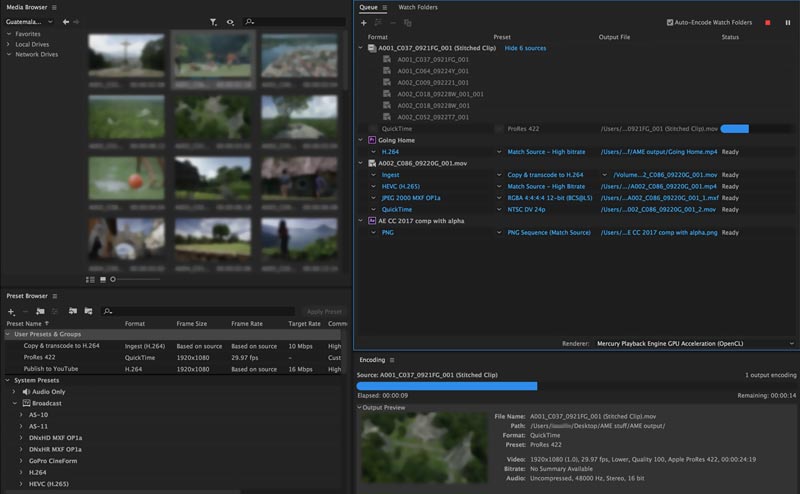
Dacă deja plătiți pentru Adobe Creative Cloud, Adobe Media Encoder este o alegere excelentă pentru compresia video. Se integrează cu Premiere Pro, Audition și After Effects, ceea ce îl face instrumentul ideal pentru editorii video profesioniști. Software-ul de codare de nivel profesional acceptă procesarea în lot și accelerarea GPU. De asemenea, oferă control profund asupra codecurilor, ratelor de biți și altor parametri.
Pro:
- Integrare profundă cu ecosistemul Adobe
- Oferă rezultate de calitate excelentă, la nivel profesional
- Suportă o gamă largă de formate
- Suportă accelerarea hardware
Contra:
- Abonament Adobe (Creative Cloud) necesar
- Curbă abruptă de învățare
- Scump pentru majoritatea utilizatorilor ocazionali
- Poate fi exagerat pentru sarcini simple de compresie video
4. VLC Media Player
Cel mai bun pentruUtilizatori care au deja VLC și rareori au multe sarcini de compresie video.
Scor: 7.1/10
Poate sa VLC comprimați un videoclip? Dacă aveți deja playerul media pe computer și nu doriți să instalați un compresor video dedicat, VLC este o opțiune „suficient de bună”. Puteți accesa compresorul video prin intermediul funcției Conversie/Salvare. Puteți ajusta cu ușurință codecul video, rata de biți, rezoluția și rata de cadre pentru a reduce dimensiunea fișierului. Pentru nevoile ocazionale de compresie, VLC face treaba.
Pro:
- Gratuit, este posibil să fie deja instalat
- Fără curbă de învățare dacă știi VLC
- Comprimă MKV, MP4, AVI, FLV și alte formate.
Contra:
- Opțiuni limitate de compresie
- Interfața nu este optimizată pentru fluxuri de lucru de compresie
- Fără previzualizare a compresiei video
- Mai lent decât compresoarele video dedicate
5. Compresor de fișiere video FFmpeg
Cel mai bun pentruPasionați de linie de comandă și dezvoltatori care doresc control maxim.
Scor: 7.6/10
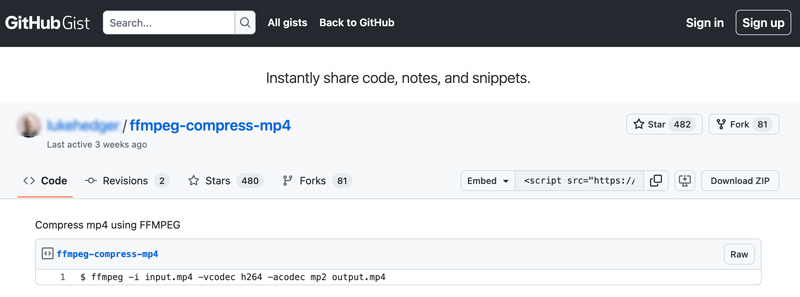
FFmpeg nu este un compresor video prietenos dacă nu sunteți familiarizat cu utilitarele din linia de comandă. Deși poate fi cel mai puternic compresor video din această listă, nu este potrivit pentru începători sau pentru majoritatea utilizatorilor generaliști. FFmpeg vă oferă un control detaliat asupra calității video, dimensiunii fișierului, rezoluției, ratei de biți și multe altele. Vă permite să reduceți cu ușurință dimensiunea fișierului, păstrând în același timp calitatea sursei.
Pro:
- Complet gratuit și open-source
- Suportă practic orice codec și format
- Calitate înaltă a compresiei video
Contra:
- Interfață de linie de comandă
- Curbă abruptă de învățare
- Nu oferă interfață grafică
Partea 3. Top 2 compresoare video online
Dacă aveți doar unul sau mai multe clipuri de comprimat și nu doriți să instalați software, compresoarele video online sunt o alegere bună. Sunt concepute pentru confort și pot fi o opțiune excelentă pentru utilizatorii care trebuie să comprime un videoclip o singură dată.
1. Compresor video FreeConvert
Cel mai bun pentruCompresii video online rapide pentru fișiere sub 1 GB.
Scor: 8.8/10
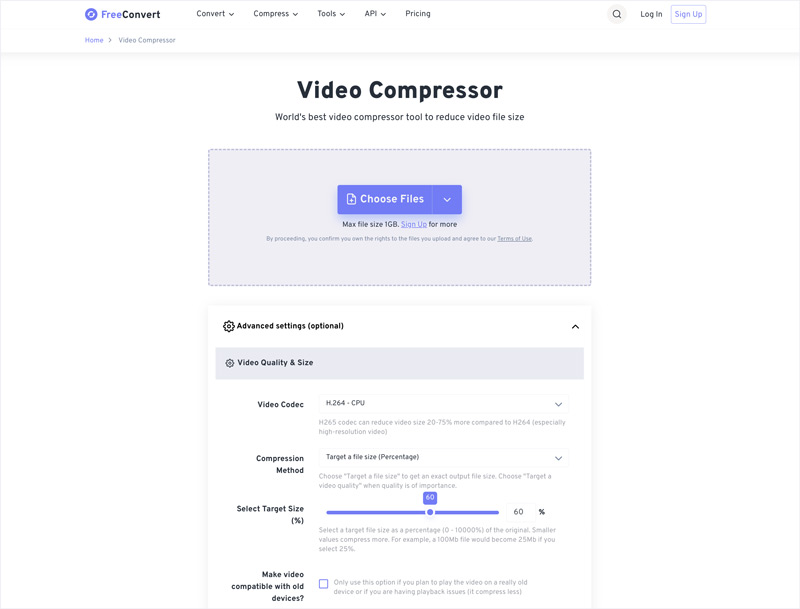
FreeConvert este o platformă online fiabilă de editare video, audio, imagini și documente. Oferă numeroase instrumente pentru diferite nevoi de compresie, conversie și editare. Are o funcție individuală Compresor video pagină pentru a gestiona sarcinile de compresie video. FreeConvert vă permite să setați o dimensiune țintă a fișierului sau un procent de compresie. De asemenea, oferă mai multe metode de compresie din care puteți alege.
Pro:
- Comprimați videoclipuri online fără filigran
- Nu este necesară înregistrarea contului sau conectarea
- Acceptă fișiere de până la 1 GB gratuit
- Acceptă toate formatele video utilizate în mod obișnuit
Contra:
- Vitezele de încărcare și descărcare depind de conexiunea la internet
- Durează mai mult să comprimi un videoclip
- Are o limită de fișiere de 1 GB
2. Compresor video online Media.io
Cel mai bun pentruUtilizatori care doresc compresie online asistată de inteligență artificială.
Scor: 8.4/10
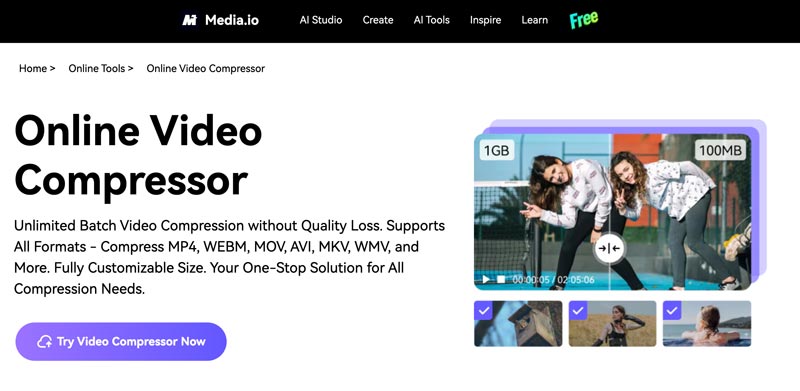
Compresor video online Media.io oferă o modalitate simplă de a comprima fișiere video sub 2 GB. Oferă compresie video alături de alte instrumente, cum ar fi editare video, îmbunătățire și conversie. Vă permite să glisați cursorul de compresie pentru a reduce liber un fișier video. Puteți vedea direct dimensiunea finală a fișierului. În testele mele, acest compresor video online a menținut adesea o calitate vizuală bună.
Pro:
- Suporta procesarea loturilor
- Adesea oferă o calitate bună
- Oferă un player de previzualizare
Contra:
- Versiunea gratuită are o limită de 10 minute
- Mai lent decât instrumentele desktop
- Încarcă un fișier video mai mic de 2 GB
- Necesită conectarea la Wondershare
Partea 4. Top 3 compresoare video pentru iOS și Android
În unele cazuri, este posibil să doriți să editați și să comprimați direct un videoclip pe telefon pentru a-l partaja sau a-l încărca rapid. Aplicațiile mobile de compresie video sunt esențiale pentru creatorii aflați în mișcare.
1. Compresor video Panda
Cel mai bun pentruUtilizatori care doresc o aplicație simplă și eficientă de compresie video, cu funcție de înlocuire.
Scor: 8.7/10
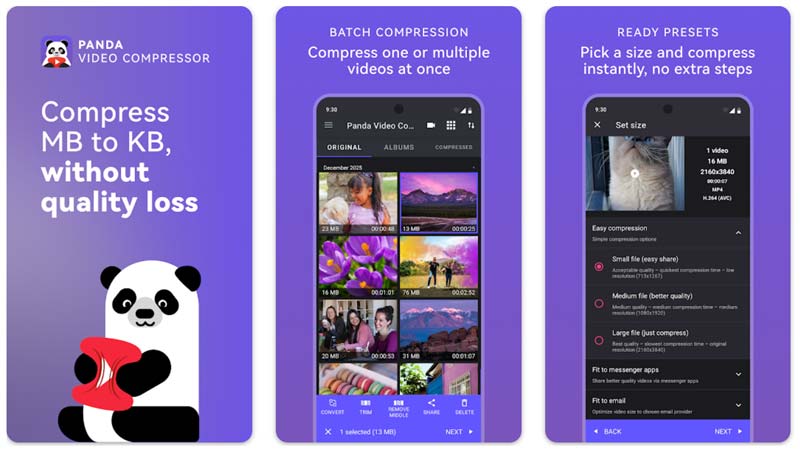
Compresie și conversie video Panda este una dintre cele mai populare aplicații mobile de compresie, atât pentru utilizatorii de Android, cât și pentru cei de iOS. Vă permite să comprimați un videoclip și, opțional, să înlocuiți fișierul original. Această funcție este foarte utilă pentru gestionarea spațiului de stocare de pe dispozitiv. Aplicația oferă, de asemenea, o presetare „Potrivire la e-mail” care comprimă automat un videoclip la o dimensiune de fișier compatibilă cu e-mailul.
Pro:
- Eficiență bună a compresiei video
- Bogat în funcții și ușor de utilizat
- Oferă o opțiune de înlocuire a videoclipului original
- Presetări dedicate pentru dimensiunea e-mailului
- Comprimă mai multe videoclipuri simultan
Contra:
- Versiunea gratuită are reclame și limitări ale funcțiilor
- Se poate bloca pe telefoanele mai vechi
- Procesarea în loturi este plătită
- Nu oferă control fin
2. YouCut
Cel mai bun pentruYouTuberi și creatori de rețele sociale care își doresc editări și videoclipuri foto de nivel profesional.
Scor: 7.8/10
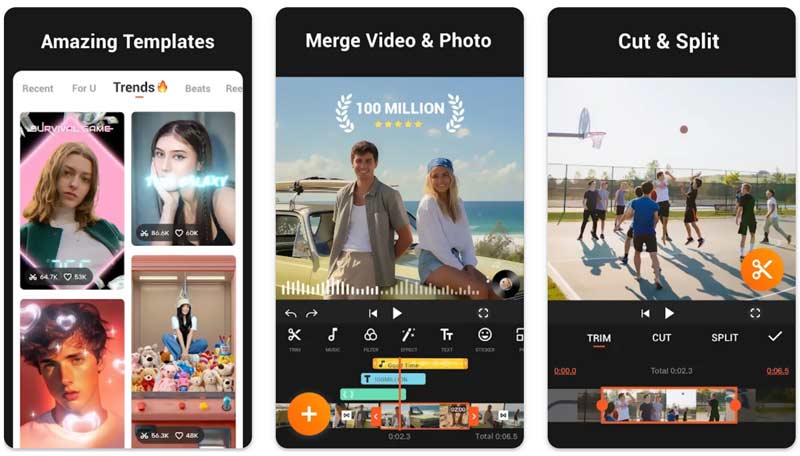
Editor și creator video YouCut este o aplicație de editare video bogată în funcții, care include capacități de compresie. Acceptă videoclipuri 4K și poate reduce dimensiunea fișierului cu peste 90% la comprimarea videoclipurilor. Spre deosebire de mulți competitori, versiunea gratuită a YouCut nu impune filigrane la exporturi. Mai mult, această aplicație de compresie video nu stabilește limite de timp. Învață să comprimați videoclipuri pentru YouTube.
Pro:
- Comprimă videoclipuri gratuit fără filigran
- Oferă funcții de editare utilizate în mod obișnuit
- Suportă filmări 4K
Contra:
- Unele funcții Pro necesită un abonament
- Versiunea gratuită vine cu reclame
3. Editor și creator video InShot
Cel mai bun pentruCreatori care preferă să editeze și să exporte direct pe rețelele sociale.
Scor: 8.0/10
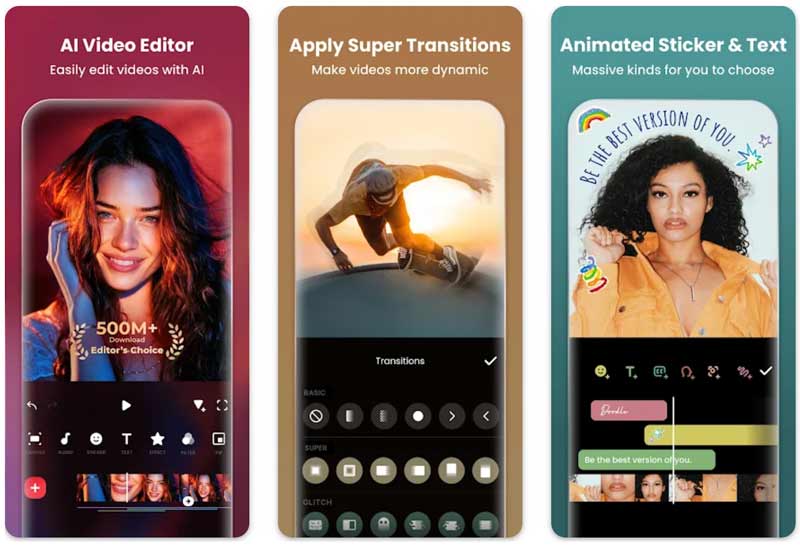
InShot este o aplicație de editare și creare video foarte populară, cunoscută pentru exporturile sale de înaltă calitate. Acceptă editare HD și 4K și oferă funcțiile de care ai nevoie pentru a edita rapid conținut pentru rețelele sociale. La fel ca YouCut, InShot nu este o aplicație dedicată compresiei video. Setările sale de export includ un selector de rezoluție și rată de biți care poate funcționa ca un compresor bun pentru a reduce dimensiunea fișierului.
Pro:
- Oferă o suită completă de editare
- Oferă diverse opțiuni de export
- Suportă editare 4K
- Reduce dimensiunea fișierului video, menținând în același timp calitatea
- Permite exporturi directe de pe rețelele sociale
Contra:
- Oferă o compresie mai puțin eficientă
- Versiunea gratuită vine cu un filigran și reclame
Partea 5. Întrebări frecvente despre cel mai bun compresor video
Întrebarea 1. Sunt sigure de utilizat compresoarele video gratuite?
Da. Mulți compresoare video gratuite sunt sigure de utilizat. Puteți folosi unele de renume precum HandBrake, FFmpeg și VLC pentru a comprima videoclipurile în siguranță. În general, instrumentele online sunt mai riscante. Așadar, ar trebui să vă limitați la nume cunoscute precum FreeConvert și Media.io. Evitați site-urile aleatorii care solicită permisiuni sau instalează extensii de browser. În plus, nu ar trebui să încărcați niciun videoclip sensibil pe un instrument online.
Întrebarea 2. Care este cel mai bun compresor video pentru Discord?
Cel mai bun compresor video pentru Discord depinde de tipul de aplicație pe care o doriți: o aplicație desktop, un instrument online sau o aplicație mobilă. Dacă preferați un compresor video gratuit, începeți cu HandBrake. Dacă doriți un instrument online, FreeConvert este o alegere excelentă. Pe mobil, presetarea Discord de la Panda este o scurtătură solidă.
Întrebarea 3. Ce compresor video are cea mai bună calitate?
Dacă doriți calitate maximă după compresie, HandBrake și FFmpeg sunt principalii concurenți. Acestea vă oferă control deplin asupra parametrilor de codare. În testele mele, HandBrake a păstrat adesea calitatea aproape originală.
Întrebarea 4. Pot comprima videoclipuri online gratuit?
Da, poți comprima videoclipuri online gratuit. FreeConvert și Media.io sunt două opțiuni fiabile. Ambele oferă compresie online gratuită, fără filigran.
Întrebarea 5. Compresia video reduce calitatea?
Da, compresia video reduce adesea calitatea. Majoritatea compresoarelor video folosesc compresia cu pierderi pentru a micșora dimensiunea fișierului. Cu un instrument fiabil, puteți face un videoclip mai mic, menținând în același timp claritatea vizuală aproape originală.
Concluzie
Căutând cel mai bun compresor video să micșorezi dimensiunile fișierelor fără a sacrifica calitatea?
Această postare trece în revistă primii 10 concurenți pentru a vă ajuta să găsiți rapid potrivirea perfectă. Dacă doriți control maxim gratuit, începeți cu HandBrake. Utilizatorii Adobe Creative Cloud ar trebui să încerce Media Encoder. Pentru o compresie video online rapidă, alegeți FreeConvert. În cele din urmă, diferiți utilizatori au nevoi diferite - alegeți instrumentul care se potrivește cel mai bine fluxului dvs. de lucru.