Recenzie completă a editorului video CapCut: Cel mai bun editor pentru 2026
Editor video CapCut se numără printre cele mai bune platforme de editare video pe care le puteți accesa pe desktop, mobil, tabletă și browser. Oferă diverse instrumente de editare pe care le puteți utiliza pentru a vă îmbunătăți videoclipurile. Include un instrument de decupare video, un instrument de tundere, tranziții, efecte și multe altele. Așadar, sunteți interesați să aflați mai multe despre capacitățile generale ale CapCut? Atunci sunteți în locul potrivit. În acest articol, vom oferi o recenzie detaliată a CapCut. Veți afla mai multe despre caracteristicile, planurile de prețuri, limitările și alte informații ale acestuia. De asemenea, veți descoperi cea mai bună platformă de editare video care poate înlocui CapCut pentru o editare și o conversie mai bune. Prin urmare, pentru a afla mai multe despre subiect, citiți imediat această recenzie!

CONȚINUTUL PAGINII
- Partea 1. Prezentare generală a editorului video CapCut
- Partea a 2-a. CapCut pe diferite platforme
- Partea 3. Planuri tarifare CapCut
- Partea 4. Limitările editorului video CapCut
- Partea 5. Bonus: O alternativă bună la editorul video CapCut
- Partea 6. Întrebări frecvente despre recenzia editorului video CapCut
Partea 1. Prezentare generală a editorului video CapCut
Instrumentul de editare video CapCut este un instrument excepțional pe care te poți baza atunci când vine vorba de îmbunătățirea și optimizarea videoclipurilor tale. Acesta poate oferi toate funcțiile de care ai nevoie și poate salva proiectul final la cea mai bună calitate. Ceea ce ne place la acest instrument este că oferă o interfață de utilizator simplă și îngrijită, asigurând că editarea videoclipurilor este o sarcină simplă.
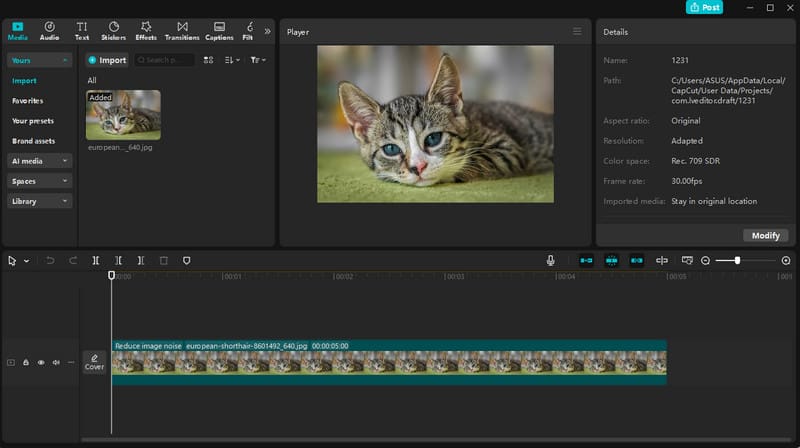
Acum, dacă ești interesat să afli mai multe despre capacitățile CapCut, consultă toate detaliile de mai jos, deoarece îți oferim funcțiile generale de editare video.
Decuparea videoclipurilor și raportul de aspect
CapCut oferă câteva instrumente de editare video de bază, cum ar fi un instrument de decupare video. Cu această funcție, puteți decupa videoclipul în funcție de preferințele dvs. Este, de asemenea, ideal dacă doriți să eliminați părțile inutile din videoclip. În plus, puteți selecta și modifica raportul de aspect al materialului video, făcându-l compatibil cu orice ecran și postări de pe rețelele sociale.
Tundere video
The aparat de tuns video Funcția este disponibilă și pe CapCut. Această funcție este perfectă dacă doriți să decupați și să separați părți video fără probleme. Vă asigură că puteți obține partea dorită și să le eliminați pe cele inutile.
Șabloane gata făcute
Aplicația de editare video CapCut este capabilă să ofere și diverse șabloane. Vă permite să creați videoclipuri și colaje foto, făcând procesul de editare simplu și captivant. De asemenea, este perfectă pentru diverse utilizări, cum ar fi prezentări, reclame, tutoriale și multe altele.
Tranziții video
Ceea ce face ca platforma de editare să fie ideală este capacitatea sa de a oferi diverse tranziții. Acest lucru este ideal dacă doriți să treceți ușor de la un clip la altul. Vă permite să controlați fluxul, starea de spirit și ritmul videoclipurilor. Printre tranzițiile pe care le puteți utiliza se numără fade, beat, cut, glitch, zoom și multe altele.
Secțiuni multiple ale cronologiei
Există mai multe cronologii la care poți accesa atunci când editezi videoclipuri pe CapCut. Acest lucru este util atunci când lucrezi cu mai multe fișiere media, cum ar fi videoclipuri, imagini și audio. Te poate ajuta chiar să-ți organizezi fișierele, făcând procesul de editare mai fluid și mai bun.
Bibliotecă vastă de efecte
CapCut are o bibliotecă ce conține numeroase efecte, animații, stickere, legende etc. Te ajută să alegi și să adaugi orice elemente videoclipului, rezultând o experiență de vizionare mai bună.
Tehnologie bazată pe inteligență artificială
Software-ul de editare video CapCut este, de asemenea, bazat pe inteligență artificială. Cu această funcție, puteți face o mulțime de lucruri, cum ar fi adăugarea de subtitrări automate la videoclip, eliminarea precisă a fundalului, schimbarea fețelor, generarea de conținut, îmbunătățirea filmărilor cu rezoluție mică, generarea de text în videoclip și multe altele. Vă ajută să obțineți rezultatul de care aveți nevoie automat, făcându-l... cel mai bun editor video cu inteligență artificială pentru desktop, browser și mobil.
Ieșire de înaltă calitate
După procesul de editare, puteți salva videoclipul la cea mai bună calitate, până la 1080p și chiar 4K. Poate oferi chiar și un proces de export mai fluid. Cu toate acestea, trebuie să știți că versiunea plătită este necesară pentru a obține cea mai bună calitate video.
Interfață utilizator completă
Ceea ce ne place la CapCut este interfața sa simplă și elegantă. Datorită aspectului său ușor de înțeles, puteți accesa cu ușurință toate funcțiile de care aveți nevoie pentru a vă îmbunătăți videoclipurile. Poate fi utilizat chiar și de neprofesioniști, ceea ce îl face mai ideal și mai fiabil.
Partea a 2-a. CapCut pe diferite platforme
Editorul video CapCut este accesibil pe aproape toate platformele, cum ar fi Windows, Mac, Android, iOS și browsere. Acest lucru vă asigură că puteți îmbunătăți și optimiza videoclipurile oricând și oriunde. Pentru mai multe detalii despre CapCut pentru desktop, mobil și browser, consultați tabelul de mai jos.
| Platformă | Caracteristici | Cel mai bun pentru |
| Desktop (Windows/Mac) | ● Performanță mai stabilă ● Spațiu de lucru mai mare pe ecran ● Editare avansată a cronologiei ● Suportă proiecte mai complexe ● Videoclipuri mai lungi | ● Conținut YouTube ● fluxuri de lucru profesionale |
| Mobil (iOS/Android) | ● Suită completă de editare ● Instrumente de inteligență artificială (subtitrări automate) eliminarea fundalului, sincronizarea ritmului) ● Integrare directă TikTok/Instagram | ● Editări rapide ● Creatori de rețele sociale ● editare din mers |
| Web (Browser) | ● Editare ușoară ● Stocare în cloud ● Șabloane ● Funcții de colaborare | ● Editări rapide fără instalarea de aplicații ● Proiecte de echipă ● Utilizatori de Chromebookuri |
Diferențe cheie
- Desktop - Este ideal pentru gestionarea fișierelor mai mari. De asemenea, este perfect pentru YouTube și proiecte cinematografice.
- Mobil - Este cel mai convenabil. Cu toate acestea, s-ar putea să întâmpinați întârzieri, mai ales atunci când lucrați cu proiecte grele.
- Browser - Accesibil de oriunde. Dar are mai puține funcții avansate în comparație cu versiunea pentru desktop.
Alegerea celei mai bune platforme
Vrei să înveți cum să alegi platforma potrivită atunci când lucrezi cu videoclipuri? Atunci, folosește ghidul de mai jos.
- Poți folosi editorul video online CapCut dacă dorești editări rapide și colaborare.
- Dacă gestionați conținut social scurt, cel mai bine ar fi să utilizați versiunea mobilă CapCut.
- Pentru proiecte profesionale, de lungă durată și complexe, puteți utiliza versiunea desktop CapCut, deoarece vă oferă mai mult control și funcții.
Partea 3. Planuri tarifare CapCut
Aplicația de editare video CapCut nu este gratuită. Așadar, dacă doriți să obțineți versiunea plătită pentru a accesa mai multe funcții, puteți consulta tabelul de mai jos, deoarece vă oferim toate informațiile de care aveți nevoie.
| Plan | Plan gratuit | Standard | Pro | Echipă |
| Preț | $0 | Începe de la $9.99 | Începe de la $19.99 | Contactați departamentul de vânzări |
| Calitate Export | Până la 1080p (cu filigran) | 1080p, fără filigran | 4K + HDR, fără filigran | 4K + HDR, fără filigran |
| Depozitare | Minim | 100 GB | 1 TB | 1 TB |
| Credite AI | Limitat | 550/lună | 1.200/lună | Credite partajate |
| Cel mai bun pentru | Începători și creatori ocazionali | Creatorii de dispozitive mobile au nevoie de exporturi fără filigran | Influenceri, profesioniști, fluxuri de lucru avansate cu inteligență artificială | Agențiile și echipele de marketing au nevoie de colaborare |
Partea 4. Limitările editorului video CapCut
Instrumentul de editare video CapCut este printre cele mai bune editoare video pe care le poți folosi pe orice platformă. Cu toate acestea, trebuie să știi că există și unele limitări sau dezavantaje pe care le-ai putea întâmpina la editarea videoclipurilor. Pentru a explora unele dintre ele, poți consulta detaliile din această secțiune.
Filigran pe Planul Gratuit
Editorul video introduce un filigran în videoclip atunci când se utilizează versiunea gratuită. Acest lucru face ca videoclipul să pară neprofesionist pentru ochii privitorului. Pentru a eliminați filigranul din videoclip, ar fi mai bine să accesezi un abonament.
Probleme de performanță atunci când se lucrează cu proiecte grele
Există momente când s-ar putea să întâmpinați întârzieri sau blocări, mai ales atunci când lucrați cu proiecte mari sau complexe pe mobil. Dacă lucrați cu fișiere mari, este mai bine să utilizați o versiune adecvată de editor video.
Funcționalitate offline limitată
Când utilizați versiunea offline sau versiunea desktop, este posibil să întâmpinați unele limitări. Unele funcții avansate, cum ar fi sincronizarea în cloud, șabloanele și instrumentele de inteligență artificială, necesită o conexiune la internet pentru a fi accesate.
Calitate limitată a ieșirii
Când utilizați versiunea gratuită de CapCut, puteți salva videoclipul editat doar la o rezoluție de până la 1080p. Dacă doriți să exportați videoclipuri la o rezoluție de până la 4K, trebuie să utilizați versiunea plătită. Acest lucru asigură o calitate înaltă a videoclipurilor dvs. și vă oferă o redare video satisfăcătoare.
Partea 5. Bonus: O alternativă bună la editorul video CapCut
CapCut este un instrument ideal, deoarece este disponibil pe orice platformă. Cu toate acestea, există încă unele limitări pe care le puteți întâmpina atunci când editați videoclipurile. Așadar, dacă sunteți în căutarea unei alternative la editorul care vă poate ajuta să editați și să convertiți videoclipurile fără probleme, vă recomandăm să utilizați Vidmore Video Converter.
Acest editor și convertor video îți poate oferi aproape toate funcțiile de care ai nevoie pentru a edita videoclipurile. Poți accesa funcțiile de decupare, decupare, fuzionare, editor de metadate video, tranziții, efecte, rotator, filtre și multe altele. Partea bună a acestui editor este că are un aspect simplu pentru utilizator și poate salva videoclipurile la cea mai bună calitate, până la 4K, fără a cheltui niciun ban. De asemenea, poți îmbunătăți videoclipul prin optimizarea luminozității și contrastului, reducerea zgomotului și a tremurului video, creșterea rezoluției și multe altele. Cel mai bun lucru este că poți converti videoclipurile în sute de formate video de ieșire, asigurându-te că nu vei întâmpina probleme de compatibilitate în timpul redării. Prin urmare, dacă ai nevoie de un editor video superior CapCut, nu căuta mai departe decât Vidmore Video Converter.
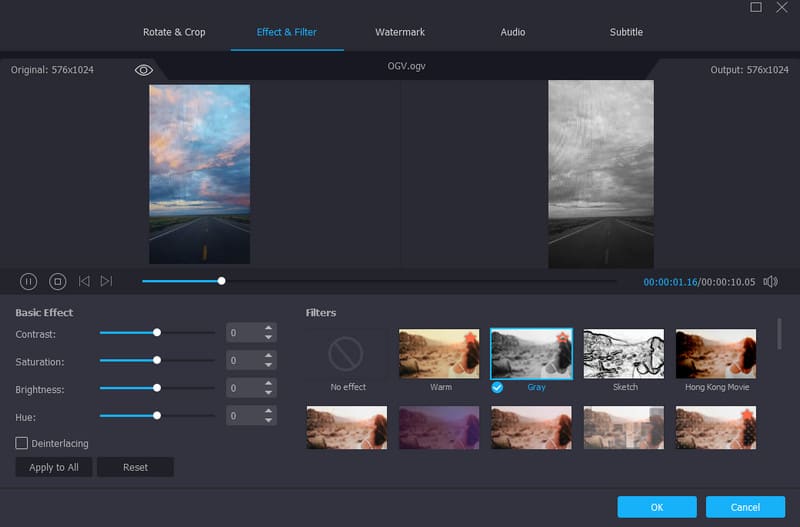
Mai multe caracteristici
- Editorul video acceptă sute de formate, inclusiv MP4, WMV, MKV, FLV, M4V și multe altele.
- Poate oferi șabloane gata făcute pentru crearea de colaje.
- Procesul de conversie este rapid, ajungând la 50 de ori mai rapid în comparație cu alte convertoare.
- Programul poate oferi un proces de export lin și rapid.
- Oferă teme gratuite pentru crearea de videoclipuri muzicale.
Pro
- Operarea editorului și convertorului video este ușoară.
- Este disponibil atât pe sistemele de operare Mac, cât și pe cele Windows.
- Software-ul poate oferi o secțiune Toolbox care conține diverse funcții de editare media.
- De asemenea, poate converti fișiere audio.
Contra
- Dacă doriți să vă bucurați de mai multe funcții, vă sugerăm să utilizați versiunea plătită.
Partea 6. Întrebări frecvente despre recenzia editorului video CapCut
Ce face ca CapCut să fie popular?
Editorul video a devenit popular datorită funcțiilor sale plăcute, cum ar fi eliminarea fundalului bazată pe inteligență artificială, reducerea zgomotului video, subtitrarea automată, șabloanele și multe altele. Cu numeroasele sale funcții oferite, nu există nicio îndoială că utilizatorii pot alege acest instrument ca platformă de editare video.
CapCut suportă 4K?
Editorul video acceptă 4K. Cu toate acestea, trebuie să utilizați versiunea plătită pentru a obține rezultatul dorit. Versiunea gratuită vă permite să salvați videoclipul doar la o rezoluție de până la 1080p.
Este CapCut cel mai bun editor video pe care îl poți folosi?
CapCut poate fi considerat una dintre cele mai fiabile platforme de editare pe care le puteți accesa. Cu toate acestea, trebuie să știți că există momente când performanța sa este slabă, mai ales atunci când se lucrează cu proiecte complexe. Dacă doriți să editați videoclipuri fără probleme, puteți încerca să utilizați Vidmore Video Converter, deoarece are performanțe mai bune, fiind ideal pentru editare continuă.
Concluzie
Editor video CapCut este un instrument excelent pe care îl poți utiliza pentru a edita și îmbunătăți eficient videoclipurile tale. Datorită acestei recenzii, ai aflat totul despre editorul video, inclusiv caracteristicile, planurile de prețuri și limitările sale. În plus, ai descoperit și Vidmore Video Converter ca fiind cea mai bună alternativă la CapCut când vine vorba de editarea videoclipurilor. Acest program poate oferi performanțe mai bune și funcții plăcute, ceea ce îl face cel mai bun software de editare video pentru utilizatori.