Cum să măriți calitatea video pentru a crește contrastul marginilor
Clarificarea unui videoclip este esențială, mai ales dacă doriți să produceți un videoclip mai detaliat și de înaltă calitate. Clarificarea videoclipurilor înseamnă a face clipul video neclar să pară mai clar prin creșterea contrastului din jurul marginilor. Este posibil să clarificați un videoclip prin modificarea efectelor de bază ale videoclipului. Ar putea fi modificarea luminozității, creșterea contrastului, adăugarea de mai multă expunere și saturarea imaginii. În plus, îmbunătățirea rezoluției videoclipului vă poate ajuta să produceți un videoclip mai clar. Aveți un videoclip pe care doriți să îl clarificați? Dacă da, această postare este pentru tine. Va prezenta diverse metode cum să îmbunătățiți calitatea video folosind diferite dispozitive. Pentru a afla mai multe despre aceste metode, continuați să citiți pentru mai multe detalii.

CONȚINUTUL PAGINII
Partea 1. Clarificarea videoclipurilor pe Windows și Mac
1. Optimizator video VidHex
VidHex este unul dintre cele mai excelente programe pentru a îmbunătăți calitatea videoclipurilor neclare. Are funcții puternice de inteligență artificială, care pot analiza automat problemele videoclipurilor tale. În plus, poți alege modele de inteligență artificială din 13 opțiuni în funcție de nevoile tale, cum ar fi Modelul de reparare a calității video, Modelul de restaurare a detaliilor, Modelul SDR în HDR etc. Poți obține videoclipuri HD cu acesta.
În plus, oferă opțiuni de rezoluție 100%, 200% și 4K pentru a îmbunătăți calitatea videoclipurilor și vă ajută să optimizați luminozitatea, să eliminați zgomotul, să faceți mișcarea lentă mai fluidă și multe altele. În ciuda funcțiilor bogate, începătorii îl pot utiliza fără probleme datorită interfeței sale clare și pașilor simpli. Pentru a aplica acest lucru videoclipurilor dvs., utilizați ghidul de instrucțiuni pentru a afla cum să îmbunătățiți calitatea videoclipului.
Pasul 1. Descărcați VidHex făcând clic pe butonul de descărcare de mai jos sau vizitând site-ul web pentru a afla mai multe și a-l descărca.
Pasul 2. Apoi, faceți clic pe Adăugați fișiere din partea de sus și alegeți fișierul video pe care doriți să îl luminați.

Pasul 3. În continuare, puteți vedea Probleme video analizate de IA și o listă de modele IA în dreapta. Puteți alege unul după cum este necesar. Apoi, VidHex vă va ajuta să îmbunătățiți calitatea videoclipurilor.

Pasul 4. În sfârșit, poți previzualizare și ajustați rezoluția dorită, formatul de ieșire, ratele de biți și calea de salvare. Apoi, faceți clic pe Îmbunătățiți videoclipul complet pentru a salva videoclipul iluminat.

2. iMovie
O altă aplicație excelentă care este preinstalată pentru computerele Mac este iMovie. Acest program este o platformă de editare video folosită în mod obișnuit pentru a produce proiecte video de înaltă calitate. Are efecte de înaltă calitate, opțiuni de editare și instrumente care ajută la crearea de filme și videoclipuri. Lucrul bun la această aplicație este că acceptă video cu rezoluție 4K, care pare mai clar și mai detaliat pe ecran. În plus, are funcții încorporate care pot ajuta utilizatorii să-și îmbunătățească și să-și clarifice videoclipurile rapid și fără probleme. Bazează-te pe pași pentru a afla cum iMovie ameliorează videoclipurile.
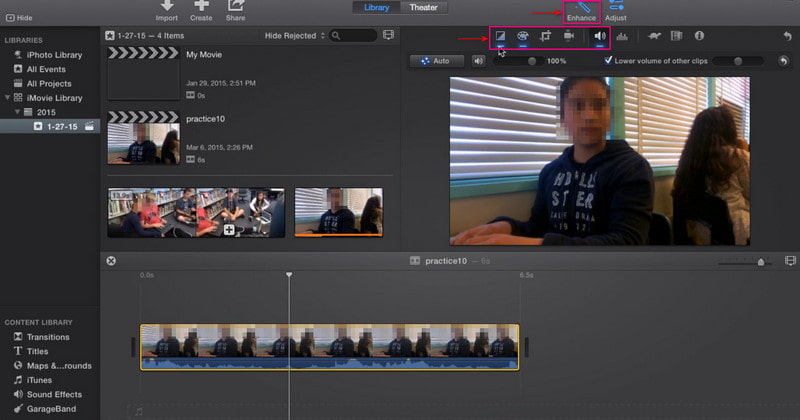
Pasul 1. În primul rând, lansați iMovie, pe care îl puteți găsi în bara de activități sau în aplicație. Să presupunem că videoclipul dvs. este deja exportat în cronologia programului. În proiectul dvs., faceți clic pe videoclip și faceți clic pe butonul Îmbunătățire din bara de instrumente. După aceea, pe ecran vor apărea instrumente suplimentare care vă pot ajuta să vă clarificați videoclipul.
Pasul 2. Faceți clic pe primul buton din stânga, care constă în Potriviți culoarea, echilibrul de alb și echilibrul tonului pielii. Apoi, treceți la al doilea buton pentru a activa corectarea culorii. Ajustează Umbre, luminozitate, contrast, lumini, saturație culori, și Temperatura de culoare din aceasta sectiune. Apoi, faceți clic pe al cincilea buton din stânga pentru controlul volumului. Pentru a maximiza volumul mediu al videoclipului, faceți clic pe Auto buton. Alternativ, puteți ajusta și sunetul folosind glisoarele.
Pasul 3. Odată mulțumit de modificări, mergeți la Exportator butonul pentru a salva clipul video clar în dosarul dvs.
3. Clarificare video online
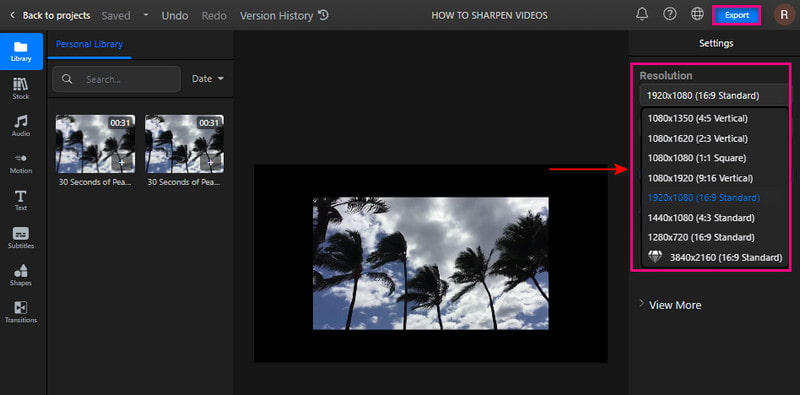
Este posibil să vă ascuți videoclipul direct online folosind Flixier. Această platformă de editare bazată pe web vă poate ajuta să produceți videoclipuri mai clare și mai detaliate. Îți poate clarifica videoclipul în câteva minute fără a instala nicio aplicație pe dispozitiv. Flixier vă va cere să vă conectați la contul dvs. pentru a vă încărca videoclipurile în biblioteca dvs. Le permite utilizatorilor să își clarifice videoclipurile prin creșterea rezoluției. Pentru a afla cum să clarificați video online folosind Flixier, consultați pașii prezentați.
Pasul 1. Vizitați site-ul oficial Flixier pe browser. Apasă pe + Alegeți Video butonul prezentat în centrul ecranului. Trebuie să vă conectați la contul dvs. pentru a continua cu secțiunea de editare.
Pasul 2. Odată ce secțiunea de editare este deschisă, faceți clic pe Bibliotecă butonul, faceți clic dreapta pe mouse și faceți clic pe Import buton. Selectați un videoclip pe care doriți să îl supuneți procedurii de clarificare. După aceea, trageți videoclipul importat în secțiunea cronologie pentru a începe să vă clarificați videoclipul.
Pasul 3. Mergeți în colțul din dreapta al ecranului pentru a localiza Rezoluţie secțiune. Setați pixelul pentru a vă ajuta să vă clarificați videoclipul din lista drop-in. După ce ați terminat, faceți clic pe Export buton și Descarca pentru a salva videoclipul cu succes.
Partea 2. Clarificare video pe iPhone și Android
1. iMovie
Dacă doriți să creați un videoclip de înaltă calitate ca niciodată, vă puteți baza pe iMovie. Această aplicație include funcții de editare avansate și instrumente pentru a edita clipurile și pentru a adăuga titluri animate, filtre și efecte. Vă permite să vă eliberați creativitatea folosind funcțiile încorporate și să vă împărtășiți proiectul cu site-urile de socializare. Permite utilizatorilor să modifice și să îmbunătățească setările de culoare video și să configureze rezoluția pentru a clarifica videoclipul. Acum, să vedem cum să clarificăm videoclipul pe iPhone.
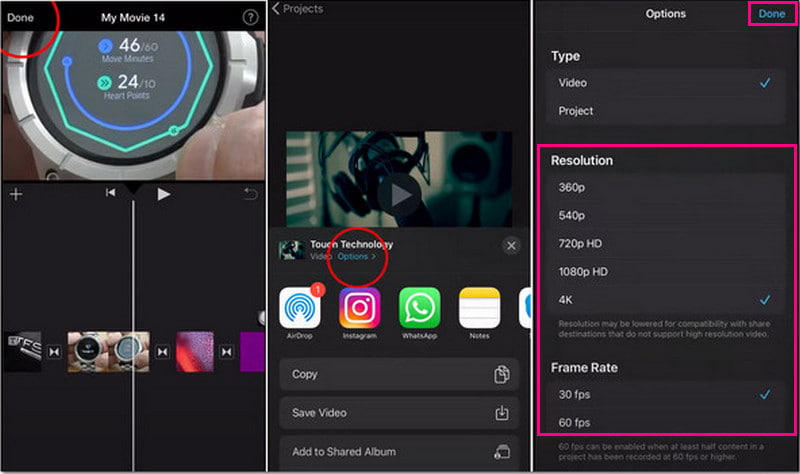
Pasul 1. Să presupunem că ați terminat de editat videoclipul folosind aplicația. Loveste Terminat butonul pentru a continua procesul.
Pasul 2. Înainte de a salva videoclipul, faceți clic pe Opțiuni butonul pentru a vedea opțiunea în care puteți schimba rezoluția video. Alege Rezoluţie și Rata cadrelor vrei să introduci în videoclipul tău. Odată rezolvat, apăsați din nou butonul Terminat.
Pasul 3. Apoi, apăsați butonul Salvați videoclipul. După aceea, aplicația va fi supusă unei proceduri de salvare. Odată terminat, acesta va salva videoclipul clar în galerie.
2. Videoshop
Videshop are o mulțime de funcții încorporate, cum ar fi tăierea, adăugarea de muzică și efecte sonore, aplicarea mișcării lente și rapide. Această aplicație vă poate ajuta să vă clarificați videoclipul prin ajustarea afișajului, cum ar fi luminozitatea, contrastul, temperatura, claritatea, încețoșarea, saturația, nuanța etc. În plus, vă puteți clarifica videoclipul selectând o rezoluție mai mare din opțiunea de rezoluție. Urmați pașii furnizați pentru a afla cum să vă îmbunătățiți videoclipul.
Pasul 1. Descărcați și instalați aplicația pe dispozitivul dvs. mobil. După procesul de instalare, deschideți aplicația pentru a începe procesul.
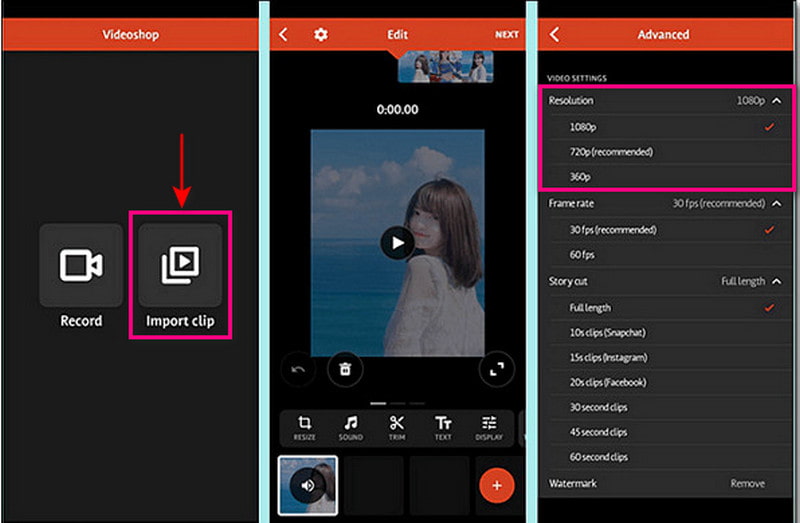
Pasul 2. Apasă pe Import clip butonul pentru a încărca videoclipul pe care doriți să îl clarificați. Apoi, apasă pe Reglați afișajul opțiunea de a modifica luminozitatea, contrastul, saturația și multe altele.
Pasul 3. După ce ați terminat, faceți clic pe Bifă pentru a vă aduce la opțiunile de salvare. De acolo, îndreptați-vă spre Rezoluţie secțiunea și selectați o rezoluție mai mare pentru videoclipul dvs. Odată rezolvat, procedați la salvarea videoclipului dvs. clarificat.
Partea 3. Întrebări frecvente despre clarificarea video
Ce este efectul de ascuțire?
Evidențiază marginile unei imagini concentrând zonele încețoșate și mărind contrastul pixelilor.
Clarificarea crește rezoluția?
Ascuțirea nu crește rezoluția. Cu toate acestea, va schimba dimensiunea unui format comprimat precum JPG.
Este necesară ascuțirea ieșirii?
Claritatea este unul dintre factorii de editare care ar trebui inclus pentru a avea un videoclip mai clar. De asemenea, va oferi o experiență de vizionare mai bună atunci când îl vizionați.
Concluzie
Ar fi mai bine să vizionați un videoclip care oferă o experiență de vizionare mai bună. Prin urmare, luați în considerare o ieșire video mai clară, mai clară, mai detaliată și mai clară. Este posibil să clarificați videoclipul folosind instrumentele menționate mai sus. Puteți utiliza computerul personal, dispozitivele mobile și instrumentele online pentru a realiza acest lucru. Ce mai astepti? Încearcă metodele prezentate!