9 Cele mai bune editoare video cadru cu cadru din care puteți alege
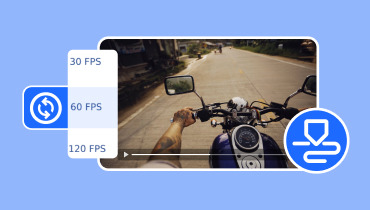
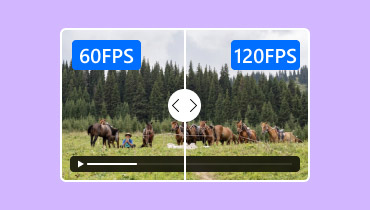
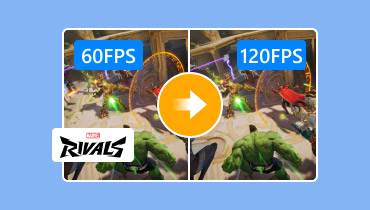
Știu că, pentru ochii tăi, un videoclip apare ca o singură imagine în mișcare continuă. În realitate, însă, este alcătuit din nenumărate cadre statice. Cu cât rata cadrelor este mai mare, cu atât videoclipul arată mai fluid. Ratele de cadre ale videoclipurilor de astăzi au evoluat de la 60 FPS la 120 FPS, ceea ce reprezintă o îmbunătățire semnificativă. Cu toate acestea, pentru editorii care se ocupă de proiecte video detaliate, crearea unui videoclip rafinat a devenit și mai dificilă.
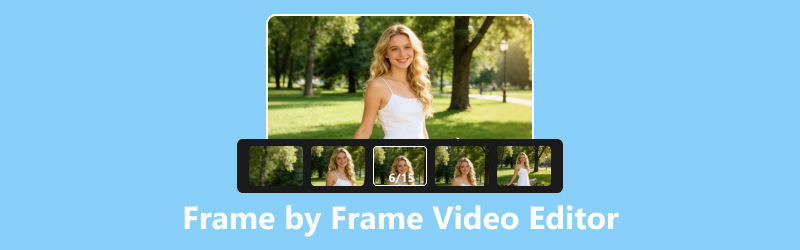
La editare, creatorii trebuie adesea să parcurgă un videoclip cadru cu cadru pentru a găsi punctul exact de tăiere, asigurându-se că videoclipul rămas nu conține nici imagini fantomă din scena anterioară, nici cadre lipsă din următoarea. De aceea, un editor video cadru cu cadru este un instrument esențial pentru editarea precisă.
Dacă ești pe cale să transformi materialul filmat brut într-un videoclip complet, dar descoperi că cronologia din software-ul de editare obișnuit nu este suficient de precisă, acest ghid este pentru tine. Aici vei descoperi nouă editoare excelente de cadre video care merită explorate și încercate.
CONȚINUTUL PAGINII
Partea 1. Cum să alegi un editor video cadru cu cadru
Înainte de a intra în detaliile produsului, am dori să vă împărtășim criteriile pe care le-am folosit pentru a selecta și recomanda cel mai bun editor video cadru cu cadru. Vă rugăm să citiți aceste criterii și să vedeți dacă se aliniază cu viziunea dvs. asupra unui produs ideal. Dacă constatați că da, procesul de selecție pe care îl veți întreprinde în continuare va fi mult mai ușor.
Iată criteriile noastre de referință:
• Precizie a editării cadru cu cadru
Cheia pentru a determina dacă un editor video cadru cu cadru este la înălțime constă în funcționalitatea sa principală: mai exact, dacă oferă o precizie ridicată în editarea cadru cu cadru. Acest lucru se reflectă în funcții precum Deplasarea cadrelor înainte/înapoi și Interpolarea cadrelor, care vă asigură că puteți sincroniza ușor și precis videoclipul, audio-ul și subtitrările, păstra cadrele necesare și elimina toate cele inutile.
• Eficiența muncii
Editarea video este, fără îndoială, o sarcină care necesită foarte mult timp și muncă. Este chiar mai bine dacă instrumentul pe care îl alegeți este conceput pentru a vă ajuta să îmbunătățiți eficiența și să faceți operațiunile mai convenabile. De exemplu:
Acceptă procesarea în loturi?
Având în vedere că este posibil să fie nevoie să filmați o mulțime de materiale pentru a produce un singur videoclip, dacă editorul acceptă decuparea în serie, munca dvs. va fi mult mai ușoară.
Cum sunt vitezele de randare și de răspuns?
Butoanele și funcțiile răspund prompt în timp ce editați? Cât de eficientă este randarea și îmbinarea clipurilor rămase după editare? Numai atunci când ambele aspecte sunt satisfăcătoare veți evita să vă blocați în procesul de editare și să deveniți din ce în ce mai frustrați.
• Compatibilitate
Desigur, un editor video cadru cu cadru bun ar trebui să fie compatibil cu cât mai multe formate video posibil, astfel încât să nu fie nevoie să te chinui să găsești modalități de a converti formatele video înainte de a începe editarea.
• Ușurință în utilizare
Nu toată lumea este un editor video profesionist. Un editor video cadru cu cadru ar trebui să fie ușor de utilizat pentru toată lumea; interfața și fluxul său de lucru ar trebui să fie concepute pentru a fi intuitive, iar navigarea ar trebui să ghideze utilizatorii către funcțiile dorite.
În plus, este posibil ca utilizatorii să nu știe cum va arăta rezultatul final înainte de a exporta videoclipul editat. Prin urmare, este esențial ca un editor video cadru cu cadru să includă o funcție de previzualizare.
Partea a 2-a. Comparație rapidă: Top 9 editori de cadre video
În loc să vă copleșim cu un text lung și complicat chiar de la început, vom prezenta mai întâi informațiile cheie pentru toate cele nouă produse într-un tabel, astfel încât să puteți finaliza rapid selecția inițială.
| Software | Cel mai bun pentru | Funcție de editare cadru cu cadru | Platforme acceptate | Prețuri |
| VidHex | Interpolare de cadre cu inteligență artificială și îmbunătățire video | Interpolare de cadre bazată pe inteligență artificială și îmbunătățire automată a cadrelor | Windows | Perioadă de încercare gratuită / Plătită |
| DaVinci Resolve | Editare video profesională | Navigare precisă pe cadre, decupare cadru cu cadru și urmărire profesională | Windows, macOS, Linux | Gratuit / Studio cu plată |
| Adobe After Effects | Mascare cadru cu cadru și efecte vizuale | Pensulă Roto, umplere în funcție de conținut și eliminare a obiectelor la nivel de cadru | Windows, macOS | Abonament |
| Adobe Premiere Pro | Editare video completă | Editare cu precizie la cadre, efecte keyframe și control precis al cronologiei | Windows, macOS | Abonament |
| Studioul Stop Motion | Organizarea și rearanjarea cadrelor | Editor de cadre bazat pe miniaturi cu gestionare a cadrelor prin drag-and-drop | Windows, macOS, iOS, Android | Gratuit / Plătit |
| Final Cut Pro | Utilizatori de Mac | Editare cu precizie a cadrelor cu cronologie magnetică | macOS | Achiziție unică |
| Krita | Animație desenată manual | Cronologie de animație, Onion Skin și editare animație cadru cu cadru | Windows, macOS, Linux | Gratuit |
| Blender | Animație 2D și 3D | Editor de secvențe video cu editare la nivel de cadru pentru videoclipuri și animații | Windows, macOS, Linux | Gratuit |
| CapCut | Editare rapidă a rețelelor sociale | Cronologie cu zoom, previzualizare cadru și efecte de cadru înghețat | Windows, macOS, iOS, Android, Web | Gratuit / Plătit |
Partea 3. 9 Cele mai bune editoare video cadru cu cadru
Bine, acum că ești gata să explorezi în detaliu fiecare produs, te vom ghida oficial prin ele.
Top 1. VidHex
Cel mai bun pentru: Îmbunătățirea calității și inserarea cadrelor complet automatizate
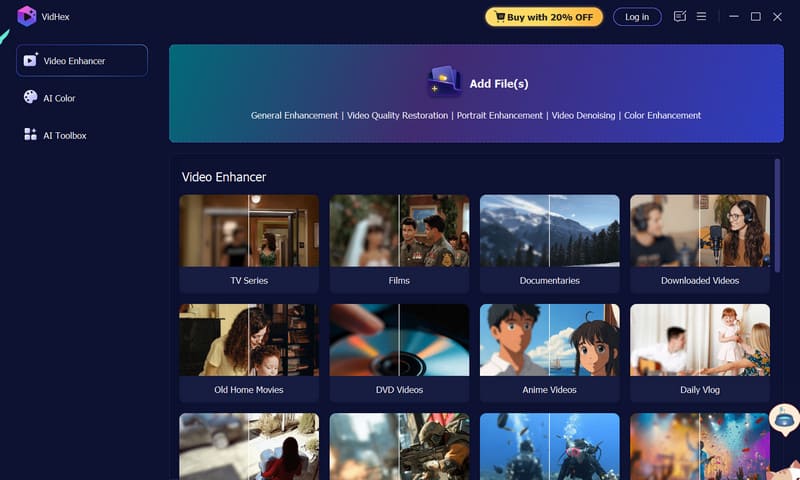
Primul produs de pe lista noastră, VidHex, cu siguranță vă va impresiona. După cum am menționat anterior, una dintre cele mai mari probleme în editarea și îmbunătățirea video este că editorii trebuie să tragă cu grijă bara de progres și să selecteze cadrele unul câte unul pentru a se asigura că nu sunt incluse cadre inutile și că nu lipsesc cadre esențiale. Mersul manual înainte și înapoi în acest fel consumă incredibil de mult timp. Dar dacă VidHex ar putea îmbunătăți automat rezoluția și corecția culorilor fiecărui cadru - și chiar ar putea crește rata de cadre a videoclipului pentru a-l face mai fluid?
Să începem cu o scurtă prezentare generală a VidHexEste un instrument de restaurare și îmbunătățire video bazat pe desktop, bazat pe inteligență artificială. Caracteristica sa principală este că utilizatorii selectează pur și simplu funcția dorită pentru a primi un videoclip editat - inclusiv, dar fără a se limita la, reducerea zgomotului, îmbunătățirea calității, corecția culorilor, colorizarea videoclipurilor alb-negru și îmbunătățirea feței. Modelul de interpolare a cadrelor din setul său de instrumente este exact ceea ce îl face cel mai bun editor video pentru interpolare de cadre. Inteligența artificială analizează videoclipul și inserează fără probleme cadre pe baza conținutului din jur, făcând ca mișcarea videoclipului să pară mai fluidă.
Pro
- Economisește extrem de mult timp și efort; nu necesită intervenție manuală.
- Inteligența artificială introduce automat cadre pentru a uniformiza perfect videoclipul.
- Funcții complete de îmbunătățire video incluse.
Contra
- Unele funcții nu sunt gratuite.
Top 2. Davinci Resolve
Cel mai bun pentru: Profesionalism înalt
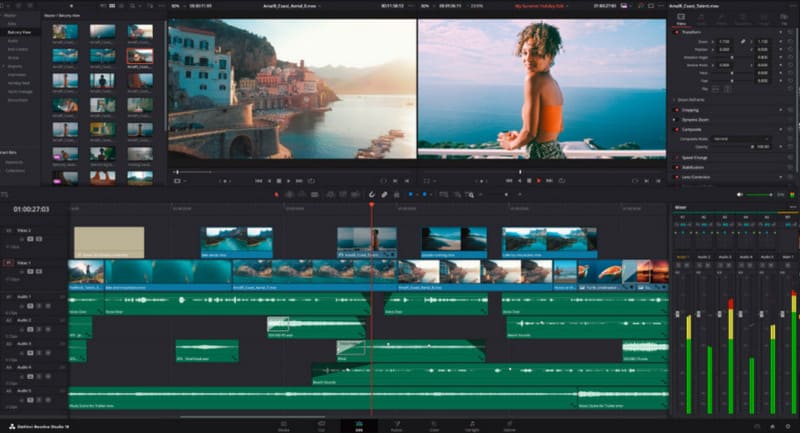
Următoarea este o alegere cu adevărat profesională - DaVinci Resolve. Veți descoperi că mulți profesioniști editori video Folosește acest software, deoarece este renumit pentru profesionalismul său excepțional, atenția la detalii și capacitățile de gradare a culorilor la nivel de maestru.
Însă, când vine vorba de funcțiile de editare cadru cu cadru despre care discutăm aici, aceasta se descurcă de minune. Pe cronologia sa, puteți trece la orice cadru ajustând capul de redare sau introducând un număr specific de cadru. Dacă doriți să treceți la următorul cadru din clipul curent, puteți încerca și tastele rapide Alt + săgeată stânga/dreapta (sau virgulă și punct). Aceste operațiuni vă ajută să navigați și să controlați cu precizie cadrele video.
Totuși, pentru începători, acest software pare puțin complex.
Pro
- Profesionalism suprem.
- Control extrem de precis asupra navigării cadrelor.
- Oferă funcții profesionale de urmărire.
Contra
- Necesită un abonament plătit.
- Relativ complex de utilizat; nu este potrivit pentru începători.
Top 3. Adobe After Effects
Cel mai bun pentru: Mascare rapidă a imaginii cadru cu cadru
Adobe After Effects excelează la editarea video cadru cu cadru: eliminarea obiectelor nedorite din videoclip cadru cu cadru. Această funcție se numește instrumentul Roto Brush, care se află în panoul Straturi. Pur și simplu urmați instrucțiunile de pe ecran pentru a trasa linii de diferite culori peste zonele relevante în care să o aplicați. Adobe After Effects elimină automat tot conținutul și utilizează funcția Content-Aware Fill pentru a umple zonele goale din fiecare cadru, asigurându-se că obiectul selectat este eliminat curat și fără probleme.
Pro
- Precizie ridicată și performanță de nivel profesional.
- Include multe pluginuri noi pentru a ajuta utilizatorii să acceseze funcții avansate.
- Oferă o selecție bogată de efecte speciale și elemente de animație.
Contra
- Necesită un computer cu specificații relativ înalte.
- Nu este deosebit de ușor de învățat.
Top 4. Adobe Premiere Pro
Cel mai bun pentru: Cel mai cuprinzător set de instrumente; adăugarea de efecte cadru cu cadru
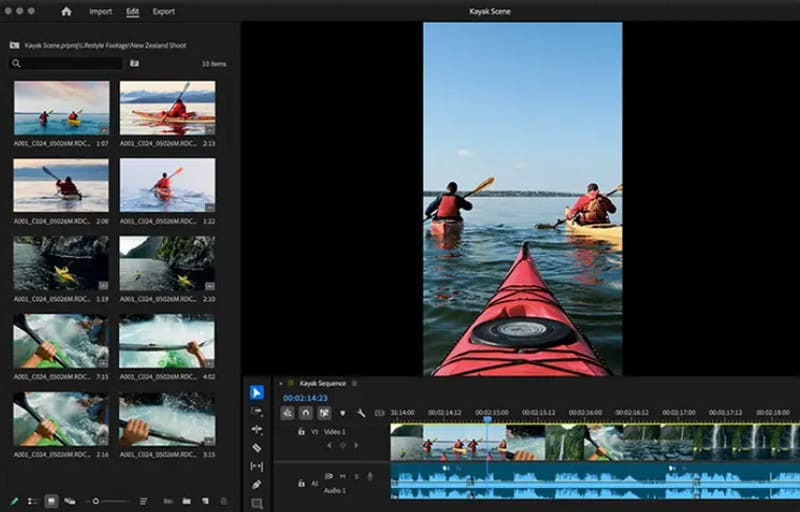
Dacă ați cochetat vreodată cu editarea video, cu siguranță sunteți familiarizați cu Adobe Premiere Pro. Este renumit pentru funcțiile sale complete și avansate. L-am inclus pe lista noastră de recomandări nu doar datorită popularității sale, ci și pentru a evidenția capacitatea sa de a adăuga efecte cadrelor cheie.
Nu numai că poți edita videoclipuri cadru cu cadru, dar poți aplica și efecte anumitor obiecte din cadrele selectate. Adobe Premiere Pro oferă un spațiu amplu în cronologie pentru a-ți da frâu liber creativității. Dacă mai este ceva ce vrei să încerci, îți recomandăm și să utilizezi pluginuri pentru a îmbunătăți editarea video.
Pro
- Oferă practic fiecare funcție de editare de care veți avea nevoie.
- Capacități puternice de efecte speciale.
- Se integrează perfect cu o gamă largă de produse Adobe.
Contra
- Este destul de complex de utilizat.
- Necesită specificații de sistem ridicate.
Top 5. Studioul Stop Motion
Cel mai bun pentru: Rearanjarea cadrelor
Dacă scopul tău principal este să organizezi și să rearanjezi materialele video pentru a edita un videoclip complet, îți recomandăm cu căldură să încerci Stop Motion Studio.
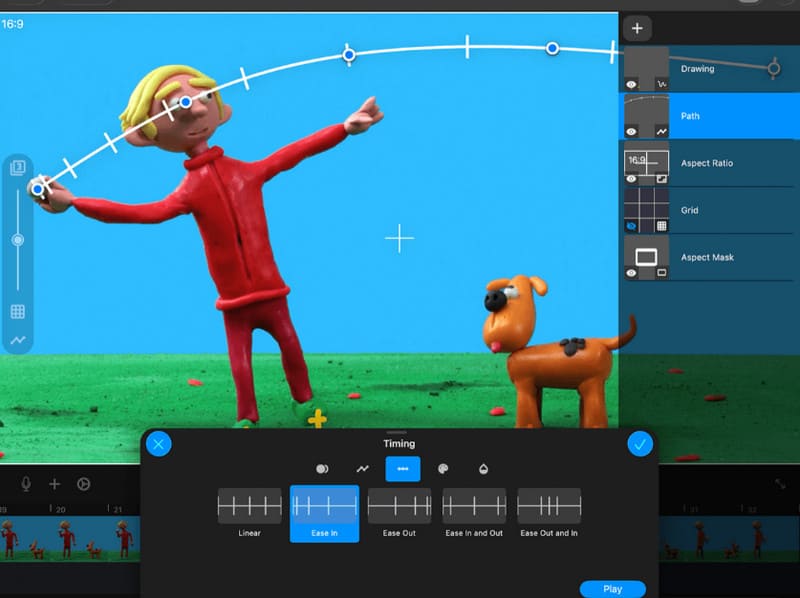
În primul rând, editorul cadru cu cadru încorporat în Stop Motion Studio este optimizat pentru confortul maxim al utilizatorului: toate cadrele sunt afișate în ordine cronologică, facilitând vizualizarea și organizarea lor; platforma oferă o miniatură pentru fiecare cadru, permițându-vă să le previzualizați trăgând mouse-ul și să le blocați cu ușurință pe cadrul țintă; doriți să editați un anumit cadru? Pur și simplu faceți clic pe miniatura sa cu mouse-ul.
În plus, puteți utiliza tasta Shift în combinație cu mouse-ul pentru a rearanja cadrele și a muta unele dintre ele în poziții noi.
Pro
- Oferă un editor cadru cu cadru foarte convenabil.
- Funcție de rearanjare a cadrelor ușor de utilizat.
- Disponibil atât în versiuni mobile, cât și desktop.
Contra
- Ocazional, întâmpină probleme cu exporturile neclare.
- Capacități de editare audio relativ limitate.
Top 6. Final Cut Pro
Cel mai bun pentru: Ideal pentru utilizatorii de Mac
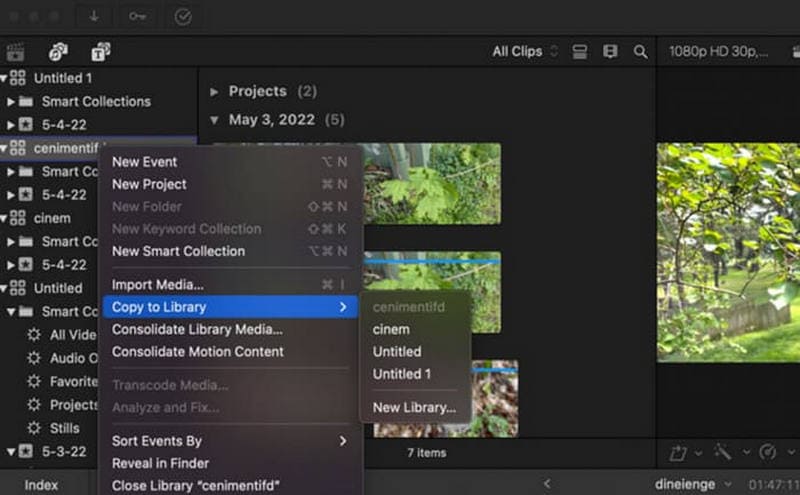
Dacă folosești un Mac, Final Cut Pro ar putea fi... editor video pentru tine. Funcția sa proprie de cronologie magnetică nu numai că te ajută să identifici poziția exactă a unui cadru, dar te ajută și să eviți problemele legate de filmările nealiniate. Și nu trebuie să-ți faci griji cu privire la lipsa de precizie - funcția Frame Accuracy asigură editarea până la orice cadru în parte.
Pro
- Susține poziționarea precisă a cadrului pentru a preveni problemele de nealiniere.
- Funcția de previzualizare este foarte ușor de utilizat.
- Complet compatibil cu ecosistemul Apple.
Contra
- Nu este disponibil pentru utilizatorii de Windows.
- Preț mare.
Top 7. Krita
Cel mai bun pentru: Editare animație cadru cu cadru
Poate vă întrebați: Sunt profund implicat în industria animației - există un editor de animație cadru cu cadru potrivit pentru mine?
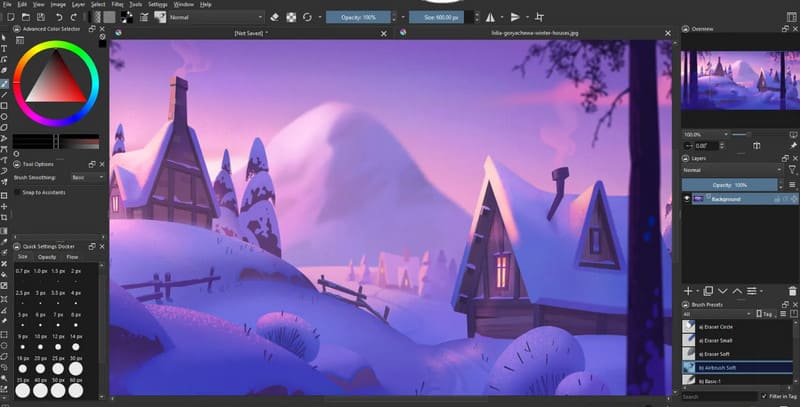
Ca software de pictură digitală, Krita s-a concentrat întotdeauna pe animația cadru cu cadru. Combinată cu funcțiile sale de editare cadru cu cadru, ar putea fi exact instrumentul pe care îl căutați. Am dori să subliniem că Krita este deosebit de potrivit pentru utilizatorii cărora le place animația desenată manual.
Cronologia de animație din Krita vă ajută să creați și să editați cadre unul câte unul, în timp ce funcția „Coajă de ceapă” vă asigură că puteți consulta simultan conținutul atât al cadrului anterior, cât și al celui următor. După ce ați finalizat producția inițială, puteți previzualiza fiecare cadru individual pentru a verifica dacă există detalii omise.
Pro
- Complet gratuit și open-source.
- Ideal pentru producția de animație.
- Dispune de o funcție specială de curățare a pielii de ceapă.
Contra
- Limitat la crearea de animații; nu este potrivit pentru editarea video generală.
Top 8. Blender
Cel mai bun pentru: Editarea videoclipurilor 3D
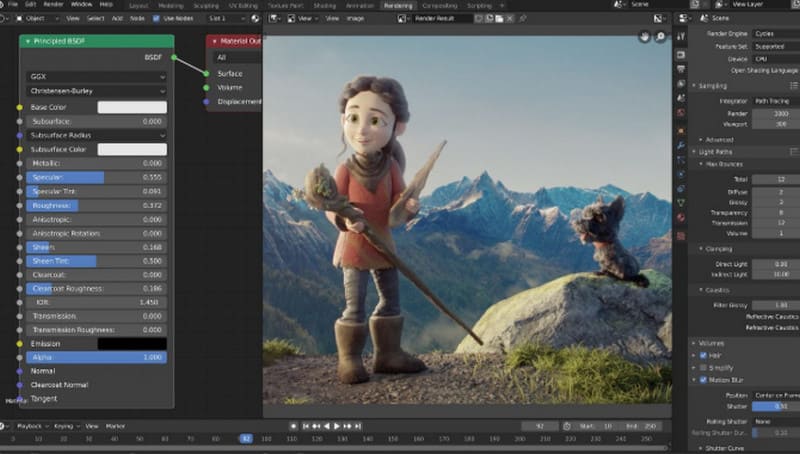
Acest ghid nu acoperă doar conținutul 2D - include și Blender, o platformă capabilă să editeze videoclipuri 3D.
Blender a fost întotdeauna cunoscut pentru modelarea și crearea de animații 3D, dar oferă și editare cadru cu cadru atât pentru videoclipuri 2D, cât și pentru cele 3D, la fel ca un editor video standard, prin intermediul editorului său de secvențe video.
Pro
- Gratuit și open-source
- Poate crea atât conținut 2D, cât și 3D
- Excelează la reglaje fine.
Contra
- Interfața cu utilizatorul este complexă.
- Funcțiile de editare nu sunt la fel de ușor de utilizat ca cele din editorii video standard.
Top 9. Capcut
Cel mai bun pentru: Mărirea cronologiei
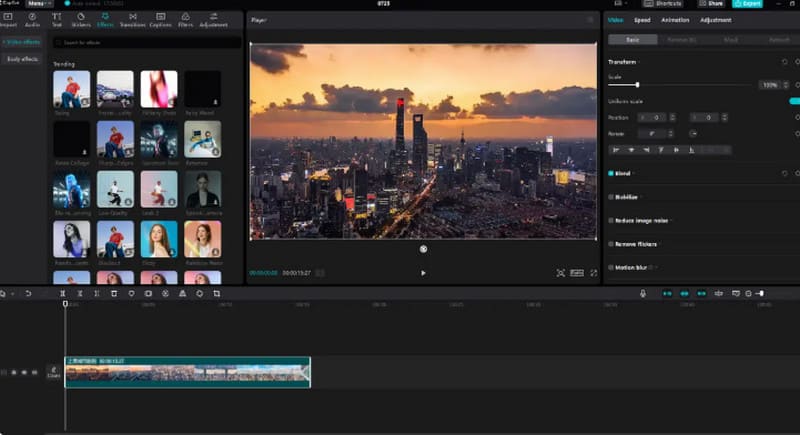
La fel ca Adobe și DaVinci Resolve - menționate anterior - CapCut este un veteran în lumea editării video. Fiind o platformă de editare video all-in-one, CapCut oferă o gamă largă de funcții care permit editarea cadru cu cadru.
Ceea ce am dori să evidențiem în acest articol este funcția de zoom a cadrelor video din CapCut. Nu numai că puteți previzualiza conținutul fiecărui cadru din cronologie, dar puteți și să măriți cronologia derulând rotița video pentru a vizualiza cadrele cu o precizie mai mare. În plus, platforma oferă efecte unice de freeze-frame, permițându-vă să creați animații stop-motion care evidențiază un anumit moment.
Pro
- Foarte compatibil; funcționează atât pe computere, cât și pe dispozitive mobile.
- Oferă o gamă largă de șabloane și efecte la modă.
- Cronologia poate fi mărită.
Contra
- Poate fi puțin dificil să produci videoclipuri complexe și lungi.
Concluzie
Acest ghid a introdus nouă editori video cadru cu cadru, inclusiv opțiuni puternice care oferă editare precisă la nivel de cadru, sunt compatibile atât cu platformele desktop, cât și cu cele mobile și excelează în crearea de animații 2D și 3D. Am subliniat principalele puncte forte și dezavantaje ale fiecărui editor pentru a vă ajuta să îl găsiți pe cel care se potrivește cel mai bine nevoilor dvs. de editare.