Recenzie cadru-cu-cadru a instrumentului TensorPix [Actualizat în 2026]
TensorPix este un instrument excelent, bazat pe inteligență artificială pentru upscaling-ul videoclipurilor. Cu acest instrument, puteți restaura videoclipuri vechi, transforma videoclipuri de calitate slabă în videoclipuri de înaltă calitate și elimina zgomotul din videoclipuri. Datorită acestui fapt, acest instrument se numără printre cele mai bune programe de îmbunătățire a redării conținutului video pe care vă puteți baza. Partea bună este că există mai multe lucruri pe care ar trebui să le știți despre acest instrument de îmbunătățire a redării conținutului video. Din fericire, această postare va oferi o recenzie detaliată a TensorPix. Vom include caracteristicile sale principale, beneficiile, ghidul utilizatorului, limitările și planurile de prețuri. După aceea, veți descoperi și cea mai bună alternativă la instrument. Așadar, veniți aici pentru a explora mai multe despre acest subiect.

CONȚINUTUL PAGINII
Partea 1. Caracteristici și beneficii ale TensorPix
Dacă doriți să aflați mai multe despre capacitățile instrumentului, consultați toate informațiile din această secțiune.
Upscaling prin inteligență artificială
Funcția principală a TensorPix este de a îmbunătăți calitatea videoclipurilor. Vă permite să vă îmbunătățiți videoclipurile și să le transformați în Rezoluție 4KCeea ce ne place aici este faptul că instrumentul este bazat pe inteligență artificială, permițându-vă să obțineți un rezultat precis după procesul de upscaling. În plus, procedura de îmbunătățire a videoclipurilor este fluidă și simplă, ceea ce îl face ideal pentru toți utilizatorii.
Restaurare video
O altă caracteristică excelentă pe care o puteți găsi aici este capacitatea sa de a restaura videoclipuri vechi. Aceasta este o caracteristică excelentă dacă doriți să vă îmbunătățiți colecțiile video. Poate chiar să vă asigure că puteți obține un videoclip complet nou după procesul de restaurare.
Îmbunătățirea culorilor
TensorPix AI este, de asemenea, capabil să îmbunătățească culoarea videoclipului tău. Poți îmbunătăți luminozitatea, saturația, contrastul, nuanța, corecta balansul de alb și alți parametri. Această funcție este ideală dacă vrei să faci videoclipul tău realist, captivant și atrăgător pentru ochii spectatorilor.
Procesare în loturi și suport pentru formatare
Instrumentul poate oferi funcția de procesare în loturi. Această funcție este perfectă dacă doriți să lucrați cu mai multe fișiere video. Cu aceasta, puteți economisi mai mult timp în timp ce faceți upscaling videoclipurilor. În plus, TensorPix poate suporta chiar și diverse formate video de intrare și ieșire. Printre formate se numără MP4, MOV, AVI, PNG, JPG și multe altele.
Îmbunătățiți imaginea
Pe lângă videoclipuri, acest instrument este capabil și să mărească imaginile. De asemenea, puteți măriți imaginea la 4K pentru o experiență de vizualizare mai bună. Prin urmare, pentru a gestiona fișierele video și de imagine, puteți utiliza instrumentul TensorPix.
Beneficiile TensorPix
• Poți obține un rezultat excelent fără a întâmpina dificultăți.
• Puteți utiliza videoclipurile scalate pe diverse dispozitive și software, perfecte pentru vizualizare și editare.
• Cu tehnologia sa bazată pe inteligență artificială, poți obține fără probleme rezultatul de care ai nevoie.
Partea a 2-a. Cum se utilizează TensorPix
Vrei să folosești TensorPix AI Video Enhancer pentru a-ți îmbunătăți videoclipurile? Poți consulta această secțiune, deoarece oferim metode detaliate pentru a-ți scala videoclipurile.
Pasul 1. Accesați browserul principal și vizitați site-ul web principal al TensorPix AI instrument. După aceea, vă puteți conecta contul Gmail pentru a accesa instrumentul.
Pasul 2. După ce ați terminat, atingeți Îmbunătățirea videoclipului funcție din interfață. După procesul de încărcare, o altă interfață va apărea pe ecran.

Pasul 3. Acum, poți folosi cursorul/mouse-ul pentru a trage și plasa videoclipul pe care dorești să îl extinzi. Dacă folosești planul, poți adăuga mai multe videoclipuri.

Pasul 4. În cele din urmă, puteți alege calitatea video preferată. Apoi, atingeți Spori pentru a începe procesul de upscaling video.
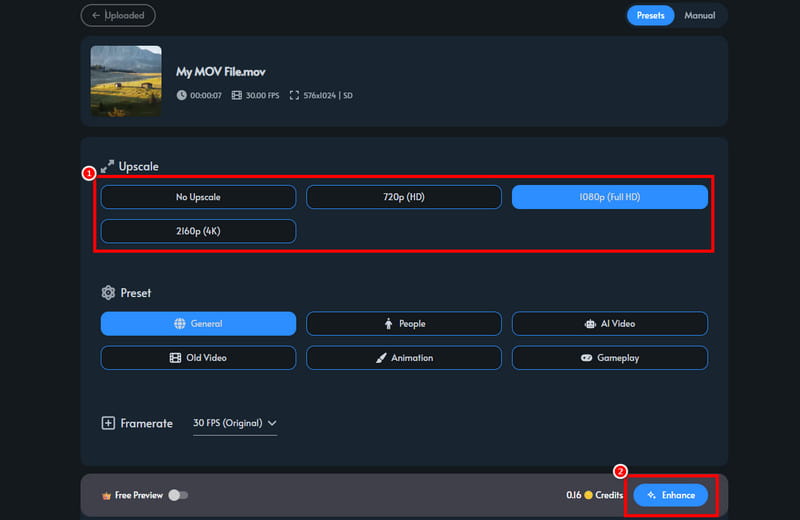
Datorită acestui proces, poți îmbunătăți eficient videoclipurile tale. Poți obține chiar și cea mai bună calitate, ceea ce duce la o redare video satisfăcătoare. Cu aceasta, poți utiliza acest instrument pentru a-ți îmbunătăți videoclipurile online.
Partea 3. Limitările TensorPix
Chiar dacă instrumentul vă poate oferi o performanță excelentă, există totuși unele limitări pe care le puteți întâmpina în timpul procesului. Câteva dintre acestea sunt:
• Când utilizați versiunea gratuită a instrumentului, puteți utiliza doar creditele oferite, care sunt limitate.
• Trebuie să aveți o conexiune rapidă la internet pentru o performanță fluidă de upscaling video.
• Necesită crearea unui cont TensorPix, ceea ce poate fi o problemă pentru unii utilizatori.
• Pentru a accesa funcția Previzualizare, trebuie să obțineți abonamentul Premium al instrumentului.
• Există momente când amplificatorul video nu funcționează bine.
Partea 4. Planuri tarifare TensorPix
În această recenzie TensorPix, am inclus și planurile sale tarifare. Puteți verifica informațiile din tabelul de mai jos pentru a obține mai multe informații despre cost.
| Plan de prețuri | Gratuit | Standard | Premium |
| Preț | $0.00 | Începe la $5.5 | Începe la $12.42 |
| Limită de rezoluție video | Până la 720p | Până la 4K | Până la 4K |
| Stocare video | 2 GB | 10 GB | 100 GB |
| Poate afișa previzualizarea | Nu | da | da |
| Îmbunătățirea paralelă | Câte un videoclip pe rând | 3 videoclipuri simultan | 5 videoclipuri simultan |
Partea 5. Cea mai bună alternativă la TensorPix
TensorPix este un instrument uimitor de îmbunătățire a redării videoclipurilor pe care îl puteți utiliza pentru a obține o calitate video satisfăcătoare. Cu toate acestea, din cauza limitărilor sale, este posibil să nu vă placă procesul de îmbunătățire a videoclipurilor. În acest caz, dacă doriți cea mai bună alternativă la TensorPix, nu ezitați să îl utilizați. Vidmore Video EnhancerAcest instrument de îmbunătățire a redării videoclipurilor este perfect, deoarece vă asigură că vă oferă toate funcțiile de care aveți nevoie. Puteți beneficia de un proces de upscaling fluid, o interfață cu utilizatorul completă, corecție a culorilor și multe altele. Partea bună este că vă puteți îmbunătăți videoclipurile până la 4K. De asemenea, acceptă diverse formate video, cum ar fi MP4, MOV, MKV, AVI și multe altele. Prin urmare, dacă doriți cel mai bun înlocuitor pentru TensorPix, utilizarea Vidmore Video Enhancer este o alegere înțeleaptă.
Mai multe caracteristici
• Poate oferi funcția sa de procesare în loturi.
• Programul poate gestiona diverse tipuri de videoclipuri.
• Este capabil să optimizeze luminozitatea și contrastul videoclipurilor.
• Este disponibil și funcția sa de eliminare a zgomotului video.
Pentru a verifica capacitatea software-ului, urmați pașii simpli de mai jos.
Pasul 1. Descărcați și lansați Vidmore Video Enhancer pe computer. Când apare interfața cu utilizatorul, porniți procesul de upscaling.
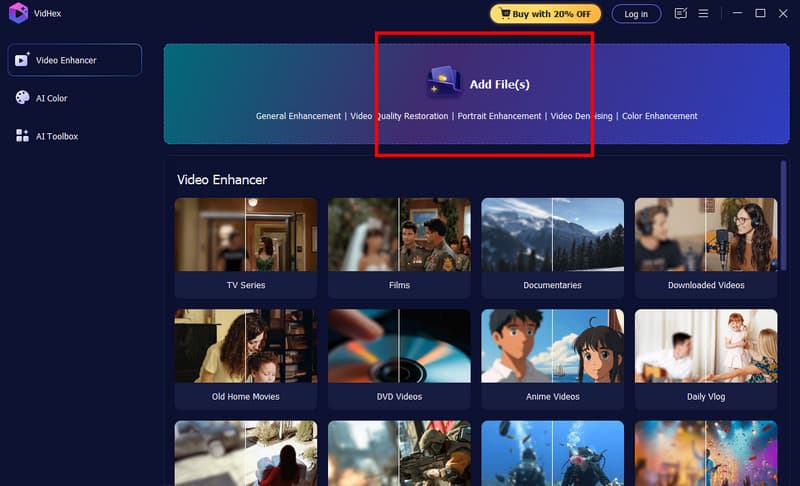
Pasul 2. Apasă pe Adăugați fișiere opțiunea de a insera videoclipul pe care doriți să îl măriți. Puteți insera mai multe videoclipuri dacă doriți.
Pasul 3. Du-te la Rezoluție de ieșire mai jos și selectați calitatea video preferată. Puteți chiar să vă scalați videoclipurile până la 4K.

Pasul 4. Pentru ultimul proces, atingeți Export funcția de mai jos pentru a începe salvarea videoclipului convertit.
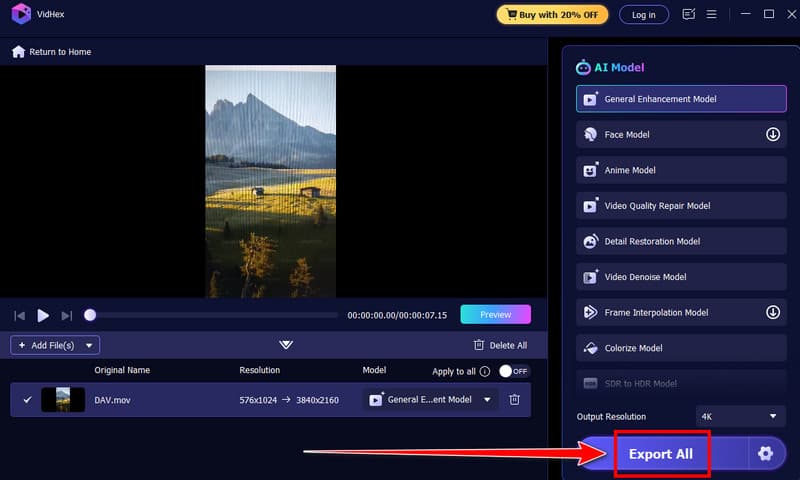
Datorită acestor instrucțiuni, vă puteți da seama că utilizarea acestui program este mai bună decât TensorPix. Vă poate oferi chiar toate funcțiile de care aveți nevoie fără nicio restricție. Așadar, utilizați acest amplificator video și obțineți rezultatul dorit.
Pro:
- Programul vă poate oferi cel mai bun proces de îmbunătățire, datorită tehnologiei sale bazate pe inteligență artificială.
- Aspectul principal al software-ului este cuprinzător.
- Îți permite să gestionezi diverse videoclipuri, cum ar fi anime-uri, documentare, tutoriale și multe altele.
Contra:
- Pentru mai multe funcții, încercați să accesați versiunea Premium.
Partea 6. Întrebări frecvente despre recenzia TensorPix
Este TensorPix sigur?
Absolut, da. Instrumentul este sigur de utilizat. Poți să-ți faci videoclipurile mai mari fără să te confrunți cu viruși. De asemenea, garantează că datele tale nu vor fi partajate cu alți utilizatori.
Merită TensorPix?
Cu siguranță, da. Dacă ești creator de conținut, te poți baza pe acest instrument pentru a-ți îmbunătăți videoclipurile. Poți obține chiar și un videoclip 4K, ceea ce duce la o redare video mai bună.
Cum pot anula abonamentul TensorPix?
Tot ce trebuie să faci este să accesezi pagina de facturare și să apeși pe opțiunea Anulare plan. Astfel, planul premium va dispărea după perioada de facturare.
Concluzie
TensorPix este ideal pentru upscaling-ul videoclipurilor. Cu toate acestea, nu putem ascunde faptul că există diverse limitări pe care le puteți întâmpina în timpul procesului. Prin urmare, dacă aveți nevoie de cel mai bun înlocuitor pentru instrument, vă sugerăm să utilizați Vidmore Video Enhancer. Acest program poate oferi toate funcțiile necesare, ducând la un proces de îmbunătățire fără probleme și de succes.