Upscalează videoclipurile la 4K cu cele mai bune upscalere video [Rezolvat]
Ai un videoclip de rezoluție mică care îți oferă o redare nesatisfăcătoare? Nu ești singurul! Unii pasionați de video nu se pot bucura de videoclipuri de rezoluție mică, probabil din cauza lipsei de detalii, a imaginii neclară sau a conținutului tremurat. Dacă acesta este cazul, cel mai bun lucru pe care îl poți face este să reduci videoclipul la 4K. Cu această rezoluție, nu există nicio îndoială că poți viziona videoclipul în mod satisfăcător. Așadar, dacă ești în căutarea celor mai bune modalități de a... upscalează videoclipurile la 4K, ești în locul potrivit. Acest articol prezintă numeroase metode pe care le poți folosi pentru a-ți îmbunătăți videoclipurile. Citește mai departe pentru a explora cel mai eficient proces de upscaling video.

CONȚINUTUL PAGINII
Partea 1. Ce este upscaling-ul video
Upscaling-ul video este procesul de transformare a unui videoclip de rezoluție mică într-un format de rezoluție mai mare. Vă permite să faceți videoclipul să arate mai clar și mai detaliat pe ecranele moderne. În plus, în loc să extindă pixelii din videoclip, upscaling-ul se bazează pe un algoritm care analizează videoclipul original și generează date suplimentare despre pixeli pentru a îmbunătăți claritatea, a reduce neclaritatea și a îmbunătăți calitatea generală a vizualizării.
Dacă vrei să începi să-ți optimizezi videoclipurile, explorează toate metodele din secțiunea următoare.
Partea a 2-a. 4 metode pentru upscalarea videoclipurilor la 4K
Cum să faci upscaling video până la 4K? Dacă vrei să descoperi toate metodele fezabile, începe să citești tot ce este în această secțiune.
Metoda 1. Upscalează videoclipul la 4K folosind Vidmore Video Enhancer
Unul dintre cele mai fiabile programe pentru upscaling instantaneu al videoclipurilor la 4K este Vidmore Video EnhancerAcest software oferă o experiență fluidă de upscaling video datorită interfeței sale simple cu utilizatorul. Avantajul acestui program este că vă puteți alege modelul de îmbunătățire preferat. Vă puteți baza chiar și pe tehnologia sa bazată pe inteligență artificială pentru un rezultat precis. În plus, puteți îmbunătăți videoclipurile în diverse moduri. Puteți îmbunătăți culoarea, stabiliza un videoclip tremurat și elimina zgomotul video. Puteți chiar salva videoclipul în mai multe formate de ieșire, inclusiv MP4, MKV, MOV, WebM și multe altele. Prin urmare, dacă aveți nevoie de un upscaler video 4K uimitor, nu căutați mai departe decât Vidmore Video Enhancer.
Mai multe caracteristici
- • Software-ul are un proces de upscaling fără probleme.
- • Poate oferi diverse funcții de editare, cum ar fi optimizatoare de luminozitate și contrast.
- • Upscaler-ul video acceptă o gamă largă de formate video, inclusiv anime, vloguri, documentare și multe altele.
- • Poate folosi inteligența artificială pentru a oferi rezultate precise.
Pentru a începe să vă măriți videoclipurile, urmați instrucțiunile pe care vi le-am furnizat.
Pasul 1. Faceți clic pe butoanele de mai jos pentru a accesa Vidmore Video EnhancerApoi, lansați-l pentru a începe procesul de upscaling video.
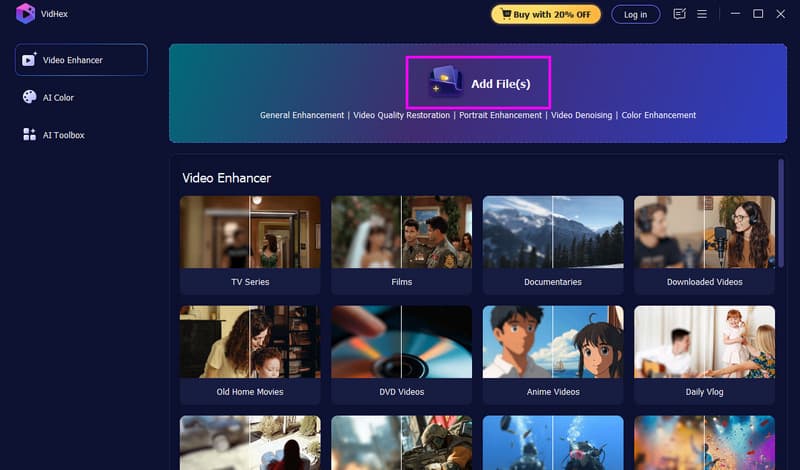
Pasul 2. Du-te la Adăugați fișiere și începeți să inserați videoclipul pe care doriți să îl scalați. De asemenea, puteți adăuga mai multe fișiere video, deoarece software-ul acceptă procesarea în lot.
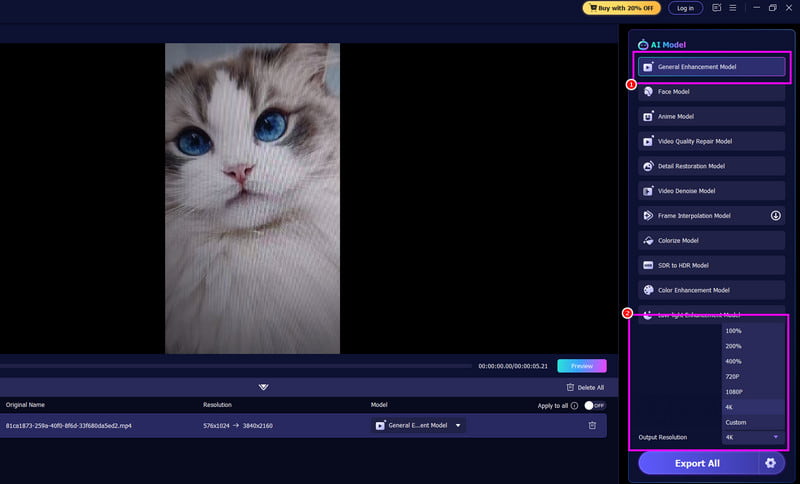
Pasul 3. Apasă pe Modelul general de îmbunătățire din interfața din dreapta. Apoi, accesați Rezoluție de ieșire și selectați opțiunea „4K”.
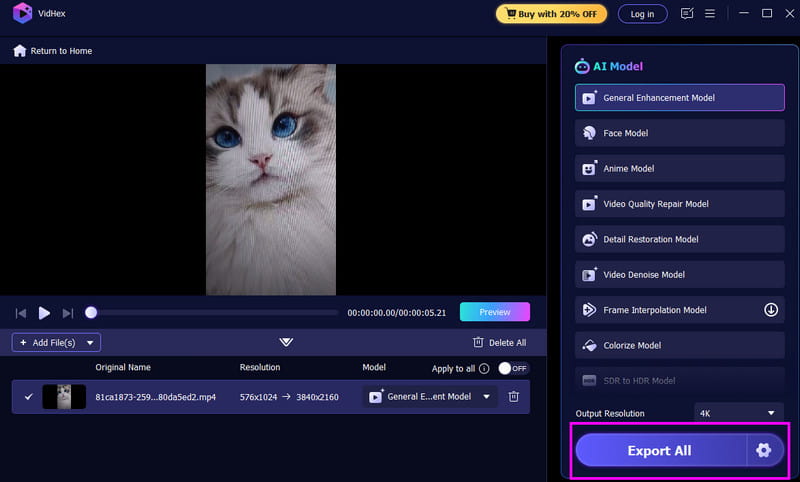
Pasul 4. Pentru procesul final, atingeți Exportați toate butonul de mai jos. După ce ați terminat, puteți viziona videoclipul pe dispozitivul dvs.
Metoda 2. Upscalează videoclipul la 4K folosind HitPaw
HitPaw VikPea este un alt program care te poate ajuta să-ți îmbunătățești videoclipurile. Cel mai bun aspect este că poți naviga cu ușurință prin toate funcțiile necesare, datorită aspectului său cuprinzător. Ne place că poți asigura rezultate precise, deoarece acesta acceptă tehnologia AI. Mai mult, programul poate reduce zgomotul video, poate îmbunătăți culorile video și se poate asigura că nu există filigran. De asemenea, este gratuit, ceea ce îl face mai accesibil tuturor utilizatorilor. Prin aceasta, acest program se numără printre cele mai... cele mai bune upscalere video pe care te poți baza pentru a oferi cea mai bună versiune a videoclipurilor tale. Dacă vrei să începi să-ți optimizezi videoclipurile, urmează instrucțiunile de mai jos.
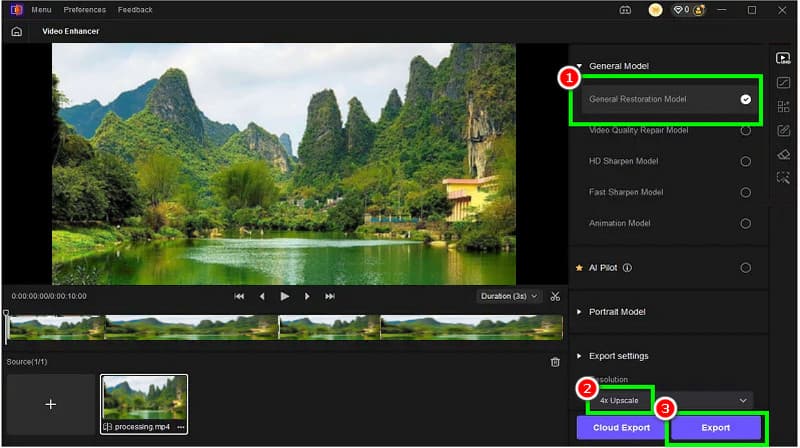
Pasul 1. Descărcați și instalați HitPaw VikPea software-ul de pe computer. După aceea, lansați-l pentru a începe procesul principal.
Pasul 2. Apoi, faceți clic pe Video Enhancer funcție pentru a adăuga videoclipul pe care doriți să îl scalați de pe dispozitiv.
Pasul 3. Pentru următorul proces, treceți la Modelul general de restaurareAceastă funcție va începe să îmbunătățească videoclipurile dvs. De asemenea, trebuie să selectați rezoluția 4K din secțiunea Rezoluție.
Pasul 4. Pentru procedura finală, apăsați pe Export pentru a salva videoclipul îmbunătățit.
Metoda 3. Upscalează videoclipul la 4K folosind Vmake
Cauți o metodă online pentru a-ți scala videoclipul la rezoluție 4K? Poți încerca să folosești VmakeComparativ cu alte programe de conversie video online, acest instrument este ideal deoarece oferă un aspect simplu, ideal pentru utilizatorii neprofesioniști. Partea bună este că poți alege dintre diverse opțiuni de rezoluție. De asemenea, poți converti videoclipurile la rezoluție 1080p și 2K. Poți chiar converti anime-urile la 4K, dacă dorești. În plus, în timpul procesului, nu apar reclame enervante pe ecran, așa că te poți aștepta la o experiență de conversie video fluidă.
Pentru a obține o conversie video AI 4K eficientă, urmați instrucțiunile de mai jos.
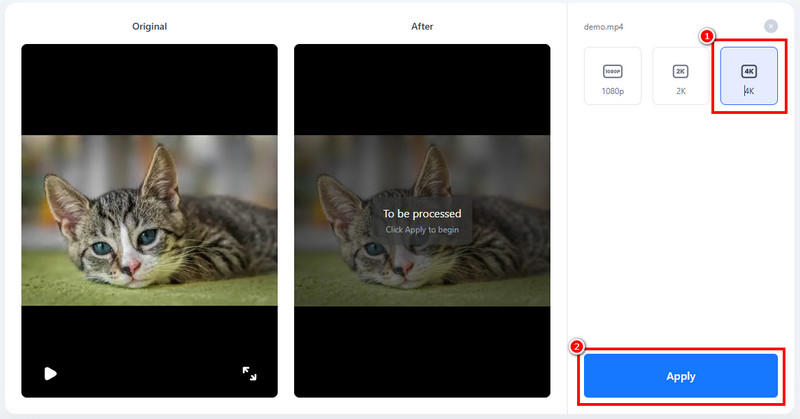
Pasul 1. Deschideți browserul principal și accesați Vmake-uri site-ul principal. După aceea, faceți clic pe butonul Încărcare fișiere pentru a insera videoclipul de pe computer.
Pasul 2. Apoi, puteți începe să alegeți 4K opțiune din secțiunea de rezoluție. De asemenea, puteți face upscaling videoclipurilor până la 1080p și 2K.
Pasul 3. Apoi, bifați aplica pentru a începe procesul de scalare video. După ce ați terminat, atingeți butonul Descărcare.
Metoda 4. Upscalează videoclipul la 4K folosind CapCut
Dacă încă mai cauți un instrument excelent pentru a-ți scala videoclipurile la rezoluție 4K, folosește CapCut. Acest instrument se numără printre cele mai bune programe de editare video pe care le poți folosi pentru a obține rezultatul dorit. Când vine vorba de upscaling-ul videoclipurilor, nu există nicio îndoială că acest instrument este ideal, deoarece oferă un proces de upscaling lin. Poți chiar accesa instrumente suplimentare de editare video pentru a-ți îmbunătăți videoclipurile, inclusiv un cropper, un splitter, filtre, efecte, tranziții, șabloane și multe altele. Ceea ce îl face puternic este faptul că poți accesa acest instrument pe diverse platforme. Îl poți păstra/descărca pe telefonul mobil sau desktop sau îl poți accesa din browser. Astfel, indiferent de dispozitivul pe care îl utilizezi, poți utiliza CapCut pentru a-ți scala videoclipurile.
Pentru a afla cum să faci upscaling la rezoluția 4K a unui videoclip folosind CapCut, consultă pașii de mai jos.
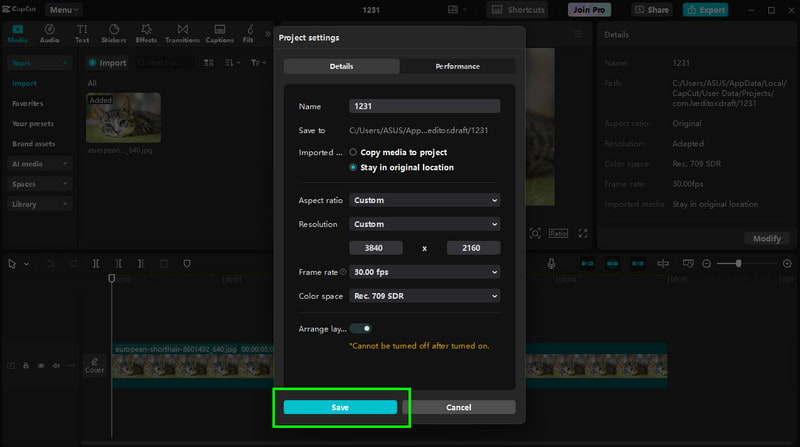
Pasul 1. Descarca CaptCut și rulați-l pentru a începe procesul. Apoi, atingeți butonul Creare proiect pentru a adăuga videoclipul pe care doriți să îl îmbunătățiți. Rețineți că puteți utiliza și versiunile online și pentru telefonul mobil ale instrumentului.
Pasul 2. Din interfața principală, faceți clic pe Modifica butonul din secțiunea Detalii. O altă mini-interfață va apărea pe ecran.
Pasul 3. Când Setări proiect Când se deschide fereastra, selectați secțiunea Rezoluție și alegeți opțiunea Personalizat pentru a introduce manual rezoluția 4K (3840 × 2160 pixeli).
Pasul 4. Apasă pe salva funcția pentru a salva modificările videoclipurilor. Apoi, apăsați pe Export pentru a salva videoclipul final pe dispozitiv.
Datorită acestor metode, puteți să vă scalați eficient videoclipurile la 4K. Nu ezitați să utilizați toate programele de upscaling video pentru a obține rezultatul dorit.
Poți verifica și: Diferențele dintre rezoluția video 4K și 8K.
Partea 3. Comparație de performanță a celor mai bune upscalere video
Cauți o comparație între cele mai bune upscalere video? Atunci, consultă tabelul de mai jos.
| Upscaler video | Platformă | Suport AI | Rezoluție de ieșire |
| Vidmore Video Enhancer | Desktop | da | Până la 4K |
| HitPaw VikPea | Desktop | da | Până la 4K |
| Vmake | Pe net | da | Până la 4K |
| CapCut | Desktop/Mobil/Online | da | Până la 4K |
Partea 4. Întrebări frecvente despre conversia video la 4K
Este posibilă conversia video la 4K?
Categoric, da. Îmbunătățirea și conversia video la rezoluție 4K este posibilă cu diverse programe de conversie video. Prin urmare, bazați-vă întotdeauna pe cele mai bune programe de conversie video pentru a obține un videoclip 4K și o experiență de redare video satisfăcătoare.
Poate upscaling-ul să facă un videoclip cu adevărat de calitate 4K?
Răspunsul este nu. Upscaling-ul îmbunătățește aspectul videoclipurilor cu rezoluție mai mică. Cu toate acestea, nu poate crea detalii noi care nu existau în original. Upscalerii bazați pe inteligență artificială pot simula detalii mai mari, dar este totuși o îmbunătățire, nu 4K nativ.
Care sunt cele mai bune instrumente pentru upscaling-ul videoclipurilor la 4K?
Există diverse instrumente fiabile pe care le poți folosi pentru a-ți îmbunătăți videoclipurile. Printre acestea se numără Vidmore Video Enhancer, Vmake, HitPaw, CapCut și multe altele. Bazează-te pe aceste instrumente și obține rezultatul dorit.
Concluzie
Cu acest tutorial, ați explorat acum cele mai bune modalități de a reuși conversie video la 4KAi obținut chiar mai multe informații despre performanța instrumentului. Așadar, alege instrumentul care ți se potrivește pentru a face upscaling videoclipurilor tale. De asemenea, dacă dorești cel mai bun upscaler video, poți accesa Vidmore Video Enhancer. Acest program poate face upscaling videoclipurilor tale fără probleme. Poate oferi chiar și diverse funcții de editare care pot produce o versiune mai bună a fișierului tău, ceea ce îl face un program mai puternic de utilizat.