Extensii Google pentru Upscaler Video YouTube: Testate și dovedite
Ești un spectator ocazional pe YouTube și vrei să faci videoclipul mai clar și mai satisfăcător de vizionat? Atunci, cea mai bună soluție este să utilizezi o extensie de browser. Cu aceste programe de upscaling Google, poți lucra direct în YouTube, îmbunătățind rezoluția și claritatea cu un efort minim. În loc să instalezi software separat, poți îmbunătăți calitatea videoclipului instantaneu în timpul streamingului. Așadar, dacă ești în căutarea celei mai bune... Extensii Google pentru upscaling-ul videoclipurilor YouTube, citește tot ce este în această postare. Te vom lăsa să descoperi toate extensiile utile pe care le poți folosi pentru a-ți îmbunătăți eficient videoclipurile. Așadar, consultă acest articol și află mai multe.
CONȚINUTUL PAGINII
Partea 1. Top 5 extensii YouTube Enhancer
Verifică aici și explorează toate cele mai fiabile extensii Google la care poți accesa pentru a îmbunătăți eficient videoclipurile de pe YouTube. De asemenea, poți consulta tabelul de mai jos pentru a arunca o privire asupra celor mai bune extensii și a obține mai multe informații.
| Extensie Google pentru Upscaling Video YouTube | Optimizator pentru YouTube | Superrezoluție video NVIDIA RTX | NexVid | Îmbunătățitor de experiență video | Acțiuni magice pentru YouTube |
| Capacitatea IA | Fără upscaling prin inteligență artificială | Upscaling GPU bazat pe inteligență artificială | Fără inteligență artificială | Fără inteligență artificială | Fără inteligență artificială |
| Performanţă | Caracteristici puternice de utilizare și fluiditate | Boost excelent, în timp real, 1080p > 4K | Îmbunătățirea și scalarea fluidă a videoclipurilor | Redare fluidă, auto-HD și posibilitatea de a reduce tamponarea | Fiabil și ușor |
| Suport platformă | Google și Firefox | Chrome și Edge (GPU-uri RTX) | Crom | Google și Firefox | |
| Limite | Se concentrează pe comenzi, nu pe calitatea video | Necesită GPU RTX, consum de energie mai mare | Calitate limitată a upscaling-ului | Îmbunătățește utilizabilitatea și nu rezoluția brută | Îmbunătățiri vizuale limitate, reclame ocazionale |
| Funcții suplimentare | ●Mod Cinema ●Controlul rotiței de volum ●Personalizare temă | ●Scalare accelerată prin hardware ●Integrare perfectă cu driverele GPU | ●Activare cu un singur clic ●Utilizare minimă a resurselor | ●Comutare redare automată ●Streaming eficient din punct de vedere al memoriei | ●Mod Zi/Noapte ●Captură de ecran ●Reluare instantanee |
1. Optimizator pentru YouTube
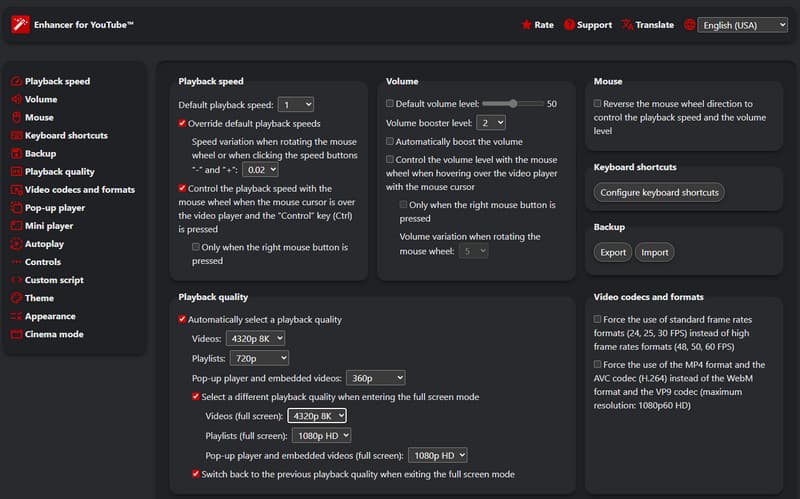
Una dintre cele mai fiabile extensii Google pe care le puteți utiliza pentru a îmbunătăți și a face upscaling eficient videoclipurilor de pe YouTube este Optimizator pentru YouTubeCu această extensie, puteți reda videoclipuri la o rezoluție de până la 8K. Cel mai bun aspect este că vă oferă o interfață completă, permițându-vă să accesați toate funcțiile necesare. În plus, pe lângă creșterea scalei videoclipului, puteți ajusta și viteza de redare, puteți utiliza un amplificator de volumși accesați mai multe comenzi. Prin urmare, putem spune că această extensie este utilă pentru toți pasionații de video.
Pro
- Extensia este ușor de navigat, datorită interfeței sale ușor de înțeles.
- Oferă taste rapide pentru un control mai fluid.
- Este gratuit pentru acces și utilizare.
Contra
- Există momente când nu poți folosi extensia după actualizările YouTube.
2. Super rezoluție video NVIDIA RTX
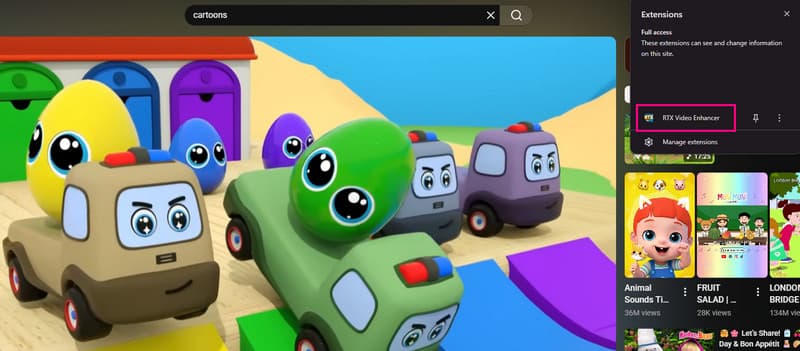
Superrezoluție video NVIDIA RTX este o altă extensie Google pe care o poți folosi pentru a îmbunătăți și a scala videoclipurile de pe YouTube, în special în modul ecran complet. În plus, cu tehnologia sa bazată pe inteligență artificială, te poți asigura că obții rezultatul dorit, oferindu-ți o redare video satisfăcătoare și mai bună. Cel mai bun aspect este că utilizarea acestei extensii este simplă, deoarece tot ce trebuie să faci este să o activezi și să o dezactivezi. Funcționează chiar și pe diverse servicii importante de streaming din întreaga lume, ceea ce o face un instrument puternic și accesibil pentru toți utilizatorii.
Pro
- Extensia nu necesită nicio configurare.
- Nu există urmărire sau colectare de date.
- Este simplu de utilizat și gratuit.
Contra
- Extensia necesită o placă grafică RTX.
- Este accesibil doar pe Edge și Chrome.
- Are un consum mare de energie.
3. NexVid
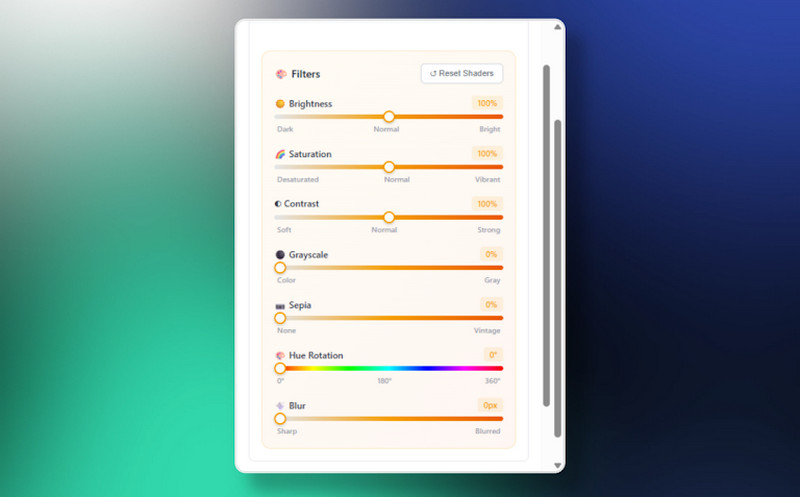
Dacă sunteți în căutarea unui instrument ideal de amplificare și îmbunătățire a imaginilor video în timp real, nu căutați mai departe de NexVidCu această extensie, poți asigura îmbunătățirea calității videoclipurilor tale pe YouTube. Ceea ce o face și mai ideală este faptul că interfața sa este ușor de navigat. Îți poate oferi chiar și toate funcțiile de care ai nevoie. Poți alege presetările preferate, poți adăuga efecte și multe altele. Partea bună este că poți ajusta manual diverși parametri pentru a îmbunătăți videoclipurile. Poți modifica luminozitatea, rotația nuanței, contrastul, saturația, estomparea și multe altele. Prin urmare, dacă dorești o experiență de vizionare mai bună, ia în considerare întotdeauna accesarea acestei extensii în browserul tău.
Pro
- Poate oferi performanțe multiple de calitate care se potrivesc și se aliniază cu orice dispozitiv.
- Poate oferi un control al filtrului cu gestionare presetată.
- Extensia are o interfață dinamică cu utilizatorul, cu suport lingvistic încorporat (EN, ES, FR și ZH).
- Această extensie este perfectă pentru utilizatorii care își doresc o redare mai clară, mai clară și mai cinematică.
Contra
- Există momente când extensia nu funcționează bine.
- Capacitatea de upscaling a instrumentului nu este la fel de puternică ca a instrumentelor bazate pe inteligență artificială.
4. Îmbunătățitor de experiență video
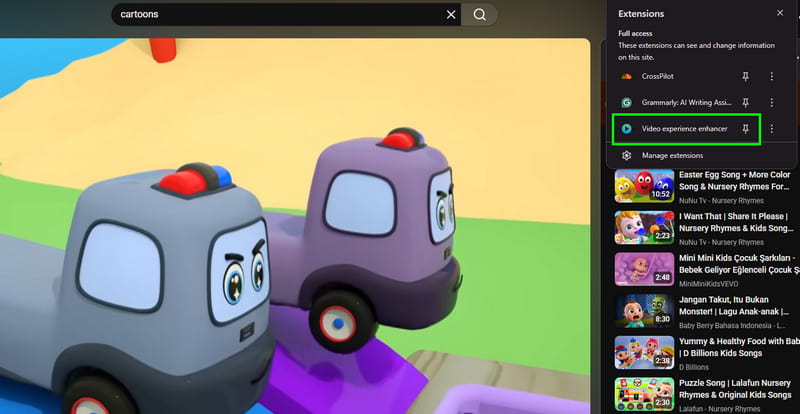
Pentru utilizatorii ocazionali care doresc videoclipuri mai clare fără a fi nevoie de programe suplimentare, utilizați Îmbunătățitor de experiență video. Este o extensie excelentă pentru Google Chrome care îmbunătățește și optimizează redarea pe YouTube. Videoclipurile apar mai clare și mai captivante datorită îmbunătățirii automate a rezoluției, reducerii buffering-ului și redării în flux mai fluid. Pentru a oferi utilizatorilor o experiență de vizionare mai consistentă, pluginul oferă și funcții utile de redare, cum ar fi auto-HD și modificări ale vitezei.
Pro
- Extensia acceptă redarea automată HD.
- Este ușor și ușor de utilizat, ideal pentru utilizatorii neprofesioniști.
- Partea bună aici este că extensia îți permite să schimbă viteza videoclipului pe baza nevoilor tale.
Contra
- Extensia nu oferă o optimizare avansată bazată pe inteligență artificială, precum instrumentele bazate pe GPU.
- Extensia îmbunătățește în principal utilizabilitatea față de rezoluția video brută.
5. Acțiuni magice pentru YouTube
Un add-on/extensie flexibilă pentru Google Chrome, Acțiuni magice pentru YouTube, adaugă capacități inteligente de redare și îmbunătățiri grafice pentru a îmbunătăți experiența de vizionare. Această extensie oferă control ușor de utilizat al volumului cu rotița mouse-ului, redare automată HD pentru a garanta că videoclipurile sunt întotdeauna transmise în flux la definiție optimă. Poate oferi chiar și un mod cinematografic pentru o vizionare captivantă. În plus, designul său ușor și configurarea simplă îl fac o soluție ușoară pentru utilizatorii ocazionali pentru a îmbunătăți imaginile de pe YouTube fără a fi nevoie de programe suplimentare.
Pro
- Poate oferi un control lin al volumului.
- Extensia are o funcție de mod cinematografic, ideală pentru a viziona videoclipuri de pe YouTube.
- Este ușor și simplu de utilizat.
Contra
- Extensia are îmbunătățiri vizuale limitate.
- Există câteva reclame ocazionale în extensie.
Partea a 2-a. Upscaler excepțional pentru videoclipuri YouTube, bazat pe desktop
Pe lângă extensii, poți folosi și un program excepțional de upscaling video pentru desktop pentru a îmbunătăți și a face upscaling videoclipurilor tale de pe YouTube. Unul dintre cele mai bune programe pe care te poți baza este Vidmore Video EnhancerAcest software este perfect, deoarece vă poate oferi toate funcțiile de care aveți nevoie. Puteți chiar să faceți upscaling videoclipului până la 4K. În plus, puteți utiliza Modelul General de Îmbunătățire pentru a îmbunătăți videoclipul în ansamblu sau Modelul Feței pentru a îmbunătăți trăsăturile faciale din videoclip. Ceea ce ne place la acest software este că este ușor de utilizat, fiind potrivit pentru toate tipurile de utilizatori. Poate oferi chiar și funcția de Previzualizare, permițându-vă să vedeți rezultatul final înainte de procesul de salvare. Prin urmare, pentru a face upscaling și a îmbunătăți eficient videoclipurile dvs., luați în considerare întotdeauna utilizarea Vidmore Video Enhancer.
Modele AI
Alte modele de inteligență artificială la care puteți accesa sunt:
- • Model de Îmbunătățire Generală
- • Model facial
- • Model de anime
- • Model de reparare a calității video
- • Model de restaurare detaliată
- • Model de reducere a zgomotului video
- • Model de interpolare a cadrelor
- • Colorează modelul
- • Model SDR către HDR
- • Model de îmbunătățire a culorilor
- • Model de îmbunătățire a luminii slabe
Pro
- Upscaler-ul video este ușor de utilizat.
- Acceptă procesarea în loturi.
- Poate suporta numeroase opțiuni de upscaling, cum ar fi 720p, 1080p și chiar 4K.
Contra
- Pentru a obține funcții mai avansate, trebuie să accesați versiunea premium a programului.
Pentru a începe să-ți îmbunătățești calitatea videoclipurilor de pe YouTube, poți urma și verifica pașii de mai jos.
Pasul 1. Descărcați și rulați Vidmore Video Enhancer pe desktop. Puteți utiliza butoanele de mai jos pentru a accesa cu ușurință funcția de upscaling video.
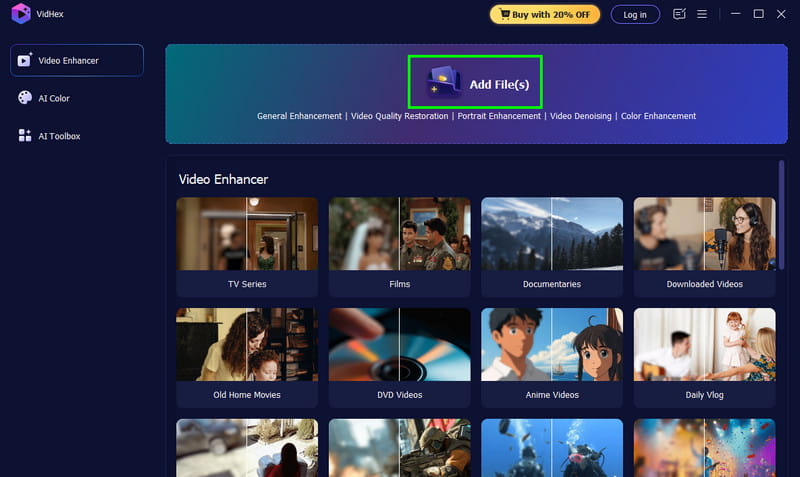
Pasul 2. După ce lansați macheta, accesați Adăugați fișiere pentru a adăuga videoclipul YouTube pe care doriți să îl faceți mai performant.
Pasul 3. Din interfața din dreapta, selectați modelul de inteligență artificială preferat. De asemenea, puteți alege Modelul general de îmbunătățire pentru a îmbunătăți performanța videoclipului general.
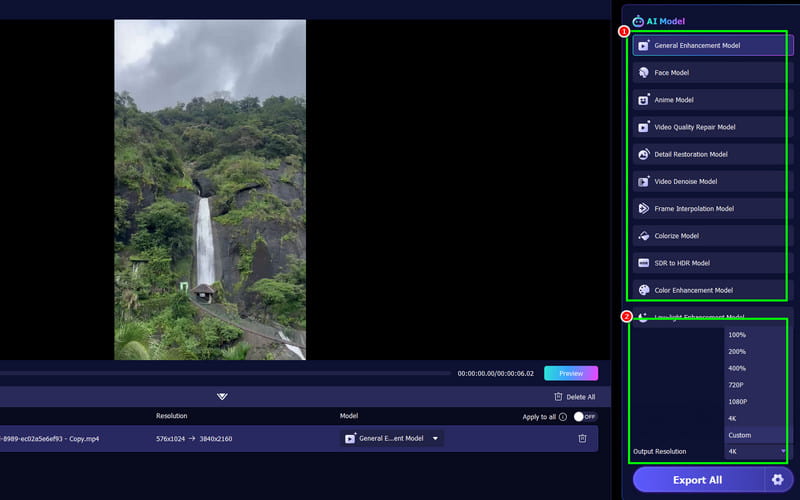
Puteți merge și la Rezoluție de ieșire secțiune pentru a selecta 4K.
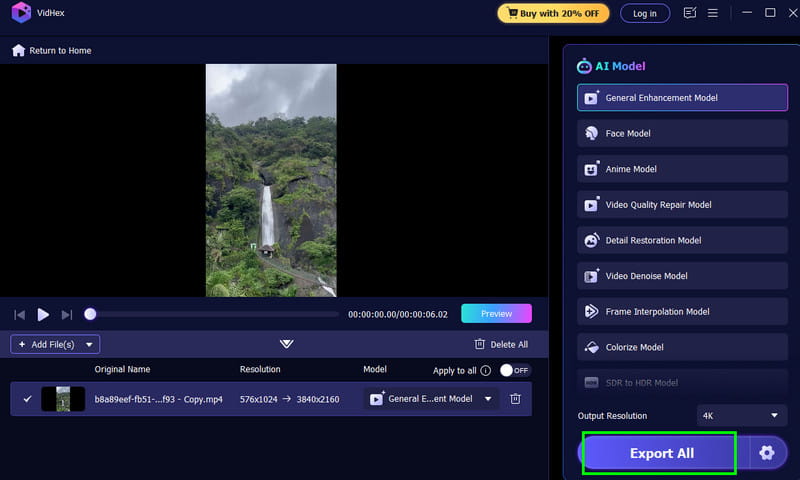
Pasul 4. În cele din urmă, atingeți Exportați toate pentru a începe să măriți dimensiunea videoclipului YouTube.
Cu această metodă, poți să-ți crești rapid videoclipurile de pe YouTube pentru o experiență de vizionare mai bună. Prin urmare, folosește întotdeauna acest program pentru un proces eficient și de succes de conversie video.
Partea 3. Întrebări frecvente despre extensiile Google pentru YouTube Video Upscaler
Este sigur să folosești videoclipuri de pe YouTube? upscaler extensii?
Există extensii care sunt sigure de utilizat, iar altele nu. Pentru a vă asigura că extensia pe care o utilizați este sigură, căutați întotdeauna recenzii în browser.
Este nevoie de hardware special?
Depinde de extensia pe care o folosești. Dacă folosești NVIDIA RTX Video Super Resolution, trebuie să ai o placă grafică RTX.
Pot folosi extensiile pe telefonul meu?
Absolut, nu. Extensiile sunt concepute pentru browsere desktop. Prin urmare, folosește întotdeauna computerul atunci când folosești extensii pentru a îmbunătăți dimensiunea videoclipurilor.
Concluzie
Folosind Extensie Google pentru upscaling video YouTube este ideal dacă vrei să faci upscaling la videoclipuri fără a instala niciun software terț. Datorită acestui articol, ai explorat toate cele mai bune extensii pe care le poți utiliza pentru a îmbunătăți videoclipurile în timpul redării în timp real. În plus, dacă vrei să utilizezi un upscaler video pentru desktop, poți utiliza Vidmore Video Enhancer. Acesta te ajută să faci upscaling la videoclipuri până la 4K, rezultând o redare video mai bună și mai satisfăcătoare.