3 metode rapide de a înregistra jocul pe Steam: Ghidul suprem din 2026
Adesea trebuie să înregistrezi clipuri din jocuri pe Steam, iar multe instrumente de înregistrare te pot ajuta. Adevărata provocare este să capturezi conținut de înaltă calitate fără a afecta performanța în jocuri.
Acest ghid prezintă 3 metode testate pentru a înregistrare ecran pe SteamIndiferent dacă vrei să distribui momente importante pe rețelele de socializare, să creezi conținut pentru YouTube sau să salvezi cele mai bune momente pentru mai târziu, există o metodă pentru tine.

CONȚINUTUL PAGINII
Partea 1. Cum să alegi un recorder Steam bun
După cum am menționat, multe instrumente de înregistrare a jocurilor te pot ajuta să-ți înregistrezi experiența de joc pe Steam. Steam are, de asemenea, un înregistrator încorporat care îți permite să salvezi rapid clipuri de joc. Înainte de a analiza instrumente specifice, este util să înțelegi ce face ca un înregistrator de jocuri să fie excelent. Iată factorii cheie de luat în considerare:
Impactul asupra performanțeiAcesta este, probabil, cel mai important factor pentru înregistrarea jocurilor. Cele mai bune înregistratoare folosesc accelerarea hardware (codificare GPU) pentru a minimiza scăderile de FPS. Acestea ar trebui să vă permită să înregistrați pe Steam, menținând în același timp jocul rulând fără probleme.
Ușurință în utilizareUnele înregistratoare de jocuri necesită configurare și configurare extinsă. Dacă doriți să începeți rapid înregistrarea, selectați unul ușor de utilizat. Luați în considerare nivelul dvs. de cunoștințe tehnice atunci când selectați un înregistrator Steam.
Calitatea ÎnregistrăriiCăutați suport pentru rezoluții înalte (1080p, 4K sau mai mare) și rate mari de cadre pe secundă (60 fps, 120 fps sau 240 fps).
Suport pentru cameră webMulți jucători vor să-și afișeze fața peste înregistrarea jocului. Dacă vrei să-ți incluzi fața în înregistrări (imagine în imagine), asigură-te că instrumentul ales acceptă această funcție.
Funcții audioDacă trebuie să vă captați propria voce, ar trebui să selectați un înregistrator care vă permite să înregistrați separat sunetul sistemului și microfonul. Acest lucru vă oferă mai multă flexibilitate în timpul editării.
Editare încorporatăUnele înregistratoare includ instrumente de bază pentru decupare și editare. Acestea vă pot ajuta să eliminați rapid părțile nedorite și să salvați doar momentele importante necesare. Nu aveți nevoie de software separat de editare video.
Partea a 2-a. Un tabel comparativ rapid cu 3 moduri de a înregistra pe Steam
| Caracteristică | Înregistrator de jocuri Vidmore | OBS Studio | NVIDIA ShadowPlay |
| Ușurință în utilizare | Interfață intuitivă, foarte prietenoasă pentru începători | Curbă de învățare abruptă, setări complexe | Comenzi simple suprapuse |
| Stabilitate | Foarte stabil cu blocaje minime | Extrem de stabil, open-source | În general stabil, cu erori ocazionale în unele jocuri |
| Calitate | Până la 4K 120fps | Până la 4K 120fps+ | Până la 8K 30fps/4K 60fps (240fps pe seria RTX 40/50) |
| Webcam acceptată | Da, imagine în imagine, complet personalizabil | Da, complet personalizabil | Nu (doar suprapunere limitată) |
| Editare încorporată | Da, decupează și previzualizează | Nu (necesită editor extern) | Nu |
| Impactul asupra performanței | Pierdere FPS 3-5% (accelerare hardware) | Pierdere FPS 5-8% cu codare hardware | Pierdere FPS 1-3% (cel mai mic impact) |
| Preț | Încercare gratuită | Gratuit (open-source) | Gratuit (cu placă grafică NVIDIA) |
| Sunet multi-track | da | Da (până la 6 piese) | Nu (maxim 2 piese) |
Partea 3. Învață 3 metode dovedite de a înregistra jocurile pe Steam
După ce știi ce cauți de fapt, poți apela la înregistratorul Steam dedicat în funcție de nevoile tale.
Metoda 1: Cum să înregistrezi pe Steam prin Vidmore Game Recorder
Înregistrator de jocuri Vidmore este un înregistrator video și audio dedicat, conceput pentru diferite nevoi de înregistrare. Are un dispozitiv individual Game Recorder utilizat special pentru jucătorii care își doresc un echilibru între calitate, ușurință în utilizare și funcții. Ca înregistrator de jocuri Steam, acesta acceptă accelerarea hardware AMD/NVIDIA pentru a minimiza utilizarea CPU, GPU și RAM. Software-ul vă permite să capturați jocuri 4K la 60FPS/120FPS fără lag.
Pasul 1Descărcați și instalați acest înregistrator Steam pe computer. Lansați-l și selectați Game Recorder instrument din interfața principală. Acest înregistrator de jocuri poate detecta automat jocurile pe ecran complet și poate ajusta setările de captură.
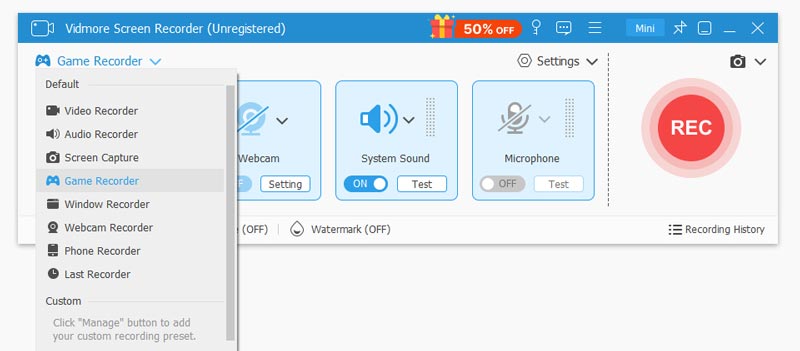
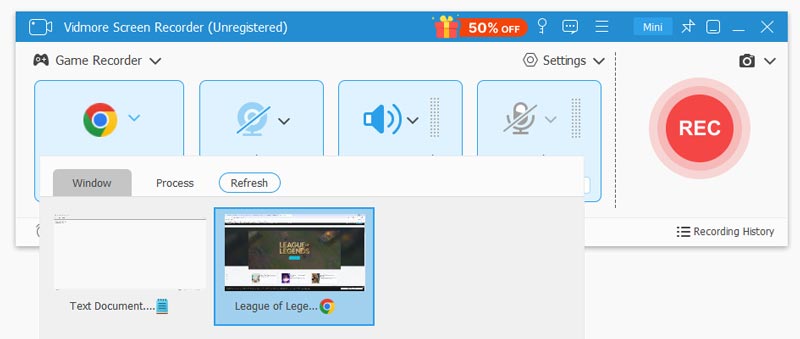
Pasul 2Lansează jocul tău Steam și selectează modul Joc PC din opțiunile disponibile. Vidmore va detecta automat jocul pe care îl rulezi. Vei vedea o REC pictogramă în bara de control flotantă. Când doriți să înregistrați pe Steam, pur și simplu apăsați butonul de înregistrare.
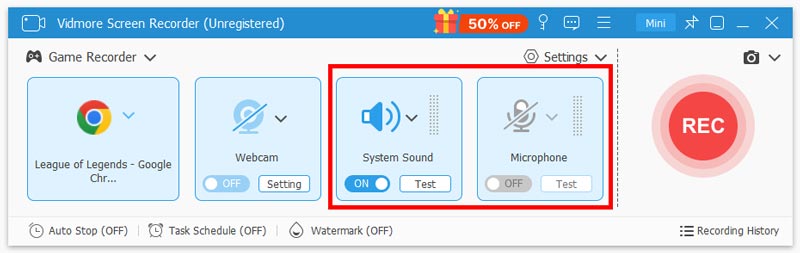
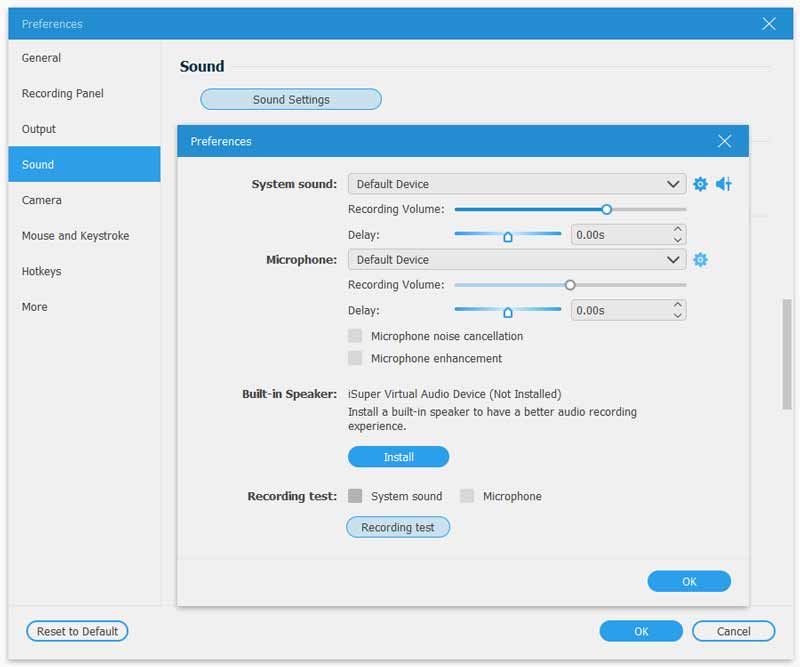
Pasul 3Înainte de înregistrarea ecranului pe Steam, poți selecta și ajusta sursa de înregistrare audio. Aceasta îți permite să capturezi sunetul intern al jocului și sunetul microfonului tău.
Pasul 4Dacă preferați înregistrarea imagine în imagine, activați Cameră web și configurați camera web în funcție de nevoile dvs. Dacă doriți să personalizați diverse setări de înregistrare și ieșire, accesați Setări meniul.
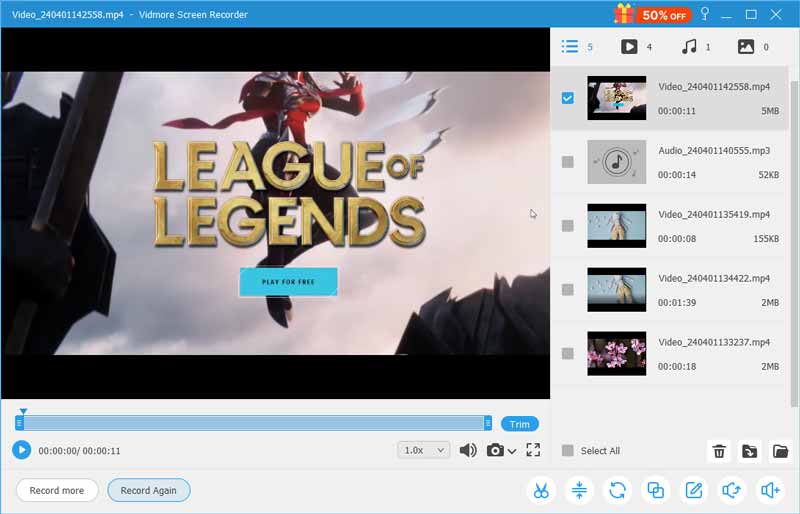
Pasul 5Când ați terminat, apăsați butonul Stop butonul. Videoclipul de jocuri Steam capturat este salvat automat în folderul de ieșire ales. Puteți previzualiza înregistrarea jocului și puteți face câteva editări de bază.
Metoda 2: Cum să înregistrezi ecranul pe Steam cu OBS Studio
OBS Studio este instrumentul gratuit și open-source pentru streaming și înregistrare video. Este cel folosit de majoritatea streamerilor și creatorilor de conținut serioși. Comparativ cu alte înregistratoare Steam, chiar și cu acestea de nivel profesional, OBS este incredibil de puternic și personalizabil. Cu toate acestea, software-ul vine cu o curbă de învățare. Pentru jucătorii dispuși să investească timp în configurare, OBS oferă un control de neegalat.

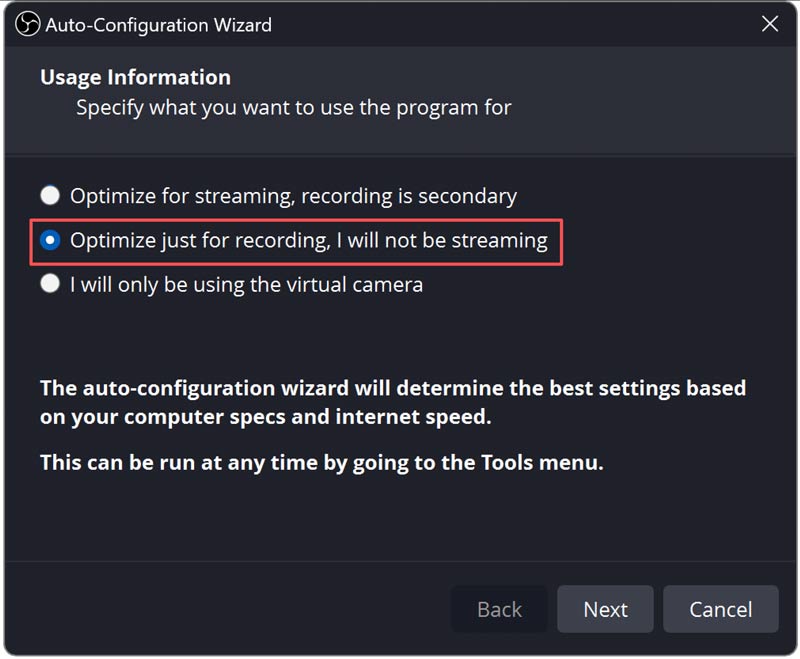
Pasul 1Descărcați OBS Studio de pe site-ul oficial sau instalați-l prin Steam. Când lansați OBS pentru prima dată, accesați Instrumente și rulați Expert de configurare automatăAr trebui să selectați „Optimizare doar pentru înregistrare” pentru a evita greșelile comune de configurare.
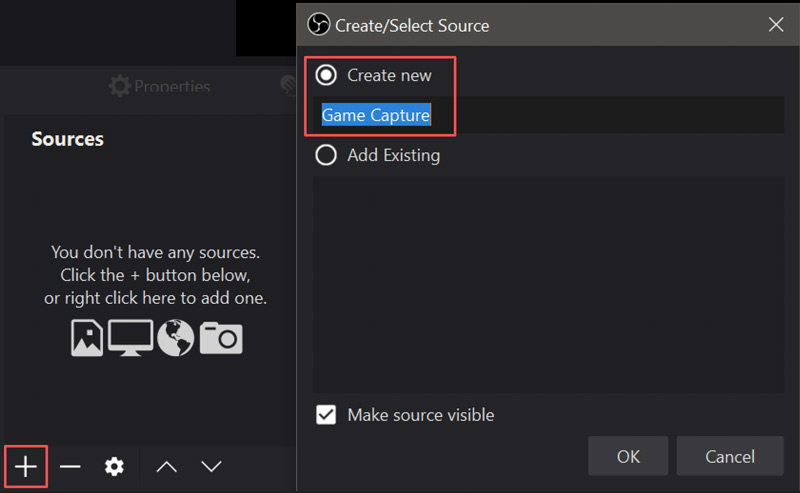
Pasul 2. Apasă pe + butonul de sub Scene pentru a crea o scenă nouă. Apoi, în Surse casetă, faceți clic + și alegeți Captură de joc (sau Window Capture dacă Game Capture cauzează probleme cu ecranul negru).
Pasul 3Setați Mod la Capturați o fereastră specificăSelectează jocul tău Steam din meniul derulant. Accesează Setări > Video pentru a seta rezoluția de ieșire și rata de cadre. Puteți personaliza codificatorul în Setări > Ieșire.
Metoda 3: Înregistrați jocul pe Steam cu NVIDIA ShadowPlay
Dacă aveți o placă grafică NVIDIA GeForce GTX sau RTX, utilizați opțiunea de înregistrare încorporată, Joc de umbre, pentru a captura jocurile tale pe Steam. Folosește encoderul hardware NVENC încorporat în GPU-ul tău, rezultând o pierdere foarte mică de FPS. Acest înregistrator de jocuri rulează în fundal, fiind mereu gata de capturare.
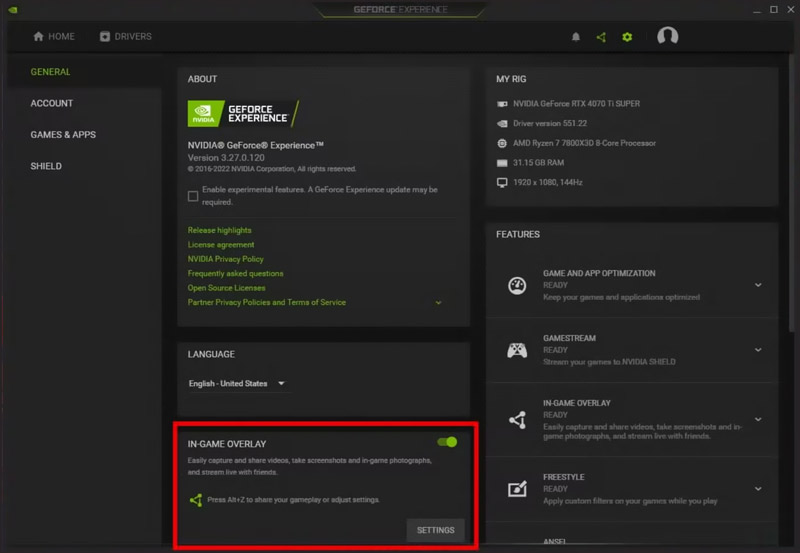
Pasul 1Dacă aveți o placă grafică din seria GTX 1600 sau o placă grafică mai nouă, deschideți aplicația NVIDIA pentru a accesa funcția de înregistrare din ShadowPlay. Pentru o placă grafică mai veche, descărcați în schimb GeForce Experience. Deschideți aplicația GeForce Experience/NVIDIA, accesați Setări > General a permite Suprapunere în jocCând este activat, va apărea în verde.
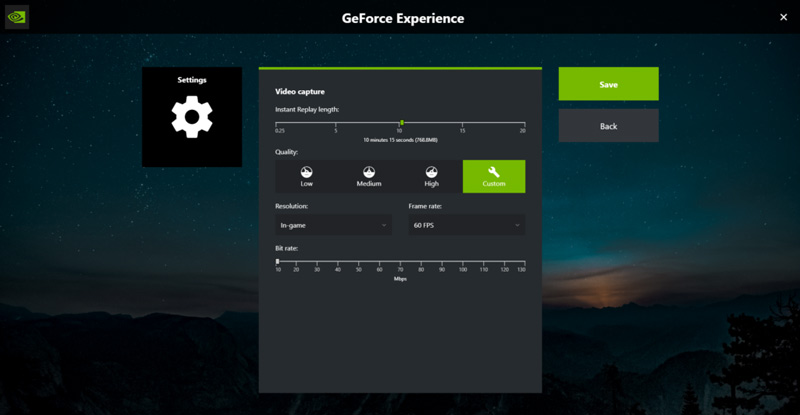
Pasul 2Lansează jocul tău Steam și apasă pe Alt + Z pentru a deschide suprapunerea ShadowPlay. Accesați Record sau Captură video Configurați setările de calitate în funcție de nevoile dvs.
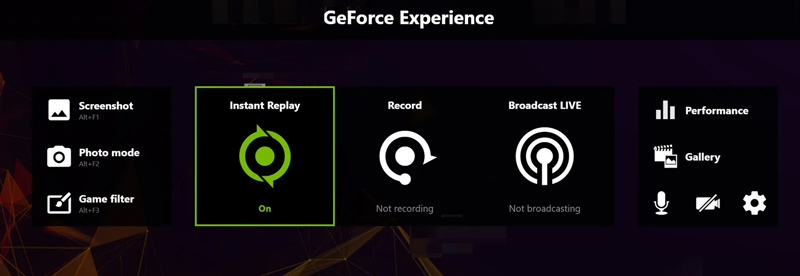
Pasul 3. Apasă pe Record butonul din suprapunere, apoi faceți clic pe start pentru a înregistra jocul tău pe Steam. În jocul tău Steam, poți apăsa și pe Alt + F9 pentru a porni sau a opri înregistrarea. Când trebuie să salvați rapid ultimele minute (1-20 de minute) de joc, apăsați Alt + F10.
Partea 4. Întrebări frecvente despre cum să înregistrezi ecranul pe Steam
Întrebarea 1. Are Steam o funcție de înregistrare încorporată?
Da. Steam are o funcție încorporată de înregistrare a jocurilor care poate rula în fundal sau poate înregistra la cerere. O poți activa accesând Steam > Setări > Înregistrare jocuri. Cu toate acestea, unii utilizatori au raportat probleme de performanță, în special în anumite configurații hardware.
Întrebarea 2. Pot înregistra camera web în timp ce jocul pe Steam?
Da, atât Vidmore Game Recorder, cât și OBS Studio acceptă înregistrarea cu camera web cu funcție picture-in-picture. ShadowPlay nu acceptă suprapunerea camerei web.
Întrebarea 3. Care înregistrator are cel mai mic impact asupra performanței?
Conform testelor mele și altor recenzii ale utilizatorilor, NVIDIA ShadowPlay este adesea considerat a avea cel mai mic impact asupra performanței, cu o pierdere de doar 1-3% FPS, datorită encoderului său hardware NVENC. Vidmore acceptă tehnologia avansată de accelerare care provoacă o pierdere de 3-5% FPS. OBS Studio cu codare hardware provoacă de obicei o pierdere de 5-8% FPS.
Întrebarea 4. Pot edita înregistrările după ce le-am capturat?
Da. Vidmore Game Recorder include funcții de decupare încorporate și alte instrumente de editare de bază. OBS Studio și ShadowPlay nu includ funcții de editare. După ce ați capturat jocurile pe Steam, veți avea nevoie de un software extern de editare video.
Concluzie
Cu cele 3 înregistratoare de jocuri prezentate mai sus, puteți cu ușurință înregistrare pe Steam cu calitate înaltă. Dacă aveți un GPU NVIDIA relativ nou, ShadowPlay sau GeForce Experience sunt soluția. Rulează silențios în fundal și capturează reluări instantanee ale momentelor dvs. de joc pe Steam. Mai important, nu vă afectează niciodată rata de cadre. Totuși, dacă preferați un înregistrator de jocuri dedicat cu editare încorporată și suport pentru cameră web, vă recomand Vidmore Game Recorder.