Cum să înregistrezi un gameplay CSGO fără lag [Detaliat]
CSGO este printre cele mai populare jocuri pe care le poți accesa pe computer. Ei bine, diverși jucători/gameri vor să-și captureze momentele de joc din diverse motive. Poate vor să colecționeze momentele importante, să împărtășească bătălii epice cu prietenii, să-și etaleze talentele și multe altele. Așadar, cauți cea mai bună modalitate de a învăța... cum să înregistrezi CSGO gameplay? Din fericire, acest tutorial vă va oferi toate modalitățile prin care vă puteți înregistra jocurile. Puteți începe prin a consulta acest ghid și a explora toate cele mai fiabile proceduri de înregistrare a gameplay-ului.

CONȚINUTUL PAGINII
- Partea 1. Comparație între cele mai bune înregistratoare de jocuri CSGO
- Partea 2. Înregistrați CSGO cu ajutorul Demo Recorder din joc
- Partea 3. Cea mai bună metodă de a înregistra CSGO fără lag
- Partea 4. Înregistrează CSGO cu SteelSeries Moments
- Partea 5. Întrebări frecvente despre înregistrarea CSGO
Cum să alegi un înregistrator de jocuri bun?
Cu atât de multe înregistratoare de jocuri disponibile, ar putea fi complicat să alegi care este cel mai bun. Așadar, dacă dorești un ghid simplu pentru a învăța cum să alegi cel mai bun înregistrator, poți consulta detaliile de mai jos.
Ușurință în utilizare
Atunci când alegeți un înregistrator de jocuri, luați întotdeauna în considerare verificarea interfeței sale cu utilizatorul. Dacă sunteți începător, un înregistrator cu o interfață completă ar fi ideal.
Platformă acceptată
Asigurați-vă întotdeauna compatibilitatea înregistratorului. Ideal este dacă funcționează atât pe Windows, cât și pe Mac. De asemenea, puteți verifica dacă acceptă înregistrarea de pe consolă sau de pe mobil.
FPS (cadre pe secundă)
Un recorder bun poate suporta cel puțin 60 FPS pentru o captură mai fluidă a jocurilor. Dacă doriți un recorder de înaltă performanță, luați în considerare utilizarea unuia care suportă 120 FPS.
Claritate
Când folosești un înregistrator de jocuri, alege unul care poate suporta înregistrări High Definition sau 4K. În acest fel, poți obține o înregistrare clară și precisă după procesul de înregistrare.
Editabilitate
Un înregistrator de jocuri bun trebuie să ofere instrumente de editare încorporate. Trebuie să aibă un cropper, un trimmer, suprapuneri și multe altele.
Preț
Unele înregistratoare de jocuri sunt gratuite, iar altele nu. Dacă doriți înregistrări de bază, utilizați un înregistrator gratuit. Dacă sunteți un profesionist care preferă înregistrările de înaltă performanță, puteți utiliza un înregistrator cu abonament pentru funcții mai bune.
Partea 1. Comparație între cele mai bune înregistratoare de jocuri CSGO
Vrei să afli mai multe despre cele mai bune înregistratoare de gameplay CSGO? Atunci poți consulta tabelul comparativ detaliat de mai jos.
| Înregistratoare de jocuri CSGO | Înregistrator demo în joc | Înregistrator de jocuri Vidmore | Momente SteelSeries |
| Ușurință în utilizare | Simplu | Super ușor | Simplu |
| Claritate | Fișiere demo (reluare motor de joc) – necesită conversie pentru video | Înregistrări în HD/4K cu bitrate reglabil | Clipuri de înaltă calitate, dar setări de rezoluție limitate în comparație cu înregistratoarele profesionale |
| Platformă acceptată | Funcționează doar în CSGO | Windows și Mac | Windows |
| Performanță FPS | Capturează evenimente de joc, nu videoclipuri FPS brute | Suportă până la 60–120 FPS, în funcție de hardware | Înregistrează momentele importante la un FPS fluid, optimizat pentru jocuri |
Partea 2. Înregistrați CSGO cu ajutorul Demo Recorder din joc
Vrei să înregistrezi CSGO în format demo? Înregistrarea gameplay-ului este o sarcină simplă. Cel mai bun aspect este că nu trebuie să accesezi sau să instalezi niciun înregistrator terț. Cu funcția de înregistrare demo încorporată, poți captura întregul gameplay eficient și fără probleme. Demo-urile înregistrate pot fi revizuite ulterior pentru momente importante, creare de conținut și analiză strategică. În plus, utilizarea acestui instrument asigură o înregistrare fără probleme, fără a fi nevoie de software extern. Pentru a începe înregistrarea gameplay-ului în CSGO, urmează instrucțiunile de mai jos.
Pasul 1. Descărcați și lansați CSGO și deschideți consola pentru dezvoltatori. De asemenea, puteți apăsa tasta ~ de pe tastatură.
Pasul 2. Apoi începeți înregistrarea tastând înregistrați numele demo-ului (numele fișierului preferat). După ce ați terminat, puteți începe să jucați meciul ca de obicei.
Pasul 3. Pentru a termina înregistrarea, trebuie să deschizi din nou consola și să tastezi stop. Jocul înregistrat va fi salvat în folderul CSGO. Cu aceasta înregistrator de ecran gratuit fără filigran, poți captura fără probleme jocul tău.
Limitări
- Înregistrarea va fi salvată ca fișier demonstrativ, nu ca fișier video direct. Trebuie să o convertiți într-un fișier video.
- Instrumentul nu poate captura suprapuneri externe, cum ar fi suprapuneri OBS, Discord și altele.
- Pentru potriviri extinse, fișierul poate deveni mai mare.
- Înregistrările sau demonstrațiile nu pot fi vizualizate pe playere media standard.
Partea 3. Cea mai bună metodă de a înregistra CSGO fără lag
Înregistratorul încorporat din CS: GO are mai multe limitări. Așadar, dacă doriți cel mai bun înregistrator cu toate funcțiile de care aveți nevoie, vă recomandăm Înregistrator de jocuri VidmoreAcest înregistrator te ajută să-ți înregistrezi jocul CSGO fără întârziere. Ceea ce ne place este că îl poți utiliza cu ușurință, datorită interfeței sale simple și elegante. Poți chiar să înregistrezi jocul în 4K cu 120 FPS, asigurându-te că poți obține o înregistrare de înaltă calitate după procesul de captare. În plus, poți accesa diverse instrumente de adnotare. Poți adăuga text, forme, linii, culori și multe altele. De asemenea, poți include camera web în timpul procesului de înregistrare. Prin urmare, dacă dorești un înregistrator de jocuri mult superior, folosește întotdeauna Vidmore Game Recorder.
Mai multe caracteristici
- Recorderul poate oferi instrumente de editare de bază, cum ar fi trimmer, efecte, reglare a vitezei de redare și multe altele.
- Oferă diverse taste rapide pentru un proces de înregistrare mai ușor.
- Programul poate înregistra diverse jocuri. Poate record League of Legends, Dota, Fortnite și multe altele.
- Software-ul este disponibil atât pe Mac, cât și pe Windows.
Vrei să înregistrezi kill-uri în CSGO? Atunci, verifică și urmează metodele de mai jos.
Pasul 1. descarca si instaleaza Înregistrator de jocuri Vidmore pe computer. Apoi, pornește-l pentru a începe înregistrarea jocului tău CSGO.
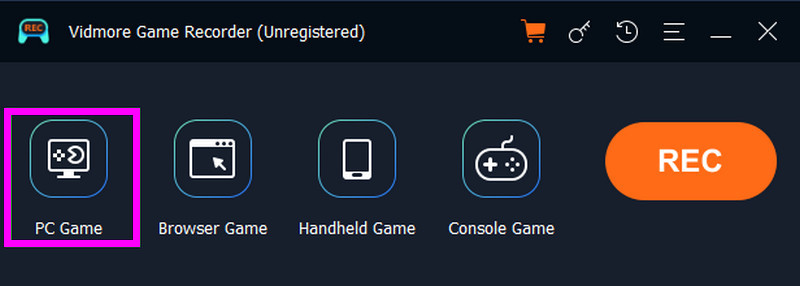
Pasul 2. După ce lansați interfața principală, treceți la Joc pe PC funcție. Apoi, alegeți CSGO joc. O altă interfață/fereastră va apărea pe ecran.
Pasul 3. După ce ați configurat totul, puteți începe procesul de înregistrare a jocului apăsând butonul REC buton. Procesul va începe după numărătoarea inversă de trei secunde. După aceasta, puteți începe să vă jucați jocurile.
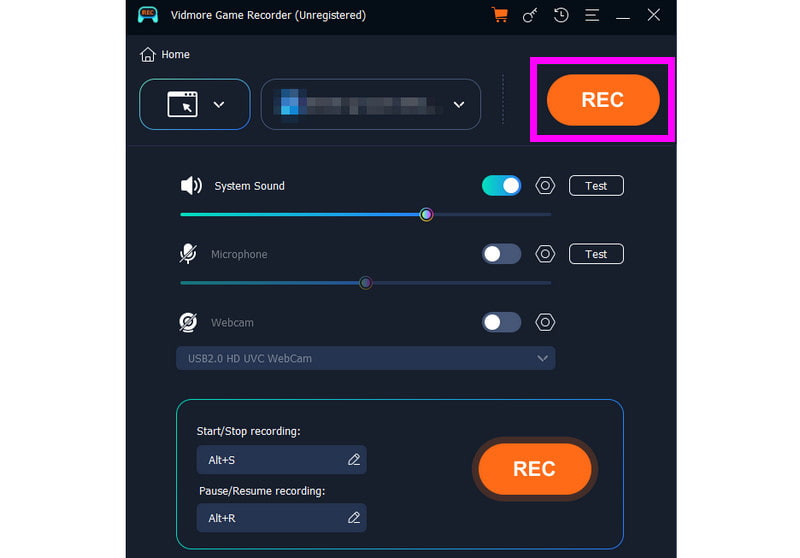
Apăsați Stop pentru a termina înregistrarea.
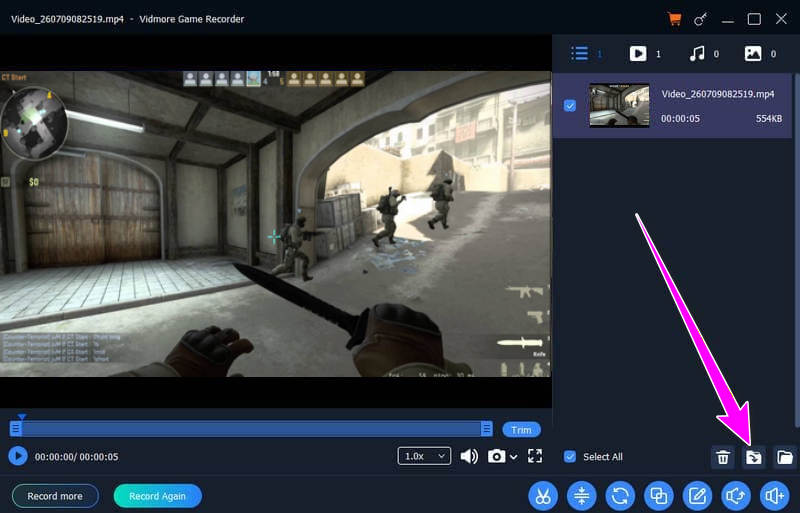
Pasul 4. După ce apare previzualizarea, poți verifica modul de joc făcând clic pe Joaca Dacă sunteți mulțumit de rezultat, apăsați butonul Export buton.
Partea 4. Înregistrează CSGO cu SteelSeries Moments
Momente SteelSeries este un alt instrument inteligent de înregistrare, conceput pentru a detecta automat momentele importante din diverse jocuri precum CSGO. Deoarece poate înregistra automat orice moment important din jocul tău, nu este nevoie să parcurgi un proces manual. Poți înregistra ucideri, jocuri decisive, victorii în runde și multe altele. Această automatizare simplifică salvarea clipurilor de către jucători fără nicio distragere în timpul jocului. Instrumentul este util deoarece poți configura totul pentru a se potrivi nevoilor tale. De asemenea, poți personaliza tastele de comandă rapidă pentru un proces de înregistrare mai eficient. De asemenea, poți tăia înregistrarea și o poți partaja cu alți jucători.
Dacă vrei să înregistrezi 30 de secunde de joc în CSGO, poți urma pașii de mai jos.
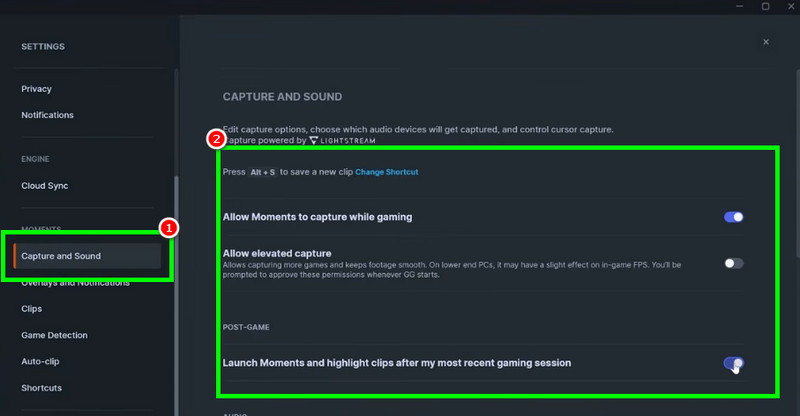
Pasul 1. Primul lucru de făcut este să descărcați și să instalați Momente SteelSeries pe computer. După aceea, lansați-l pentru a începe configurarea tuturor.
Pasul 2. Din interfața din stânga, faceți clic pe Captură și sunet opțiune. Apoi începeți să activați Permiteți Moments să surprindă jocul opțiune.
Pasul 3. Acum, poți lansa CSGO și începe să joci. Înregistratorul va captura automat jocul tău. După joc, poți merge la Bibliotecă de momente pentru a accesa înregistrarea.
Limitări
- Deoarece este o detectare automată, este posibil să rateze anumite aspecte personalizate sau subtile.
- Are control limitat în comparație cu alte înregistratoare tradiționale de jocuri.
- Nu oferă instrumente avansate de editare. Pentru a edita înregistrarea, folosește un editor separat.
- Înregistrarea unei sesiuni lungi de joc poate duce, de asemenea, la o dimensiune mai mare a fișierului.
Partea 5. Întrebări frecvente despre înregistrarea CSGO
Ce recorder CSGO oferă cea mai bună calitate a sunetului?
Dacă sunteți în căutarea celor mai bune înregistratoare de gameplay care pot oferi cea mai bună calitate la înregistrarea CSGO, vă sugerăm să utilizați Vidmore Game Recorder. Acest înregistrator poate înregistra jocurile dvs. la o rezoluție de până la 4K. Vă asigură că puteți urmări meciurile în mod satisfăcător, fiind ideal pentru utilizatori.
Pot înregistra chat-ul vocal în timpul jocului în CSGO?
Când folosești înregistratorul demo, nu poți înregistra chatul vocal. Dacă dorești să captezi chatul vocal în timp ce înregistrezi jocul, trebuie să utilizezi alt software. Poți utiliza Vidmore Game Recorder, OBS Studio, Nvidia ShadowPlay și multe altele.
Este ușor să înregistrezi jocurile de CSGO?
Depinde de instrumentele pe care le folosești. Dacă ești începător, folosește un înregistrator de jocuri ușor de utilizat pentru un proces de înregistrare mai fluid și mai ușor.
Concluzie
Datorită acestui tutorial, ați învățat cum să înregistrezi CSGO jocul cu succes. Așadar, folosește întotdeauna metodele pe care le-am furnizat pentru a colecta cu succes meciurile tale. De asemenea, dacă ai nevoie de un înregistrator de jocuri puternic, nu ezita să folosești Vidmore Game Recorder. Acest program poate oferi toate funcțiile de care ai nevoie și poate salva înregistrările finale la cea mai bună calitate, ceea ce este perfect pentru toți jucătorii.