Explorează cele mai bune metode de a înregistra jocurile Fortnite pe PC
Fortnite este un joc de luptă online conceput de Epic Games și lansat în 2017. Dacă ești un jucător de rol, s-ar putea să vrei să înregistrezi și să salvezi câteva scene din joc pentru a le partaja cu alții. Dacă acesta este cazul, cel mai bine este să folosești un înregistrator excepțional care să îți permită să obții rezultatul dorit. În acest ghid, te vom învăța toate... Cele mai bune metode de a înregistra Fortnite pe PCCu aceasta, poți captura fiecare moment din timpul jocului. Fără alte formalități, citește aici și află mai multe despre cel mai bun proces de înregistrare a jocurilor.
CONȚINUTUL PAGINII
- Partea 1. Cum să înregistrezi Fortnite pe PC folosind Vidmore Game Recorder
- Partea 2. Cum să înregistrezi Fortnite pe PC folosind Postparty
- Partea 3. Cum să înregistrezi Fortnite pe PC folosind OBS Studio
- Partea 4. Cum să înregistrezi Fortnite pe PC folosind Twitch Studio
- Partea 5. Întrebări frecvente despre înregistrarea Fortnite pe PC
Înainte de a începe, consultați tabelul de mai jos pentru a vedea capacitățile fiecărui înregistrator.
| Înregistratoare | Vidmore Screen Recorder | PostParty | OBS Studio | Twitch Studio |
| Ușurință în utilizare | Foarte ușor | Uşor | Uşor | Uşor |
| Performanță fără lag | Fără lag | Fără lag | Poate fi fără lag cu un encoder GPU adecvat (NVENC/AMD), dar este dificil pe PC-urile slabe | În general, fluid, dar mai puțin optimizat decât OBS pentru înregistrări de înaltă calitate |
| Platformă | Windows și Mac | Mobil | Windows și Mac | Windows și Mac |
Partea 1. Cum să înregistrezi Fortnite pe PC folosind Vidmore Game Recorder
Dacă ai nevoie de un înregistrator ideal pentru a captura totul în timp ce joci Fortnite, îți recomandăm Înregistrator de jocuri VidmoreÎnregistrarea jocurilor tale Fortnite este floare la ureche, deoarece programul oferă toate funcțiile de care ai nevoie. De asemenea, are o interfață simplă, ceea ce face ca înregistratorul să fie potrivit pentru toate tipurile de utilizatori, în special pentru începători. În plus, software-ul îți permite să personalizezi ecranul, astfel încât să poți captura doar zona dorită. Cel mai bun aspect este că poți salva jocurile înregistrate la cea mai înaltă calitate, rezultând o redare video mai bună și mai satisfăcătoare.
Caracteristici
- Programul poate înregistra orice conținut de pe ecran, inclusiv video, cameră web, audio, imagini, text și multe altele.
- Poate oferi funcția Snapshot pentru realizarea de capturi de ecran în timpul înregistrării.
- Recorderul poate oferi instrumente de editare de bază pentru a îmbunătăți fișierul înregistrat.
- Puteți accesa înregistratorul atât pe Mac, cât și pe Windows.
Pentru a înregistra uciderile în Fortnite, urmează pașii de mai jos.
Pasul 1. Descarca Înregistrator de jocuri Vidmore pe desktop. Apoi lansați-l pentru a începe procesul de înregistrare a jocului.
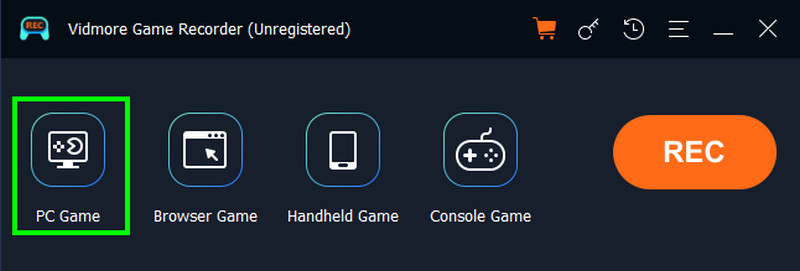
Pasul 2. Din interfață, faceți clic pe Joc pe PC și adaugă Fortnite. Apoi începe să personalizezi ecranul pentru a captura zona preferată.
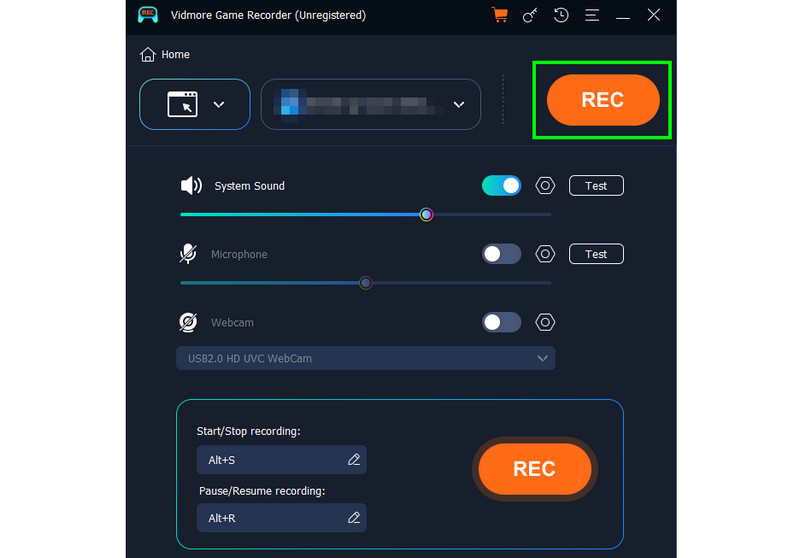
Pasul 3. Acum puteți începe să înregistrați piesa dvs. făcând clic pe REC După înregistrare, faceți clic pe Oprire.
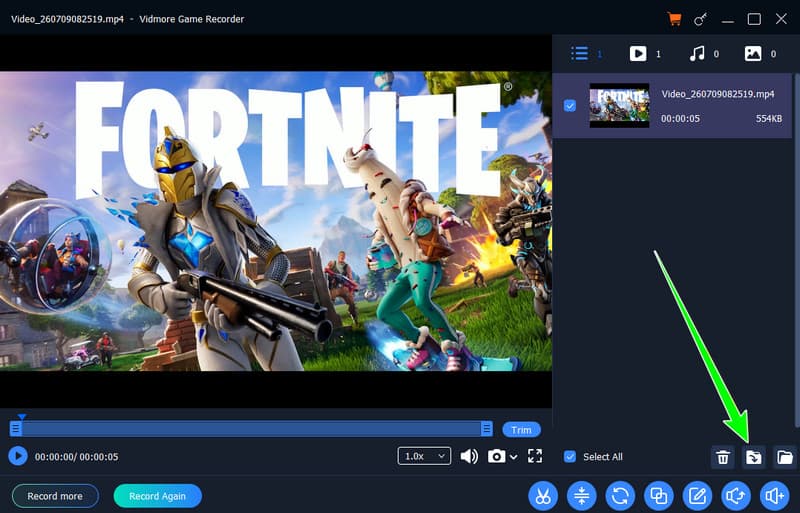
Pasul 4. Când apare previzualizarea, puteți vizualiza jocul înregistrat făcând clic pe butonul Redare. După ce sunteți mulțumit, apăsați Export pentru a începe salvarea înregistrării.
Partea 2. Cum să înregistrezi Fortnite pe PC folosind Postparty
Un alt înregistrator pe care îl poți folosi pentru a înregistra Fortnite este Postparty. Este o aplicație mobilă gratuită de la Epic Games, care îți permite să capturezi, să partajezi și să ajustezi imagini din joc direct de pe consolă sau PC. În plus, capturează ultimele 30 de secunde de joc, stochează videoclipuri în bibliotecă și îți permite să le partajezi sau să le salvezi instantaneu pe dispozitiv. Partea bună este că aplicația funcționează pe diverse platforme. Funcționează pe Xbox, PlayStation, Nintendo Switch și PC. În cele din urmă, aplicația se integrează cu contul tău Epic Games, asigurându-se că toate clipurile sunt sincronizate între aplicație și joc. Pentru a înregistra o eliminare Fortnite, consultă instrucțiunile de mai jos.
Pasul 1. Descărcați Postparty aplicația din Magazinul Google Play sau din Apple Store. Apoi, puteți începe să vă conectați la contul dvs. Epic Games.
Pasul 2. Apoi, lansează Fortnite. Îl poți lansa pe Nintendo Switch, Xbox, PlayStation sau PC.
Pasul 3. Pentru a începe înregistrarea jocului, trebuie să apăsați un buton special.
- Opțiuni buton pe PlayStation
- Meniul buton pe Xbox
- + buton de pe comutator
- Esc buton pe PC
Pasul 4. Pentru a accesa înregistrarea jocului, accesați Biblioteca.
Dezavantaje
- Aplicația nu este compatibilă cu Fortnite pe mobil.
- Poate filma doar ultimele 30 de secunde de joc.
Partea 3. Cum să înregistrezi Fortnite pe PC folosind OBS Studio
OBS Studio este o platformă gratuită și open-source pe care te poți baza pentru a înregistra jocurile Fortnite. Ceea ce ne place la acest instrument este că oferă un aspect cuprinzător, permițându-ți să accesezi toate funcțiile necesare cu ușurință și fără probleme. În plus, înregistratorul asigură că videoclipul tău este de cea mai bună calitate pentru o experiență de vizionare mai bună.
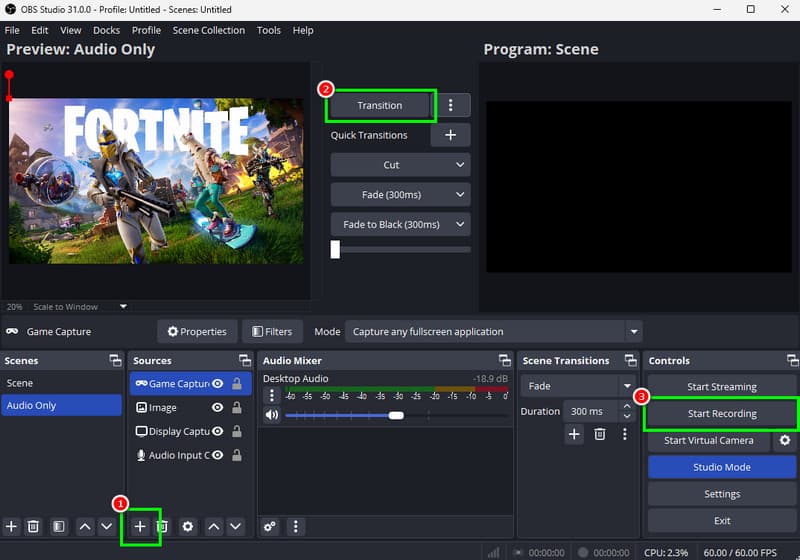
Pasul 1. Descarca OBS Studio pe computer. Apoi, rulați-l pentru a începe procesul de înregistrare a jocului.
Pasul 2. În interfața cu utilizatorul, accesați secțiunea Surse și faceți clic pe Plus pentru a selecta Game Recorder opțiune. După aceea, adăugați Fortnite.
Pasul 3. Faceți clic pe butonul Tranziție, apoi faceți clic pe Începe să înregistrezi pentru a începe procesul. După ce ați terminat, apăsați opțiunea Opriți înregistrarea.
Limitări
- Există momente când reportofonul nu funcționează bine, așa că trebuie să utilizați un Alternativă la OBS.
- Nu există editare încorporată pentru îmbunătățirea videoclipurilor.
Partea 4. Cum să înregistrezi Fortnite pe PC folosind Twitch Studio
in afara de asta înregistrarea stream-urilor Twitch, Twitch Studio este, de asemenea, un instrument ideal pentru înregistrarea jocurilor Fortnite. Cu funcția sa de înregistrare, poți captura orice moment din joc. Poți chiar salva o copie a transmisiunii tale direct pe computer. De asemenea, este ușor de utilizat, fiind ideal pentru utilizatorii neprofesioniști.
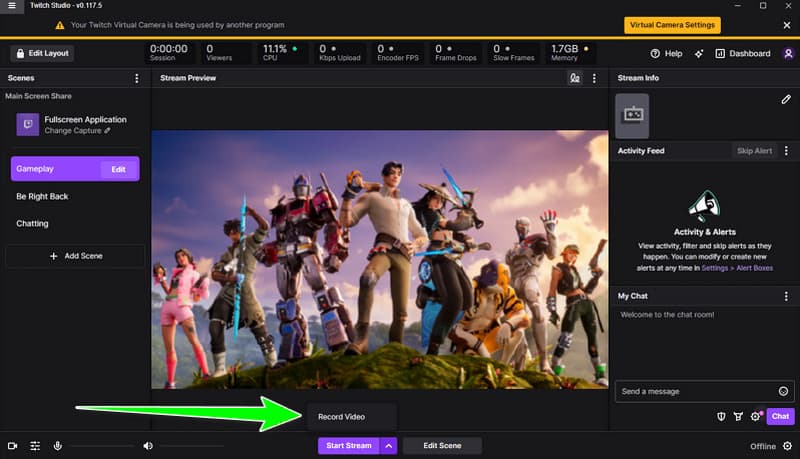
Pasul 1. Descarca Twitch Studio pe computer. Apoi, deschideți-l pentru a începe procesul.
Pasul 2. În interfața din partea de jos, lângă opțiunea Start Stream (Pornire flux), faceți clic pe simbolul săgeții. Apoi, selectați Înregistrați videoclip și deschide Fortnite.
Pasul 3. Apoi faceți clic pe Înregistrați videoclip pentru a începe înregistrarea.
Dezavantaje
- Software-ul are personalizare limitată.
- Îi lipsesc instrumente de editare de bază.
- Există momente când software-ul se blochează fără motiv.
Partea 5. Întrebări frecvente despre înregistrarea Fortnite pe PC
Care este cel mai bun reportofon pe care îl pot folosi pentru a înregistra jocurile pe Fortnite?
Vă recomandăm să utilizați Vidmore Screen Recorder. Acest lucru se datorează faptului că oferă o interfață simplă și un proces de înregistrare fluid. Puteți chiar selecta zona ecranului pe care doriți să o capturați pentru rezultate mai bune. În cele din urmă, asigură cea mai bună calitate pentru o redare satisfăcătoare.
Înregistrarea afectează FPS-ul pe Fortnite?
Răspunsul este da. Înregistrarea utilizează resurse CPU și GPU. De exemplu, atunci când utilizați OBS, FPS-ul ar putea scădea dacă setările sunt prea mari.
Pot juca și înregistra meciurile complete în Fortnite?
Depinde de instrumentul pe care îl folosești. Dacă vrei să înregistrezi întreaga bătălie, poți folosi Vidmore Screen Recorder, OBS și Twitch.
Concluzie
Dacă aveți nevoie de Cele mai bune metode de a înregistra Fortnite pe PC, nu există nicio îndoială că metodele pe care le-am oferit în acest tutorial sunt cele mai eficiente. Așadar, urmați toți pașii pentru a obține rezultatul de care aveți nevoie. De asemenea, dacă doriți cel mai bun înregistrator de jocuri, nu căutați mai departe decât Vidmore Screen Recorder. Acest program asigură un proces de înregistrare mai fluid și un rezultat de înaltă calitate, ceea ce îl face un înregistrator ideal pentru toți jucătorii și streamerii.