Cum să dezactivezi Amazon Prime: pe desktop și dispozitiv mobil
Când devii dependent de un serial TV, s-ar putea să te înscrii fără ezitare pentru un abonament Amazon Prime. Dar poate mult mai târziu, când deschizi factura, îți dai seama că nu te-ai conectat de mult timp și nu mai intenționezi să plătești pentru abonament.
Aceasta este o solicitare perfect rezonabilă și comună. Totuși, atunci când încerci să anulezi, s-ar putea să te trezești blocat într-o interfață confuză, nesigur. cum să dezactivezi Amazon Prime.
Nu vă faceți griji - acest ghid oferă cele mai detaliate instrucțiuni pas cu pas disponibile. Înainte de a începe procesul de anulare, vom rezuma și motivele cheie pentru care ați putea dori să vă anulați abonamentul, ajutându-vă să treceți fără probleme de la luarea în considerare a ideii la luarea în considerare.
Sperăm că următoarele informații se vor dovedi utile.

CONȚINUTUL PAGINII
Bonus: Cel mai bun software de player video pentru desktop
Dacă întâmpinați frecvent probleme de buffering atunci când redați videoclipuri pe platforme online, vă recomandăm să descărcați conținutul și să îl vizionați local cu un player fiabil.
Vidmore Player este o alegere excelentă. Compatibil atât cu dispozitive Windows, cât și cu Mac, acceptă aproape toate formatele multimedia, inclusiv diverse fișiere video și audio, discuri Blu-ray, DVD-uri, fișiere ISO, foldere și multe altele.
Dincolo de redarea de bază, Vidmore Player oferă meniuri de navigare și controale personalizabile. Puteți configura titluri video, capitole, volum de redare, piste audio, subtitrări și multe altele.

Partea 1. De ce contează anularea abonamentului Amazon Prime
Înainte de a discuta de ce este important să renunțăm la abonamentul Amazon Prime, este important să înțelegem pe scurt ce este de fapt Amazon Prime.
Amazon Prime este un serviciu de abonament oferit de Amazon, disponibil prin planuri de plată lunare sau anuale. După înscriere, membrii primesc acces la beneficii exclusive, inclusiv livrare mai rapidă pentru articolele eligibile și acces deblocat la streaming, divertisment și alte oferte de conținut de la Amazon.
La prima vedere, această schemă de abonament pare destul de rentabilă, cu avantaje generoase. Cu toate acestea, în viața reală, pentru a stabili dacă merită să continui abonamentul, este adesea nevoie să evaluezi raportul calitate-preț cu cheltuielile totale ale abonamentului.
Un număr tot mai mare de platforme adoptă modele de abonament, unde funcționalitatea completă necesită adesea plata pentru deblocare. Unele abonamente pot fi inițiate atunci când există o nevoie reală într-un anumit moment, dar, în timp, frecvența de utilizare scade treptat. Cu toate acestea, din cauza uitării anulării, taxele continuă să fie deduse, ceea ce duce în cele din urmă la acumularea de facturi lunare sau anuale de abonament, care aduc o presiune financiară și psihologică inutilă.
Dacă folosești rar serviciile de cumpărături, livrare sau divertisment de la Amazon, beneficiile abonamentului Prime s-ar putea să nu justifice costul real. În astfel de cazuri, reducerea abonamentelor inutile și simplificarea obiceiurilor de cheltuieli reprezintă adesea primul pas către reducerea poverilor financiare - iar anularea abonamentului Amazon Prime este un excelent punct de plecare.
Desigur, sistemul de abonament Amazon oferă flexibilitate. Dacă va fi nevoie din nou în viitor, vă puteți reactiva oricând abonamentul.
Partea a 2-a. Cum să anulezi abonamentul Amazon Prime
Dacă, după ce ați citit informațiile de mai sus, constatați că îndepliniți criteriile - utilizați rar serviciile Amazon și doriți să economisiți la costurile abonamentului - atunci puteți veni aici pentru a afla cum să anulați abonamentul Amazon Prime pe diverse platforme. Telefonul sau computerul dvs. poate servi drept dispozitiv de operare.
În browserul desktop
Cea mai simplă și directă metodă este să vizitați site-ul oficial al Amazon prin intermediul browserului dvs. și să anulați abonamentul.
Iată un ghid pas cu pas despre cum să anulezi abonamentul Amazon Prime:
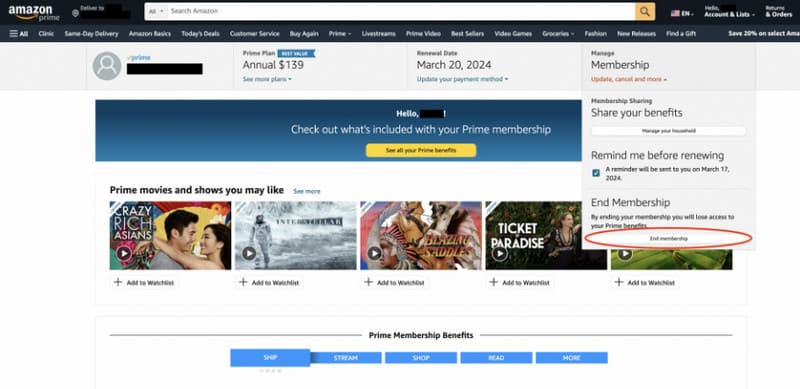
Pasul 1. Mai întâi, deschideți browserul pe computer și accesați site-ul oficial Amazon. Asigurați-vă că sunteți conectat la contul dvs. Amazon Prime pe pagina principală.
Pasul 2. În partea de sus a paginii, localizați Cont și liste opțiune. Plasați cursorul mouse-ului peste ea pentru a dezvălui un meniu derulant. Selectați Abonament Prime din opțiuni.
Pasul 3. Vei accesa apoi interfața ta personală de membru, care afișează informații despre statutul calității de membru și al abonamentului tău. Fă clic pe Gestionează abonamentul La fereastră.
Apoi, selectați Încheierea calității de membruVa apărea o fereastră pop-up care vă va ghida prin procesul de confirmare pentru anularea abonamentului.
Amazon oferă și opțiunea de a întrerupe abonamentul. Poți alege fie să-l închei complet, fie să-l întrerupi temporar, în funcție de nevoile și frecvența de utilizare.
Sfaturi: Dacă vrei să vizionezi un film sau un serial TV pe Amazon Prime, poți alege să te abonezi mai întâi, să descarci fișierul video local și apoi să utilizezi un Player MP4 să o vizionezi. După finalizarea descărcării, poți anula abonamentul
Pe dispozitivele iOS
Anularea abonamentului Amazon Prime de pe un dispozitiv mobil este, de asemenea, perfect simplă. Pur și simplu finalizați procesul în aplicația Amazon. Să vedem mai întâi cum se parcurg pașii pe dispozitivele mobile iOS, cum ar fi iPhone-uri și iPad-uri.
Iată pașii specifici pentru dezactivarea contului Amazon Prime.
Pasul 1. Asigurați-vă că aplicația Amazon este instalată pe telefon. Apoi, conectați-vă folosind contul asociat abonamentului Prime.
Pasul 2. În partea de jos a aplicației, veți găsi Cont opțiune. Atingeți-o.
Pasul 3. Vei intra într-o nouă interfață. Derulează manual în jos, localizează și selectează Gestionează abonamentul Prime.
Pasul 4. În cele din urmă, selectați Încheierea calității de membruApoi urmați instrucțiunile platformei pentru a finaliza procesul.
Pe dispozitivele Android
Procesul pe dispozitivele Android este în mare parte similar, deși locația opțiunii de dezabonare poate diferi ușor față de iOS. Consultați ghidul următor pentru detalii.
Iată cum poți dezactiva Amazon Prime pe un dispozitiv Android.
Pasul 1. Deschide aplicația mobilă Amazon pe telefon. Asigură-te că ești conectat cu contul asociat abonamentului tău.
Pasul 2. Atingeți pictograma cu trei linii orizontale din colțul din stânga sus al ecranului. Aceasta va deschide un meniu nou.
Pasul 3. Derulați meniul în jos, localizați și selectați Contul dumneavoastră.
Pasul 4. Selectați Gestionează abonamentul Prime > Încheie abonamentul.
La Serviciul Clienți Amazon
Dacă întâmpinați probleme în timp ce utilizați cele trei metode de mai sus sau dacă niciuna dintre ele nu se aplică situației dvs., vă recomandăm să contactați echipa de asistență tehnică sau serviciul clienți prin intermediul aplicației sau al site-ului oficial Amazon.
Întreabă-i cum mă dezabonez de la Amazon Prime. Îți vor răspunde la întrebări despre întreruperea sau anularea abonamentului și te vor ajuta în acest proces.
Partea 3. Întrebări frecvente despre cum să dezactivați Amazon Prime
Cum dezactivez un cont Amazon Prime?
Puteți face acest lucru fie de pe un computer, fie de pe un dispozitiv mobil. Pur și simplu deschideți interfața Amazon și conectați-vă la contul dvs. Apoi, localizați opțiunea Contul meu pe pagină și faceți clic pe Încheiați abonamentul buton.
Putem anula oricând abonamentul Amazon Prime?
Da, vă puteți anula abonamentul în orice moment. De asemenea, puteți alege să opriți reînnoirea automată la sfârșitul ciclului de facturare curent sau să întrerupeți abonamentul.
Ce se întâmplă dacă îmi șterg contul de Amazon Prime?
Nu veți mai putea accesa acest cont, vizualiza comenzile, istoricul achizițiilor sau chitanțele. Serviciile de pe alte site-uri Amazon conectate la acest cont vor fi, de asemenea, afectate.
Concluzie
Cum să dezactivezi Amazon PrimeAcest ghid a rezumat pașii pentru computere, dispozitive mobile iOS și Android. Dacă nu constatați că niciuna dintre metodele existente funcționează, vă recomandăm să contactați serviciul oficial de asistență pentru clienți Amazon pentru asistență profesională.
Nu vă faceți griji că anularea vă va afecta experiența viitoare. Puteți anula oricând și, bineînțeles, puteți reactiva oricând.