Как увеличить яркость видео в Premiere Pro [с альтернативой]
В настоящее время видео или фильмы - это тенденции, в которых этим занимается множество людей. Кроме того, более приятно смотреть, когда видео или фильм имеют отличное и сбалансированное качество цветопередачи видео. У вас есть темное видео и вы хотите осветлить его? Тогда этот информативный путеводитель был предназначен для вас. Эта статья даст вам лучшие методы на как сделать видео ярче в премьере. В дополнение к этому вы также узнаете лучшие альтернативы этому приложению. Таким образом, вы получите самый простой способ редактирования видео. Итак, если вы хотите узнать, как улучшить цвет видео, прочитайте эту статью.

СОДЕРЖИМОЕ СТРАНИЦЫ
Часть 1: Как сделать видео ярче в Premiere
Хотите узнать, как сделать видео ярче в Premiere Pro? Если вы хотите осветлить свое видео с помощью этой программы, вы попали по адресу! Прочитайте эту часть, и вы поймете, что это программное обеспечение способно сделать ваше темное видео ярче и заметнее благодаря своей продвинутой технологии.
Однако этот инструмент подходит только для профессионалов или опытных пользователей, а новичкам он покажется сложным. Кроме того, для работы с Premiere Pro требуется подписка, хотя есть и 7-дневная бесплатная пробная версия.
Ознакомившись с основной информацией, давайте воспользуемся описанным ниже процессом, чтобы научиться осветлять темное видео в Premiere Pro.
Шаг 1: Установите программное обеспечение на свой компьютер. Добавьте видео, которое хотите отредактировать, и поместите его на временную шкалу.
Шаг 2: Щелкните значок Последствия на левой панели Premiere Pro. Затем найдите Освещение эффектов в поле поиска и щелкните его.
Шаг 3: Перетащите световые эффекты на клип. После этого перейдите к Контроль эффектов в верхней части интерфейса и нажмите Световые Эффекты.
Шаг 4: Вы столкнетесь с многочисленными вариантами на вашем экране. Выберите Свет1 кнопку, чтобы просмотреть раскрывающееся меню и увидеть Прожектор вариант. Затем переключите прожектор на Направленный.
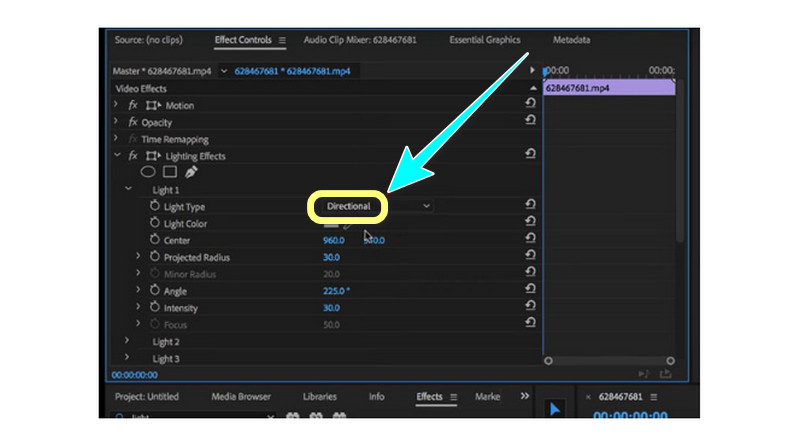
Шаг 5: Вы увидите, что темные участки вашего видео мгновенно станут ярче. После этого вы можете сохранить итоговое видео на свой компьютер и посмотреть более яркую версию.
Часть 2: Лучшая альтернатива Premiere Pro для осветления видео
Лучшая альтернатива для осветления видео — Vidmore Video Converter. Эта программа, работающая в автономном режиме, легко сделает ваши темные видео ярче и точнее. Она имеет различные модели искусственного интеллекта, такие как модель лица, модель восстановления видео, модель улучшения цвета и модель улучшения изображения в условиях низкой освещенности, которые могут легко повысить яркость ваших видео.
Кроме того, это лучший способ сбалансировать цвет вашего видео. Помимо регулировки яркости, вы также можете изменить оттенок, контрастность и насыщенность видео. Благодаря простому интерфейсу и понятным инструкциям, им легко сможет пользоваться каждый.
Шаг 1: Скачайте VidHex
Загрузите и запустите эту программу для осветления видео на своем компьютере с Windows или Mac.
Шаг 2: Добавьте видео
В левых режимах нажмите Искусственный интеллект для цветокоррекции > Улучшение качества изображения при слабом освещении > Начать прямо сейчасЗатем выберите видео, которое хотите осветлить.
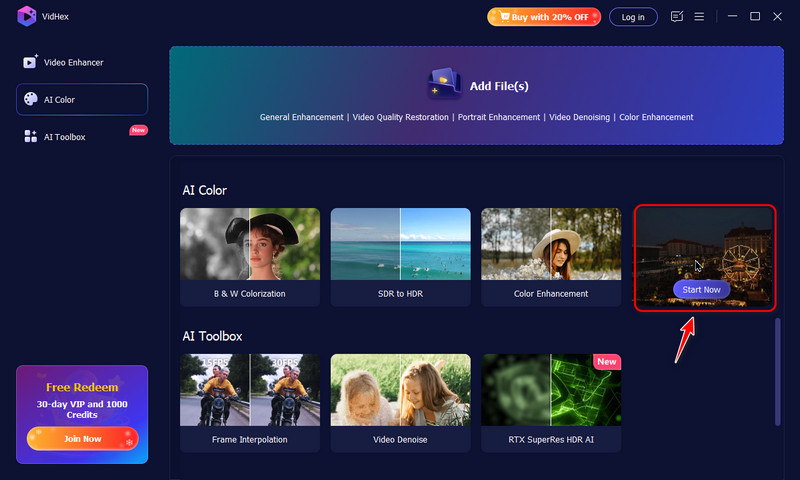
Шаг 3: Осветлите видео
Убедитесь, что Модель улучшения изображения при слабом освещении Если выбрана соответствующая модель ИИ из списка, VidHex автоматически улучшит яркость вашего видео. Вы можете нажать на кнопку. Предварительный просмотр Нажмите кнопку, чтобы увидеть эффект осветления.

Шаг 4: Экспорт осветленного видео
Наконец, установите разрешение, формат вывода, битрейт и путь сохранения. Затем нажмите кнопку. Улучшенное полное видео чтобы сохранить осветлённое видео.

Часть 3. Часто задаваемые вопросы о том, как сделать видео ярче в Premiere
1. Есть ли отличный способ осветлить темное видео?
Абсолютно да. Облегчить видео теперь можно с помощью различных приложений. Вам не нужно беспокоиться, если у вас плохая камера или освещение. Вы можете легко облегчить свое видео с помощью Vidmore Video Converter. Он имеет инструмент цветокоррекции, который вы можете использовать, чтобы сделать ваши темные видео ярче.
2. Сколько стоит Adobe Premiere Pro?
После 7-дневной бесплатной пробной версии вы должны приобрести подписку, чтобы использовать приложение постоянно. Adobe Premiere стоит $20,99 в месяц. Если вы предпочитаете приобрести подписку на весь год, она будет стоить $239,88. Это довольно дорого, но оно того стоит.
3. Легко ли использовать Adobe Premiere Pro?
Сложность этого приложения зависит от пользователей. Если пользователь опытный, то это приложение может быть простым. С другой стороны, если у пользователя еще нет навыков, это приложение не подходит.
Вывод
Как видите, в этой статье рассказывается, как сделать видео ярче в Premiere. Но эта Премьера слишком продвинута для новичков. Таким образом, если вам нужен простой способ осветлить видео, используйте Видео конвертер Vidmore. Он имеет удобный интерфейс и простую процедуру, которая идеально подходит для непрофессиональных пользователей.